Den Layer anpassen
Auf dieser Seite lernen wir, welche Eigenschaften der Layer hat, darunter Intensity, Transition-Effect und Duration.
Über das Properties-Panel

Wenn Sie den Layer auswählen, erscheinen unten im Effect/Layer-Panel die Layer Properties. Hier können Sie die Eigenschaften ändern.
Intensity

Sie können die Haptik-Intensity des Layers von 0 % bis 100 % ändern.
Transition-Effect
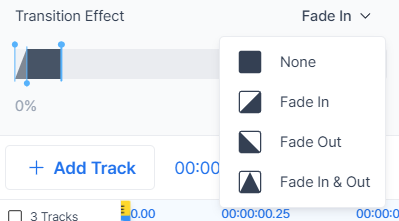
Sie können den Fade-Effekt anwenden, um die Haptik allmählich erscheinen oder verschwinden zu lassen.
- None
- Fade In
- Fade Out
- Fade In & Out
Duration

Wenn Sie den Transition-Effect ändern, sehen Sie, dass sich auch die Duration (unten gezeigt) ändert.
Duration ist ein Zeit-Schieberegler, der die Start-/Endzeit des Layers und den Transition-Zeitraum definiert. Die Intensity ändert sich basierend auf der Duration.
- (A) Mit den Griffen oben können Sie die Start-/Endzeit festlegen.
- (B) Mit den Griffen unten können Sie die Duration des Fade-Effekts anpassen. Diese sind je nach gewähltem Transition-Effect möglicherweise vorhanden oder nicht.
Wie Sie vielleicht bemerkt haben, sehen Sie auch den Layer-Balken entsprechend aktualisiert, wenn Sie die Eigenschaften anpassen. Das hat den Vorteil, dass Sie den Fortschritt der Layer auf einen Blick überprüfen können.
Duration & Waveform (nur TactGlove)

Für das TactGlove können Sie feinkörnige Anpassungen vornehmen. Beim Bearbeiten des Waveform-Layers des TactGlove erscheinen zusätzliche Eigenschaften.
- Duration
- 5ms, 10ms, 20ms, 30ms, 40ms
- Waveform
- Constant
- Increasing
- Decreasing
Wir haben nun alles über Layer gelernt. Als Nächstes lernen wir, wie man die Layer innerhalb des Effects effektiv verwaltet.