Ein Pattern erstellen
Auf dieser Seite sehen wir uns die Designer-Startseite an und erstellen Ihr erstes eigenes Pattern.
Designer
Öffnen Sie zunächst bHaptics Designer. Die Designer-Startseite wird unten gezeigt.
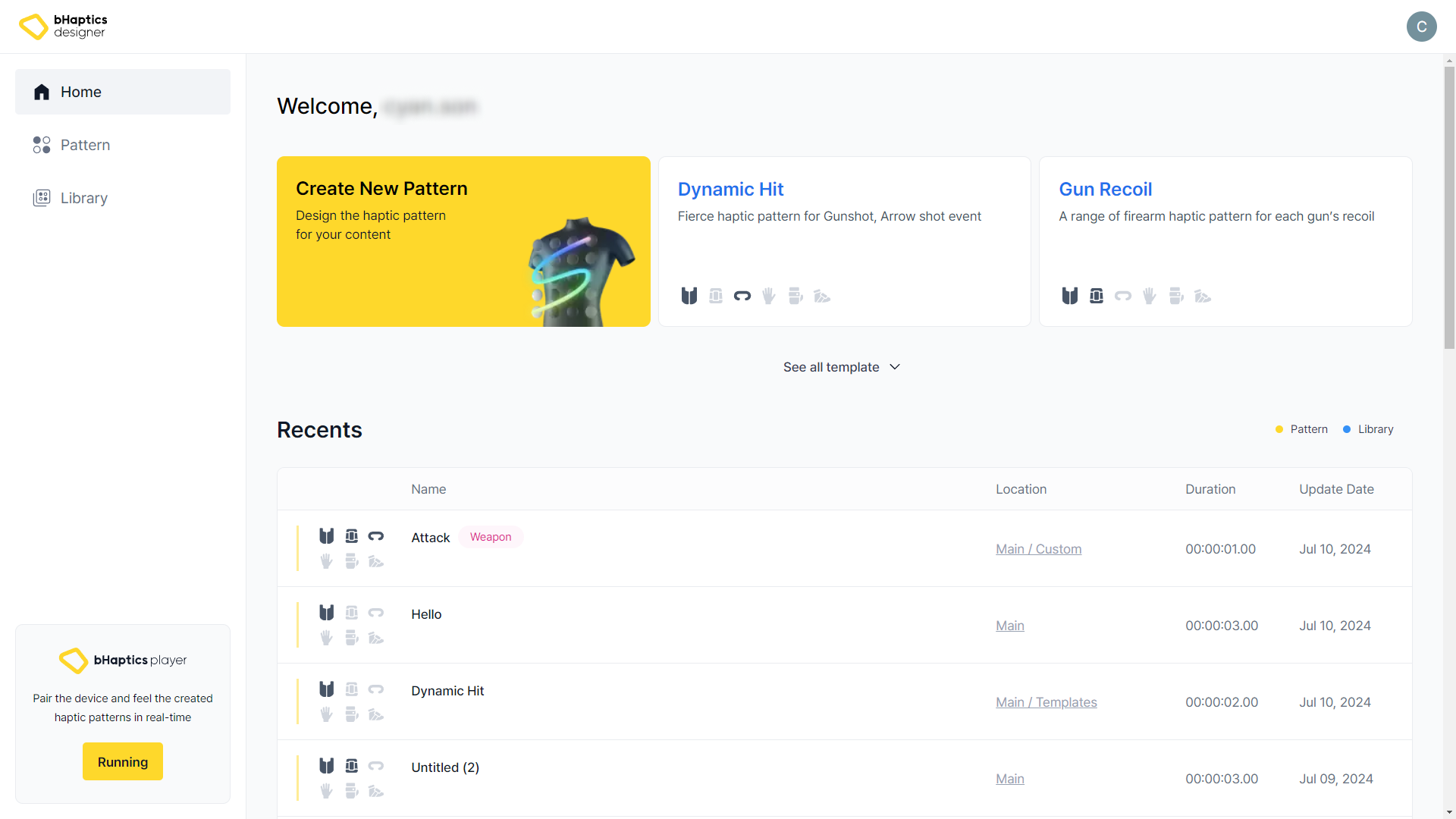
Wenn Sie Designer zum ersten Mal sehen, erscheint eine Schritt-für-Schritt-Anleitung, die Ihnen weiterhilft.
Wenn stattdessen eine Anmeldeseite angezeigt wird, melden Sie sich bitte bei Ihrem Konto an oder registrieren Sie sich, falls Sie noch keines haben.
Auf der linken Seite sehen Sie die folgenden Tabs.
- Home (Startseite): Erstellen Sie neue Pattern und greifen Sie schnell auf kürzlich erstellte oder angesehene Pattern zu.
- Sehen Sie schnell die vollständige Liste der zuletzt aufgerufenen oder bearbeiteten Pattern und Library-Presets.
- Pattern: Sehen Sie sich die vollständige Liste und die Details der von Ihnen erstellten Haptik-Pattern an.
- Sie können Haptik-Pattern schnell in der Vorschau ansehen, ohne sie zu öffnen.
- Sie können Legacy-Haptik-Pattern-Dateien (.tact) aus einer früheren Version von Designer importieren.
- Library: Greifen Sie auf eine vielfältige Sammlung von Preset-Pattern als Referenz zu.
- Pair bHaptics Devices (bHaptics-Geräte koppeln): Prüfen Sie, ob aktuell eine Verbindung zu Player besteht.
Wenn Sie bHaptics Player installiert haben und über eigene Haptik-Geräte verfügen, starten Sie bHaptics Player und koppeln Sie Ihre Geräte. So können Sie in Echtzeit erleben, wie sich das von Ihnen erstellte Haptik-Pattern tatsächlich anfühlt.
Über Pattern
Was ist ein Haptik-Pattern?
Ein Haptik-Pattern legt fest, welche Haptik-Aktoren wie lange und wie stark vibrieren sollen.
Wir können ein Haptik-Pattern gestalten, das ausgelöst wird, wenn ein Ereignis im Spiel eintritt – entweder durch Anklicken von Feedback-Punkten oder durch Zeichnen von Pfaden.
Ein neues Pattern erstellen
Sie können ein neues Pattern von Grund auf erstellen oder Templates verwenden. In diesem Tutorial erstellen wir ein neues Pattern von Grund auf.
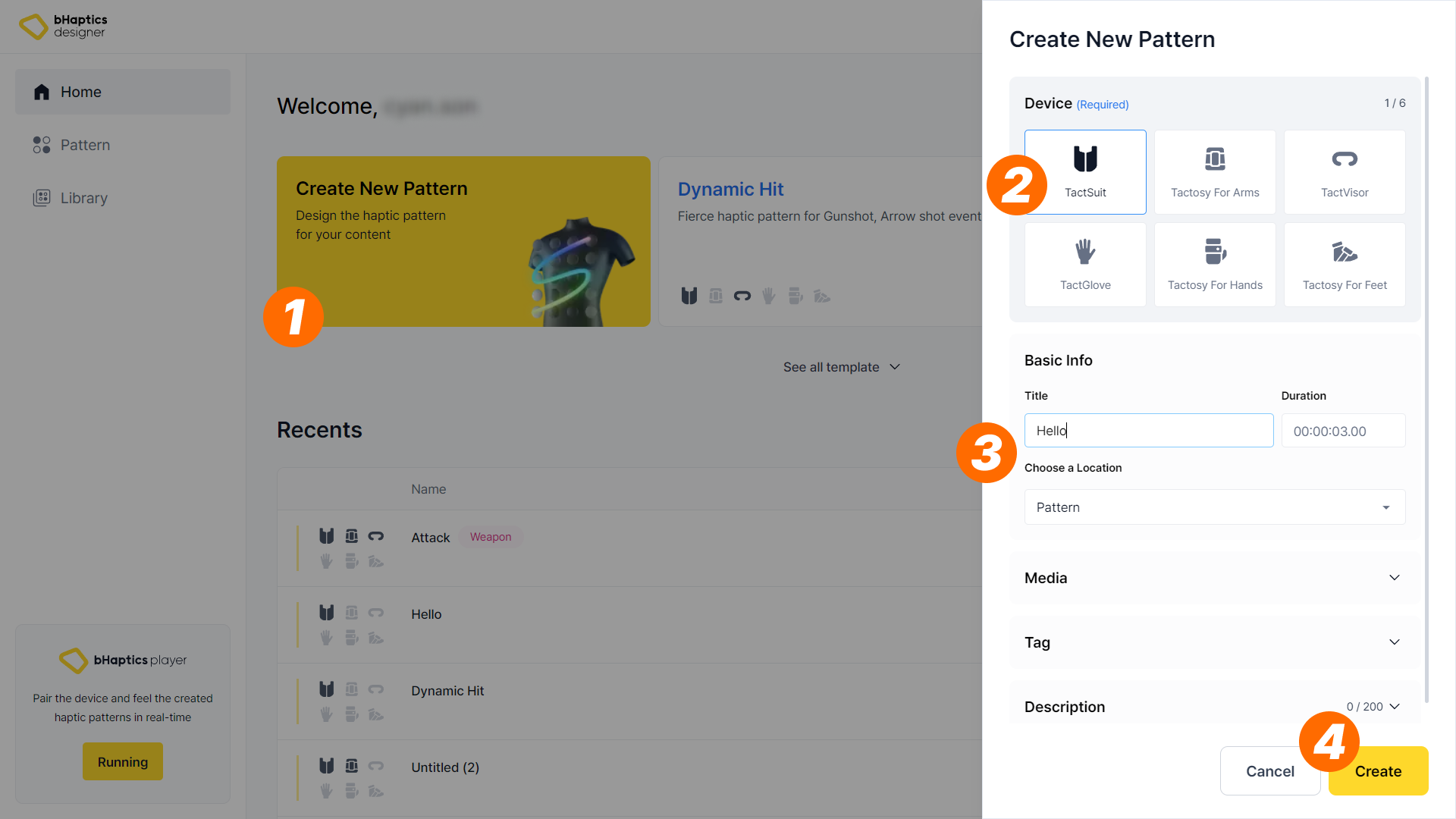
- Drücken Sie "Create New Pattern". Eine Seitenleiste erscheint von rechts.
- Wählen Sie mindestens ein Haptik-Gerät aus, mit dem Sie die Haptik auslösen möchten. Wir wählen das TactSuit.
- Ändern Sie den Titel nach Ihren Wünschen. Wir nennen es "Hello".
- Drücken Sie die Schaltfläche "Save", um ein neues Pattern zu erstellen. Sobald Sie sie drücken, erscheint der Editor automatisch.
hinweis
Sie können auch weitere Eigenschaften ändern (wie Duration, Speicherort, Tags). Beachten Sie, dass all diese Werte (einschließlich Gerät und Titel) jederzeit geändert werden können, aber wir lassen sie an dieser Stelle unverändert.
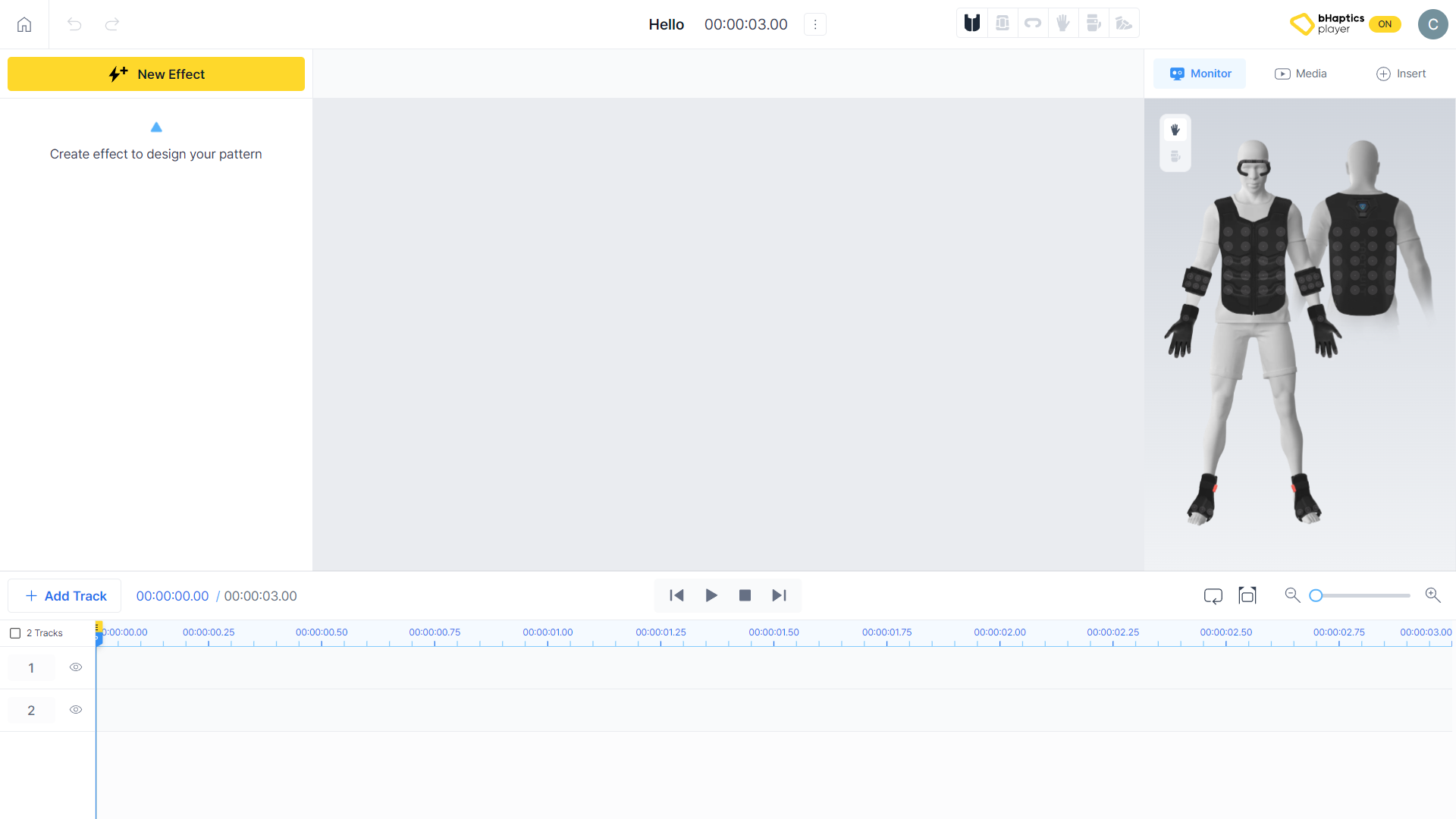
Wir bearbeiten das soeben erstellte Pattern in diesem Editor. Als Nächstes sehen wir uns die Oberfläche des Editors an.