Den Layer gestalten
Auf dieser Seite erstellen wir unseren ersten Layer im Effect und gestalten den Layer mit verschiedenen Modi wie Dot, Path, Free Path und Waveform. Außerdem passen wir Intensity, Transition Effect und Duration des Layers an.
Über den Layer
Layer sind Teil des Effects und enthalten die Eigenschaften der Haptik.
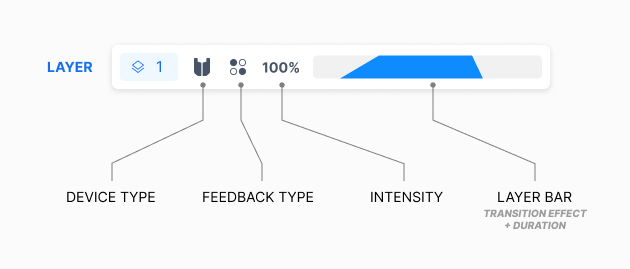
Ein Layer hat die folgenden Eigenschaften. Wir gehen sie nacheinander durch.
- Gerätetyp
- Feedback-Typ
- Intensity
- Transition Effect
- Duration
Gerätetyp
Der Gerätetyp legt fest, welches Haptik-Gerät von einem Layer verwendet wird. Ein Layer benötigt einen Gerätetyp.
- TactSuit
- TactVisor
- TactGlove
- TactSleeve
- Tactosy for Hands
- Tactosy for Feet
Weitere Informationen zu unseren Haptik-Geräten finden Sie auf unserer Store-Seite.
Feedback-Typ
Der Feedback-Typ bestimmt die Ausdrucksweise der Haptik.
- Dot
- Path
- Free Path
- Waveform (nur TactGlove)
Sonstiges
- Intensity: Bestimmt, wie stark die Haptik des Layers ist.
- Transition Effect: Legt den Fade-In- und Fade-Out-Effekt fest.
- Duration: Bestimmt den Start- und Endzeitpunkt des Layers. (Wenn der Transition Effect aktiviert ist, bestimmt sie auch das Timing des Fade-In-/Fade-Out-Effekts.)
Unser erster Layer
Einen Layer erstellen
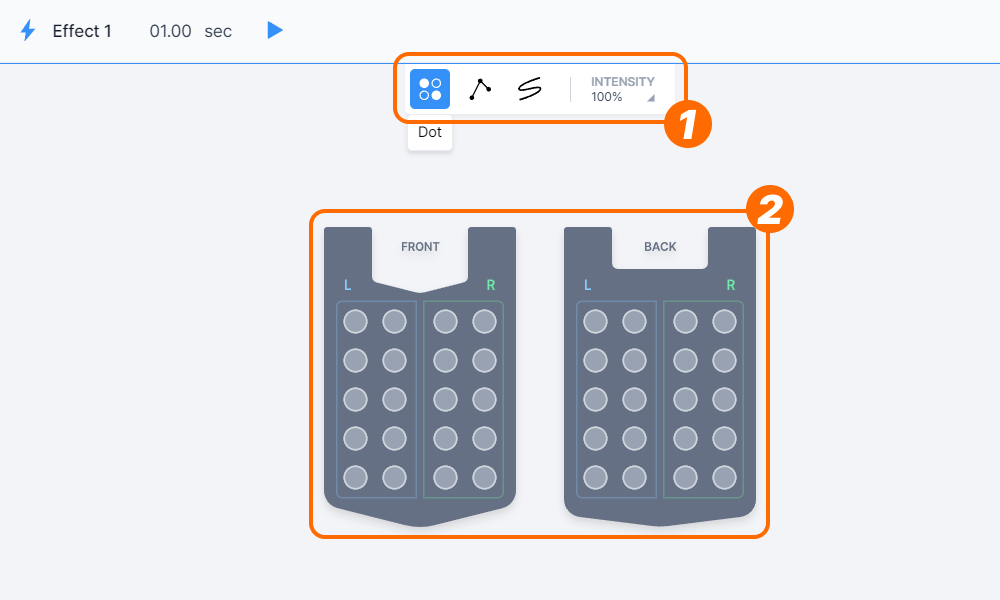
- Sehen wir uns den Canvas in der Mitte an. Oben auf dem Canvas gibt es eine Schaltfläche zur Auswahl des Feedback-Typs. Von links nach rechts sind das Dot, Path und Free Path (sowie Waveform, wenn Sie TactGlove auswählen). Wählen Sie zunächst die Schaltfläche Dot ganz links.
- Wählen Sie einen der Punkte auf dem TactSuit unten aus. Sobald Sie ihn auswählen, wird ein neuer Layer erstellt.
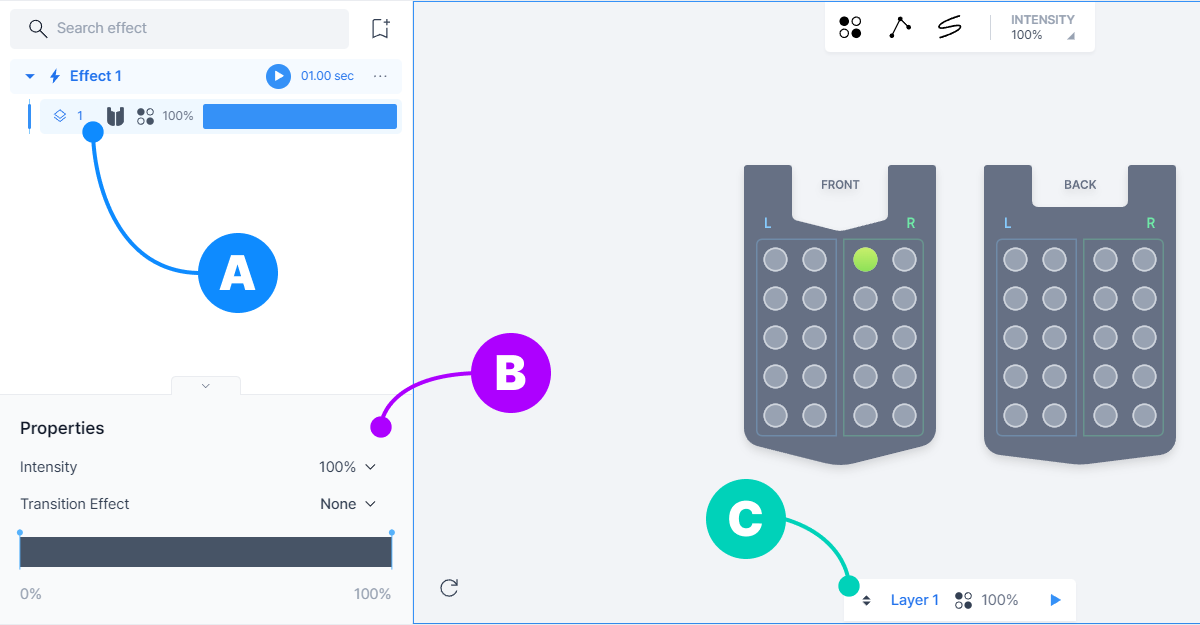
Ähnlich wie beim Hinzufügen unseres ersten Effects gibt es einige Änderungen direkt nach dem Hinzufügen des Layers.
- (A) Unter "Effect 1" befindet sich ein neuer Layer. Wir erkennen Gerätetyp, Feedback-Typ, Intensity und Layer-Balken auf einen Blick.
- (B) Direkt darunter befindet sich das Panel "Properties". Wir können Intensity, Transition Effect und Timing-Graph des Layers ändern.
- (C) Auf dem Canvas befinden sich einfache Informationen zu dem Layer, den wir gerade bearbeiten.
Es gibt keine Schaltflächen und es wird "Effect not selected" angezeigt.
Wählen Sie "Effect 1" im Effect/Layer-Panel auf der linken Seite aus.

Auf dem Canvas befindet sich nichts.
Sehen Sie in der Menüleiste nach und wählen Sie ein beliebiges Gerät aus.

Schauen wir uns die Vorschau an
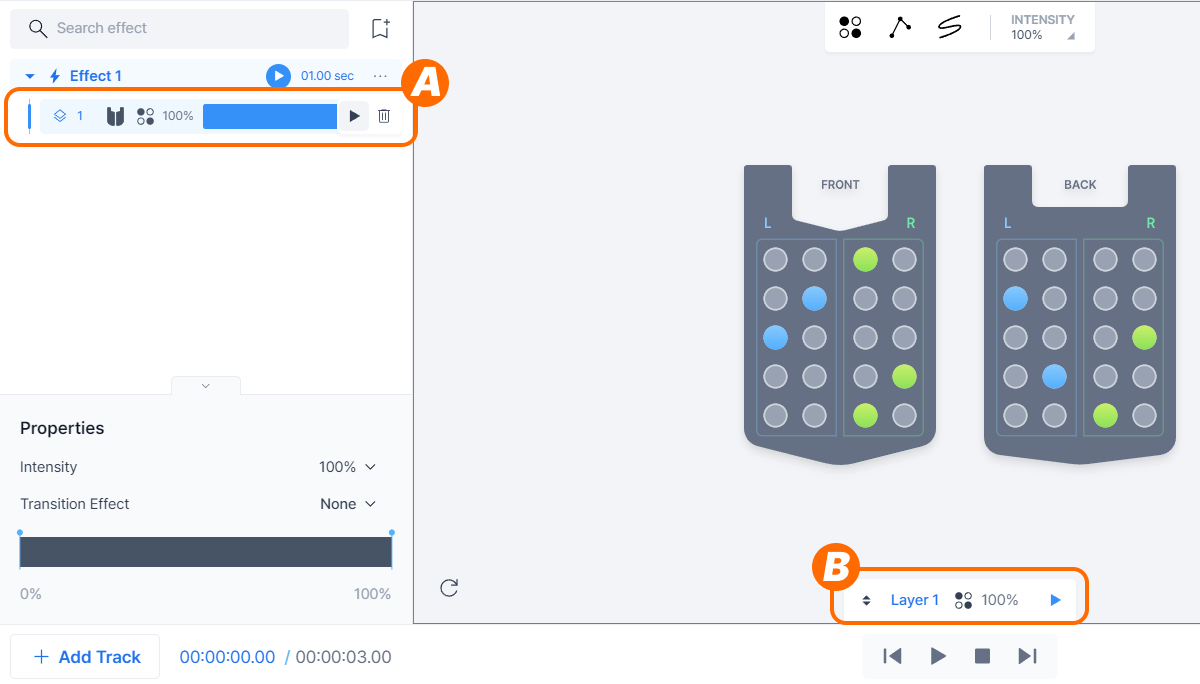
Es gibt zwei Methoden, den Layer in der Vorschau anzusehen.
- (A) Wenn Sie mit dem Cursor über den Layer im Effect/Layer-Panel fahren, erscheint ein Widget mit Schaltflächen zum Abspielen/Löschen. Drücken Sie Abspielen.
- (B) Auf dem Canvas befinden sich Informationen zu dem Layer, der gerade bearbeitet wird. Drücken Sie Abspielen.
Den Layer für jeden Feedback-Typ gestalten
Ähnlich wie andere Design-Tools gibt es auch eine Rückgängig-/Wiederholen-Funktion (Strg + Z, Strg + Umschalt + Z) und eine Kopieren-/Einfügen-Funktion (Strg + C, Strg + V).
Dot
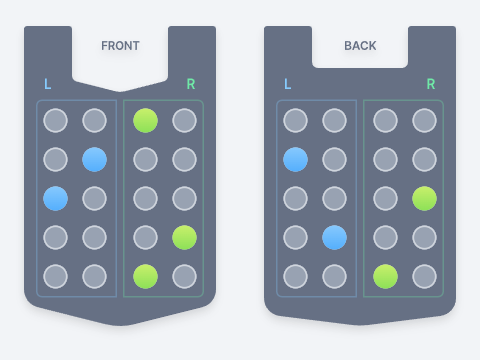
Dot ist der einfachste Feedback-Typ. Sie können eine diskrete Haptik erzeugen, indem Sie einfach jeden Feedback-Punkt ein- und ausschalten.
Path
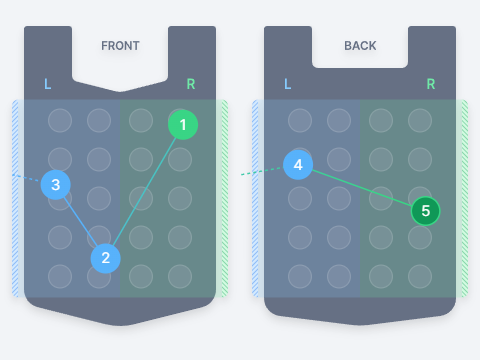
Mit Path können Sie die Ankerpunkte des Pfades definieren, entlang dessen sich der Haptik-Punkt bewegt. Sie können kontinuierliches haptisches Feedback erzeugen, indem Sie jeden Punkt entlang des festgelegten Pfades definieren.
Der Pfad besteht aus einer oder mehreren miteinander verbundenen geraden Linien. Klicken Sie an eine beliebige Stelle im Gerätebereich, um einen Ankerpunkt zu erstellen – genau wie mit dem Stift-Werkzeug in anderen Design-Tools.
Free Path
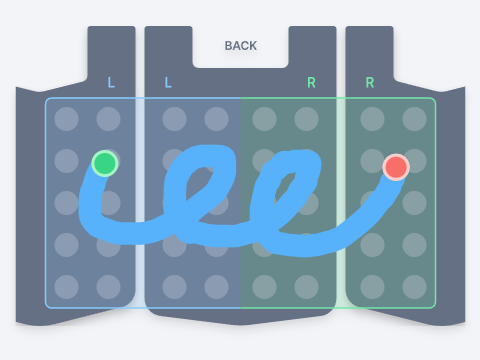
Free Path funktioniert ähnlich wie Path, ermöglicht es Ihnen aber, eine Linie freier zu zeichnen.
Ziehen und zeichnen Sie einfach die gewünschte Form. Es ähnelt dem Bleistift-Werkzeug in anderen Design-Tools.
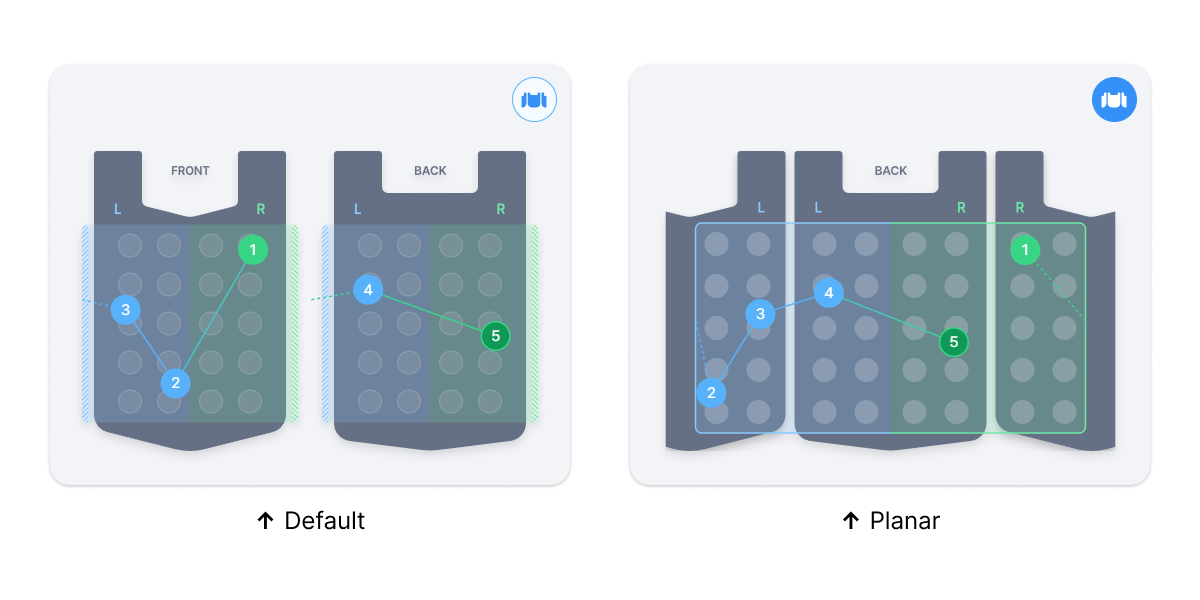
Beim Bearbeiten des Path- oder Free Path-Layers des TactSuit können Sie die Darstellung des TactSuit zwischen Default und Planar wählen. Wählen Sie nach Ihren Vorlieben.

Waveform
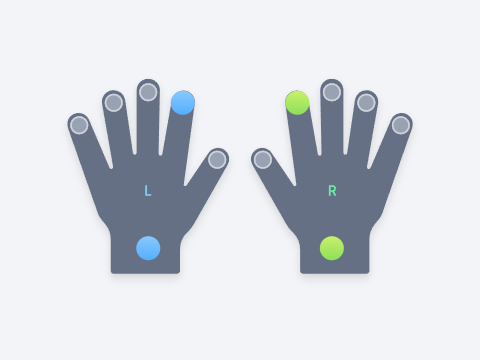
Mit Waveform können Sie haptisches Feedback auf Basis vordefinierter Wellenform-Pattern wie constant, increase oder decrease erzeugen. Dieser Typ ist nur für das TactGlove verfügbar.
Er ähnelt Dot, hat aber zusätzliche Eigenschaften. Wir sprechen später darüber.
Wir haben nun einige Layer gestaltet und erstellt. Als Nächstes passen wir die Eigenschaften des Layers an.