Editor-Oberfläche
Hier sehen wir uns die Oberfläche des Editors an.
Überblick über die Oberfläche
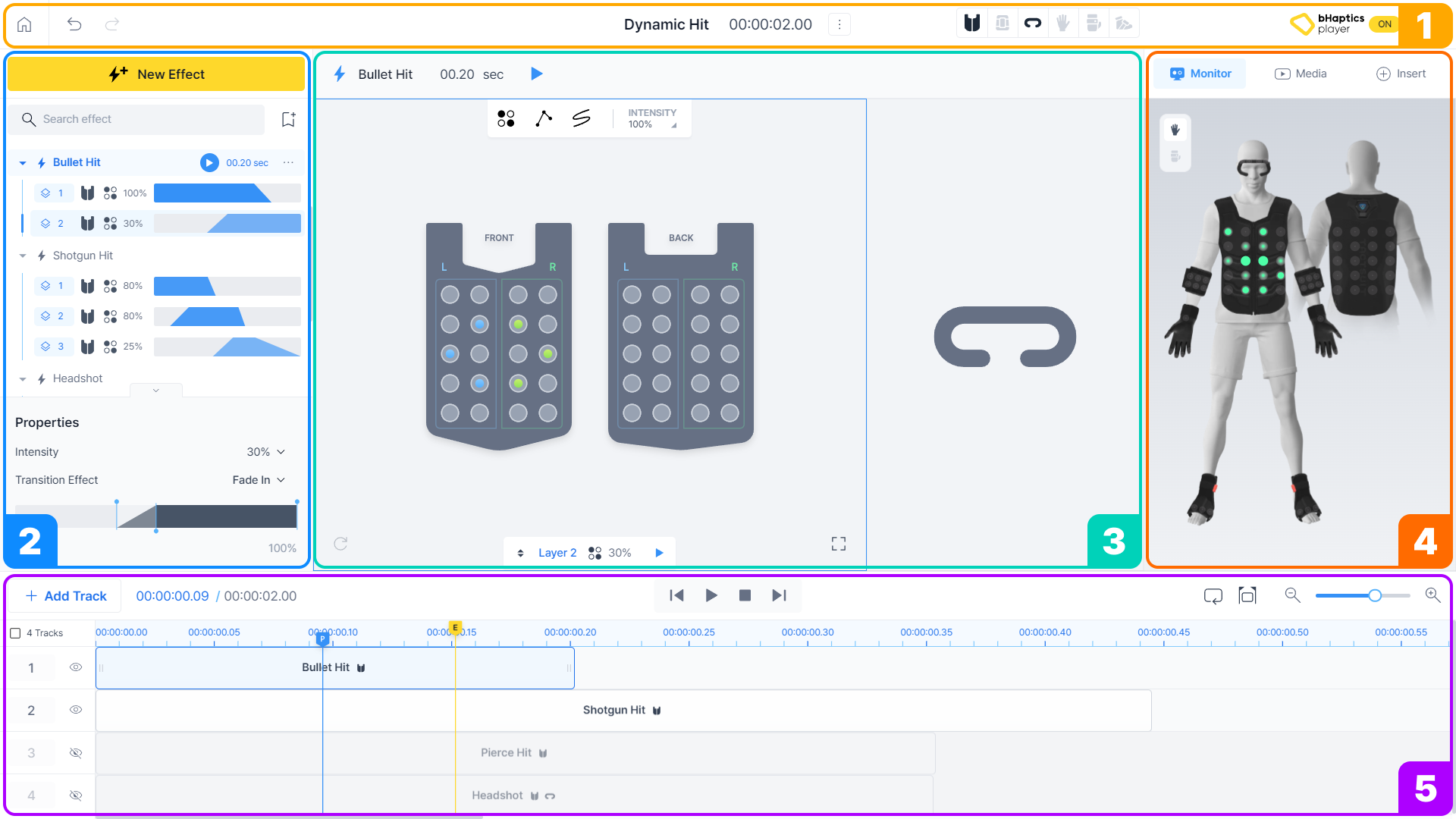
- Menüleiste
- Effect/Layer-Panel
- Canvas
- Rechtes Panel
- Timeline
Menüleiste
Die Menüleiste enthält einige grundlegende Editor-Funktionen wie Rückgängig, Wiederholen und Home sowie Schaltflächen zum Umschalten der Geräte und zum Bearbeiten der Pattern-Details.
Effect/Layer-Panel
Über das Effect/Layer-Panel auf der linken Seite greifen Sie auf Effects und Layer zu.
Sehen Sie sich eine Liste der Effects und Layer an. Wählen Sie einen Layer aus, um ihn auf dem Canvas anzuzeigen.
Device Canvas
Erstellen Sie haptisches Feedback, indem Sie einzelne Haptik-Punkte (ein und aus) umschalten oder Pfade direkt auf dem Geräte-Panel zeichnen.
Rechtes Panel (Monitor/Media/Insert)
Das rechte Panel hat mehrere Tabs mit den folgenden Funktionen.
- Monitor: Sie können sehen, wie das von Ihnen gestaltete haptische Feedback abgespielt wird.
- Media: Fügen Sie Musik, Video oder einen YouTube-Link ein, um Pattern zu erstellen, die in Medien eingebunden werden. (Wir verwenden diese Funktion in diesem Tutorial nicht.)
- Insert: Durchsuchen Sie die vorgefertigten Pattern und fügen Sie sie in das Pattern ein, an dem Sie gerade arbeiten.
Timeline
Verwalten Sie die Haptik-Effects, indem Sie sie innerhalb der Timeline anordnen oder neu sortieren.
Sie können Ihr Pattern auch an jeder Stelle der Timeline abspielen, um zu sehen, wie Ihre Haptik-Effects funktionieren.
Die Pattern-Details ändern
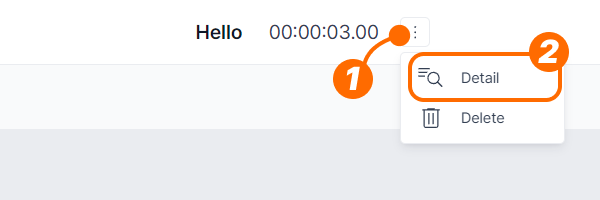
Klicken Sie in der Symbolleiste auf die Symbolschaltfläche "More" und wählen Sie dann "Detail". Dadurch wird das Pattern-Detail-Panel geöffnet, in dem Sie die grundlegenden Pattern-Informationen wie Titel, Duration und Beschreibung bearbeiten können.
Als Nächstes erstellen wir unseren ersten Effect und Layer.