Library und Template
Mit Designer können Sie Haptik-Pattern erstellen, die in Spielen verwendet werden können.
Es kann jedoch zahlreiche Ereignisse im Spiel geben, für die Haptik implementiert werden muss. Sie können zwar für jedes Spielereignis Haptik-Pattern von Grund auf erstellen, dies kann jedoch recht zeitaufwendig werden. Glücklicherweise können Sie über die Library hochwertigere Haptik-Pattern einfach und schnell erstellen.
Hier lernen wir die Library kennen und verwenden einige der darin enthaltenen Effects. Außerdem fügen wir der Library unsere eigenen Effects hinzu.
Insert-Panel
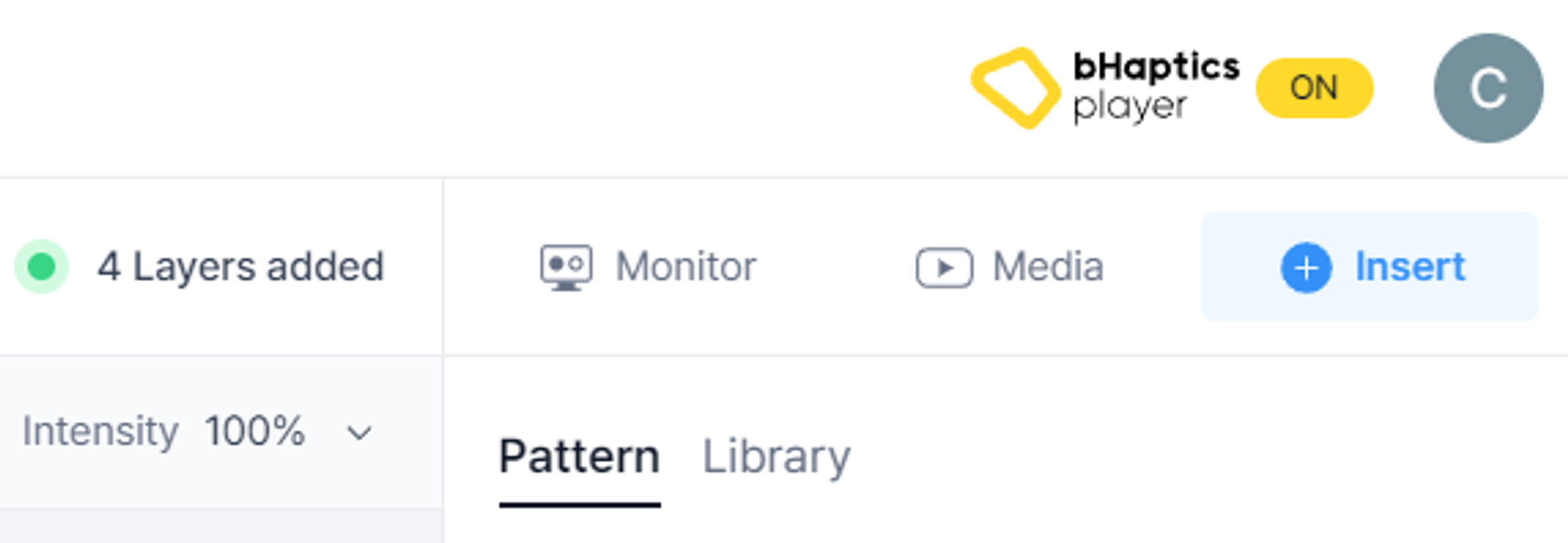
Drücken Sie die Schaltfläche "Insert" im rechten Panel. Sie sehen außerdem den Tab "Pattern" und den Tab "Library".
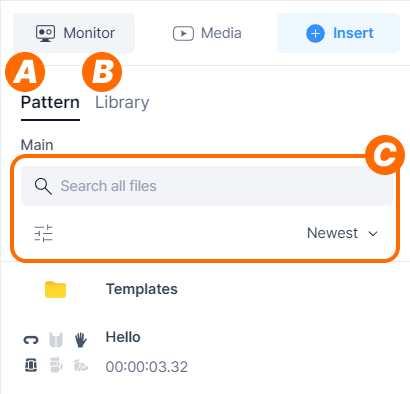
- (A) Im Tab "Pattern" können Sie zuvor erstellte Pattern durchsuchen und hinzufügen.
- (B) Im Tab "Library" können Sie von bHaptics oder von Ihnen selbst erstellte Pattern durchsuchen.
- (C) Sie können die Funktionen Suchen, Filtern und Sortieren verwenden, um bestimmte Pattern zu finden.
Library
Die Library enthält zahlreiche vorgefertigte Pattern, die beim Erstellen eigener Pattern nützlich sind. Verwenden Sie gerne jedes gewünschte Pattern aus der Library.
Das Pattern einfügen
Wählen Sie ein Pattern entweder aus dem Tab "Pattern" oder dem Tab "Library" aus und importieren Sie es in das aktuelle Projekt.
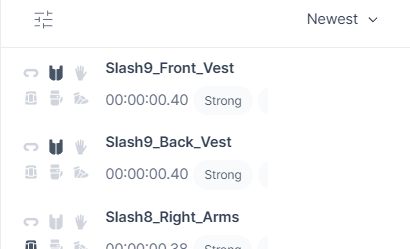
Die Liste zeigt den Namen des Pattern, das verwendete Haptik-Gerät und seine Duration an. Wenn Sie mit dem Mauszeiger über ein Pattern fahren, erscheinen die folgenden Optionen.
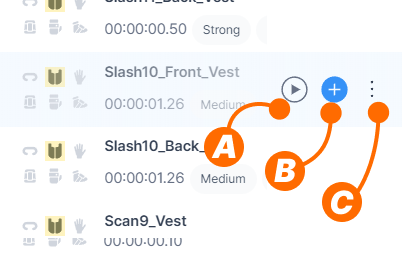
- (A) Play: Das Pattern in der Vorschau ansehen.
- (B) Add: Das Pattern in das aktuelle Projekt importieren.
- (C) More: Detaillierte Informationen zum Pattern anzeigen oder es löschen.
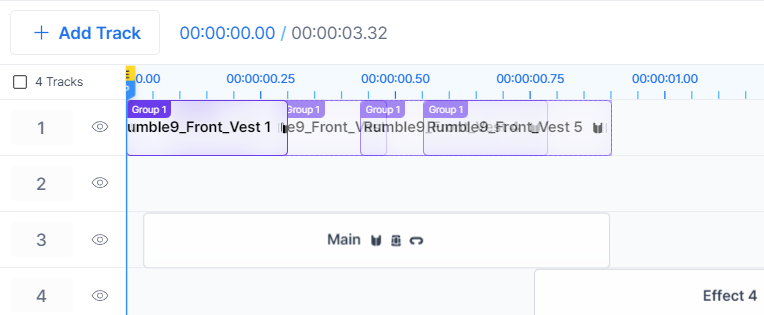
Klicken Sie auf das Symbol "Add", um das Pattern zu importieren. Nach dem Import werden Sie feststellen, dass die Effects innerhalb des Pattern zu einer Gruppe zusammengefasst sind.
Zur Library hinzufügen
Sie können auch von Ihnen erstellte Pattern in der Library speichern.
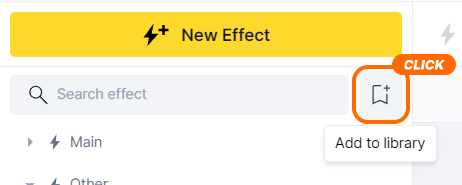
Klicken Sie auf das Symbol "Add to Library" oben im Effect/Layer-Panel, um das Fenster "Add to Library" zu öffnen.
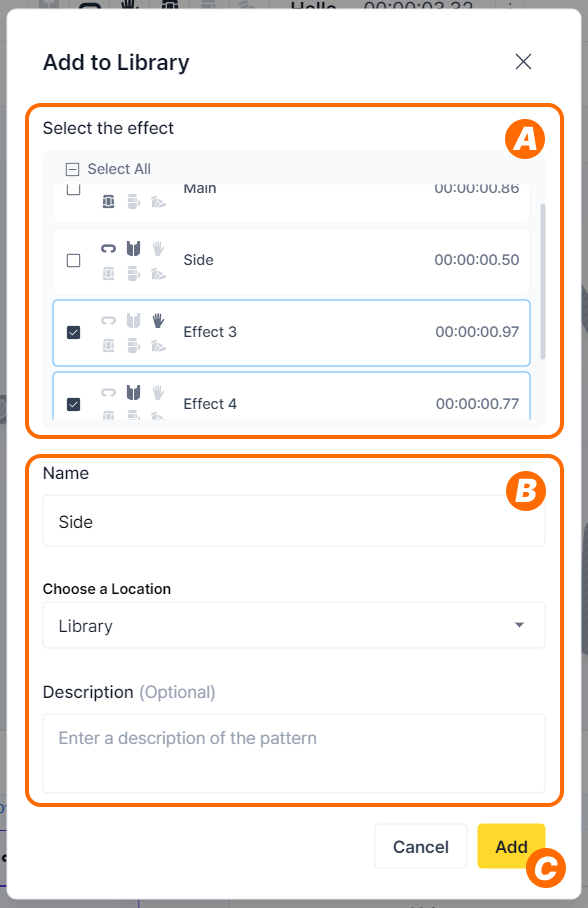
- (A) Sie können auswählen, welcher Effect aus dem Pattern hinzugefügt wird.
- (B) Legen Sie den Namen und den Speicherort fest. Optional können Sie eine Beschreibung hinzufügen.
- (C) Klicken Sie auf "Add", um das Pattern zur Library hinzuzufügen.
Nachdem Sie die Schaltfläche "Add" gedrückt haben, finden Sie das Pattern in der Library.
Template
Getrennt von der Library bieten wir Templates an, mit denen Sie schnell Pattern erstellen können, die auf bestimmte Situationen zugeschnitten sind.
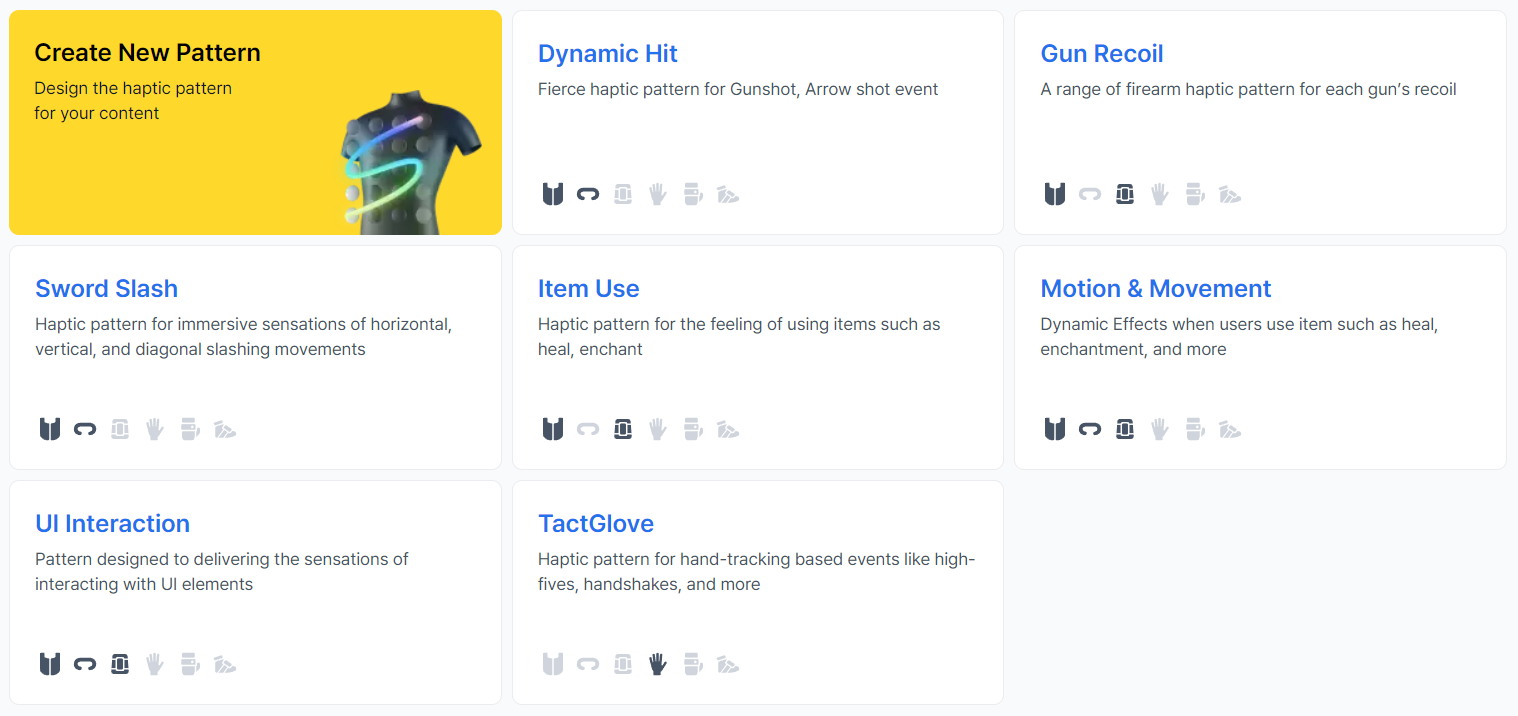
Sie haben sie vielleicht bemerkt, als Sie während des Tutorials zum ersten Mal versucht haben, ein Pattern zu erstellen. Jedes Template enthält die erforderlichen Effects entsprechend unterschiedlichen Situationen. Wählen Sie das gewünschte Template aus und erstellen Sie ein neues Pattern.
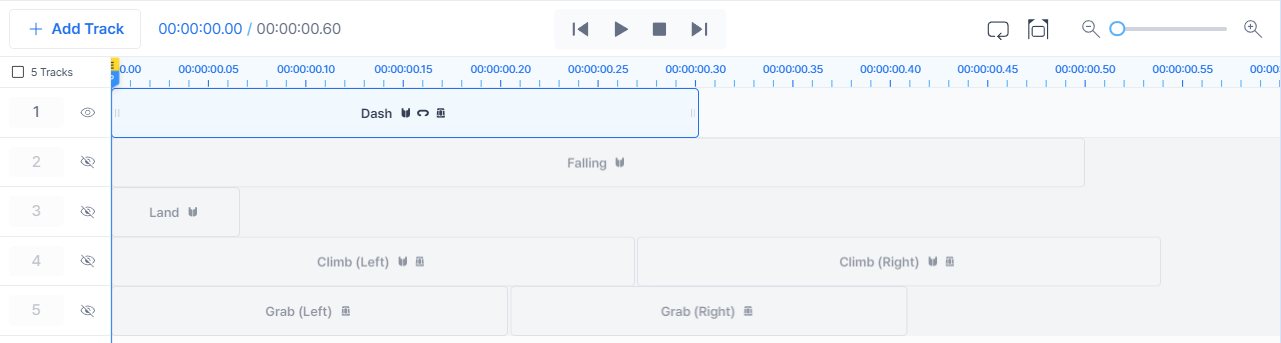
Jeder Track im erstellten Pattern enthält einen Effect (oder ein Paar von Effects, wenn beide Arme verwendet werden), und Sie können anhand seines Namens das entsprechende Spielereignis vorhersagen.
Wählen und verwenden Sie gerne den gewünschten Effect. Sie können Effects natürlich nach Bedarf ändern oder mehrere Effects kombinieren.
Herzlichen Glückwunsch! Sie haben bHaptics Designer gemeistert und können nun Ihre eigenen Haptik-Pattern erstellen!