Track und Timeline
Bisher haben wir mehrere Layer innerhalb eines einzelnen Effects erstellt, bearbeitet und alle auf einmal verwaltet.
Jetzt ist es an der Zeit, mehr als einen Effect zu verwalten. Wir erstellen nun weitere Effects und lernen Track und Timeline kennen, um die Effects in eine Reihenfolge zu bringen. Durch diesen Prozess vervollständigen wir unser Haptik-Pattern.
Timeline
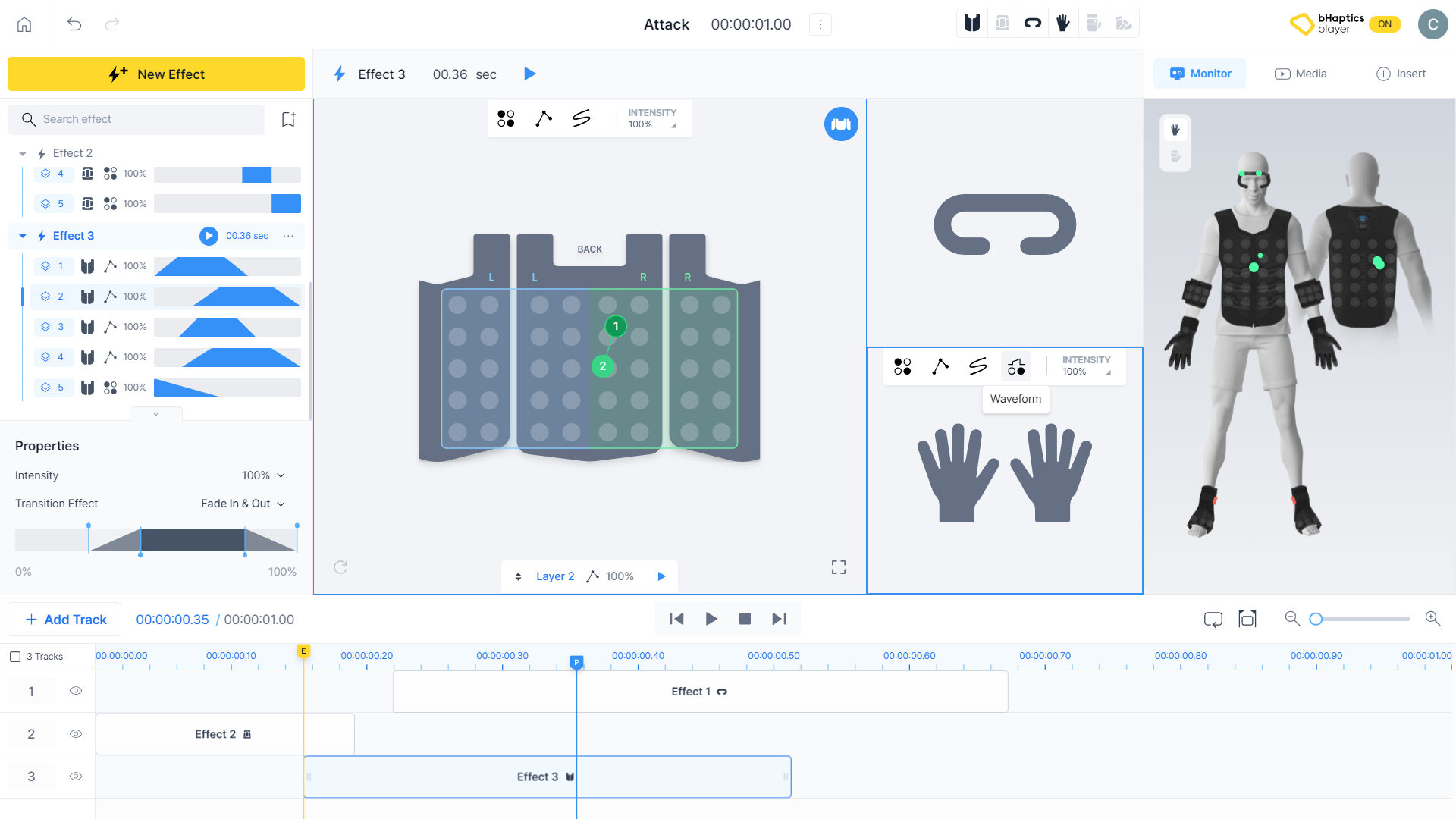
Die Timeline am unteren Rand des Editors ist der Ort, an dem Sie die Wiedergabe steuern und Effects zu Ihrem Haptik-Pattern anordnen.

- (A) Wiedergabeposition (mit Pattern-Duration)
- (B) Wiedergabesteuerung
- (C) Loop-Wiedergabe aktivieren & Wiederholungsabschnitt auswählen & Vergrößern/Verkleinern
- (D) Wiedergabe-Balken
- (E) Effect-Marker
- (F) Track-Verwaltung
Wiedergabe-Balken
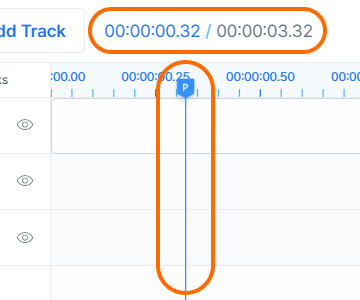
Innerhalb der Timeline befindet sich ein Playhead, eine blaue vertikale Linie mit der Beschriftung "P". Dieser zeigt die aktuelle Vorschauzeit während der Wiedergabe von Pattern an. Im Verlauf der Wiedergabe bewegt sich der Playhead synchron zum Zeitverlauf entlang der Timeline. Er kann auch gezogen werden, um ihn an die gewünschten Punkte anzupassen.
Die genaue Position des Wiedergabe-Balkens können Sie an der Wiedergabeposition überprüfen.
Wiedergabesteuerung

Mit der Wiedergabesteuerung können Sie durch das Pattern navigieren.
- Move to start: Bewegt den Wiedergabe-Balken an den Anfang.
- Play/Pause: Startet die Wiedergabe oder pausiert sie durch erneutes Drücken.
- Stop: Bewegt den Wiedergabe-Balken an den Anfang oder an den Startpunkt des Wiederholungsabschnitts, wenn die Wiederholungsfunktion aktiviert ist.
- Move to end: Bewegt den Wiedergabe-Balken an den Endzeitpunkt des letzten Effects im Pattern.
Effect-Marker
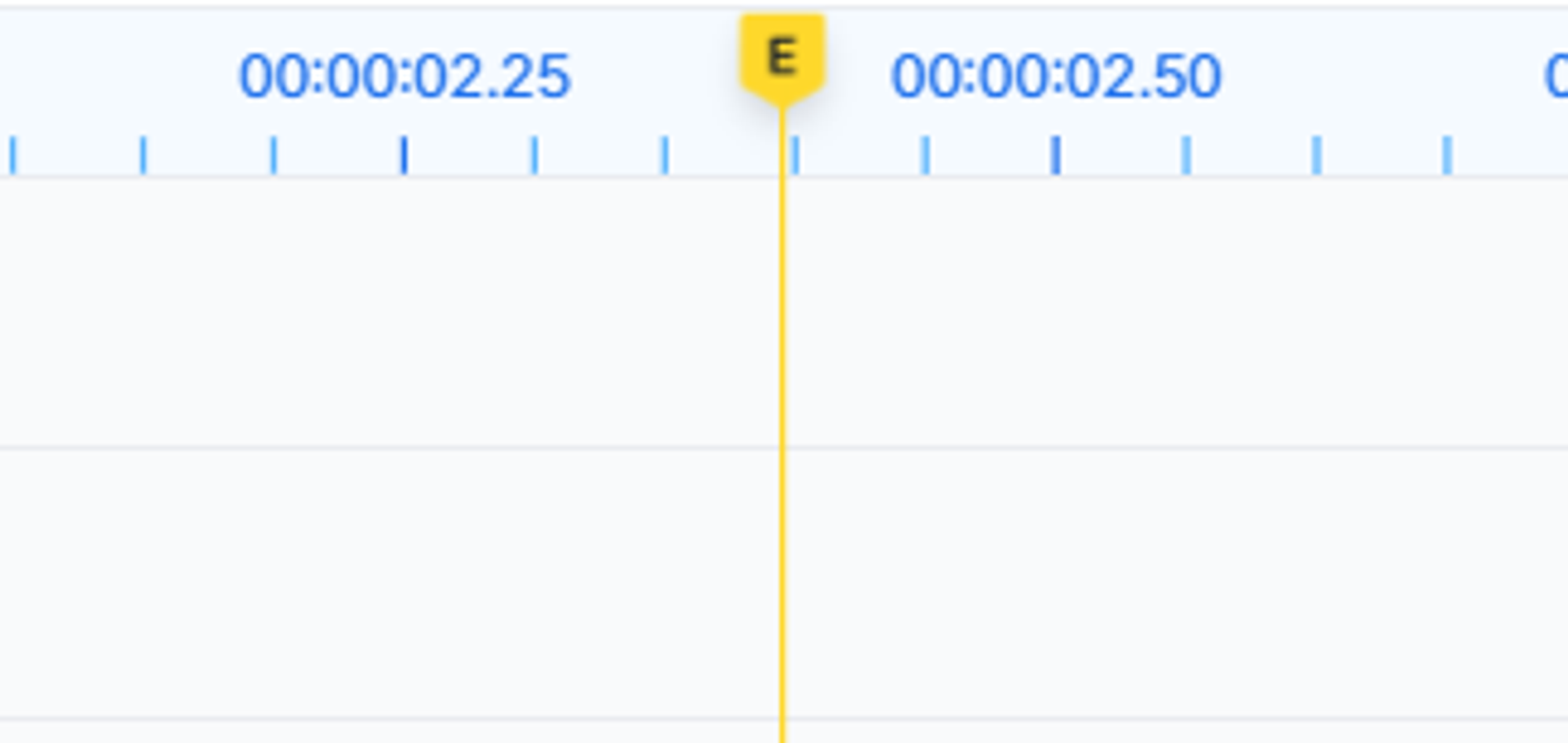
In der Timeline gibt es außerdem einen Effect-Marker, eine gelbe vertikale Linie mit der Beschriftung "E".
Wenn Sie einen neuen Effect hinzufügen, richtet sich dessen Startpunkt an diesem Marker aus.
Loop-Wiedergabe aktivieren

Wenn Sie die Loop-Wiedergabe aktivieren, springt die Wiedergabe nach dem Ende der Pattern-Vorschau automatisch wieder an den Anfang zurück. So können Sie Pattern ununterbrochen endlos in der Vorschau ansehen.
Wiederholungsabschnitt auswählen
Sie können den Abschnitt festlegen, den Sie in der Vorschau ansehen möchten.
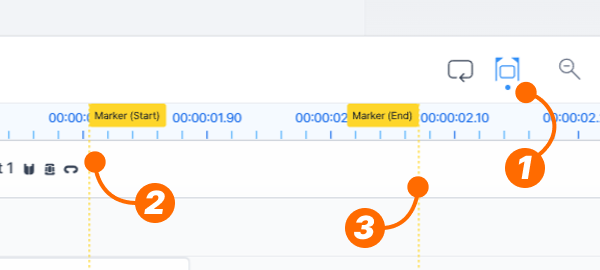
- Drücken Sie das Symbol "Select repeat section".
- Anschließend erscheint der "Marker (Start)". Klicken Sie dorthin, wo Sie den Anfang des Wiederholungsabschnitts platzieren möchten.
- Als Nächstes erscheint der "Marker (End)". Klicken Sie dorthin, wo Sie das Ende des Wiederholungsabschnitts platzieren möchten.
Nachdem Sie die beiden Marker platziert haben, können Sie den Bereich durch Ziehen der Marker anpassen.
Mit "Enable loop feedback" wird der Abschnitt automatisch wiederholt.
Drücken Sie das Symbol erneut, um die Funktion für den Wiederholungsabschnitt zu deaktivieren.
Vergrößern/Verkleinern

Mit der Zoom-Funktion können Sie anpassen, wie viele Details Sie in der Timeline sehen. Sie können sich auf bestimmte Teile konzentrieren oder die gesamte Sequenz auf einen Blick sehen.
Die Effects in eine Reihenfolge bringen
Verschieben
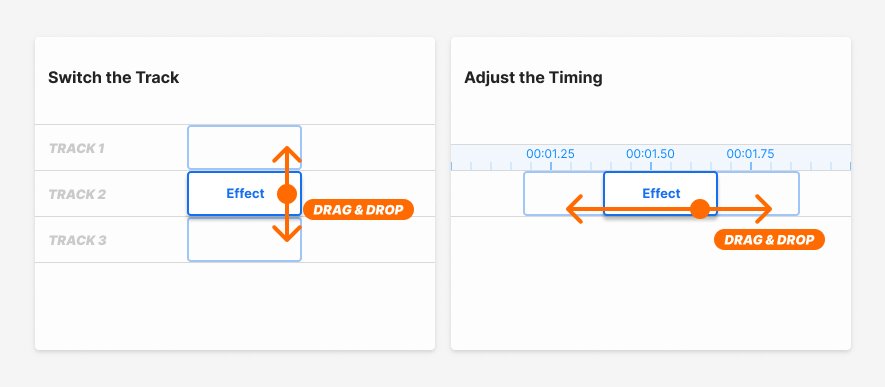
Sie können den Effect ziehen, um die Position innerhalb der Timeline zu ändern. Verschieben Sie ihn vertikal, um den Track zu wechseln, und horizontal, um das Timing anzupassen.
Die Länge anpassen

Wenn Sie mit dem Cursor über den Effect innerhalb des Tracks fahren, bemerken Sie die an beiden Enden positionierten Griffe. Mit diesen Griffen können Sie die Duration des Effects anpassen, indem Sie sie einfach nach links oder rechts ziehen.
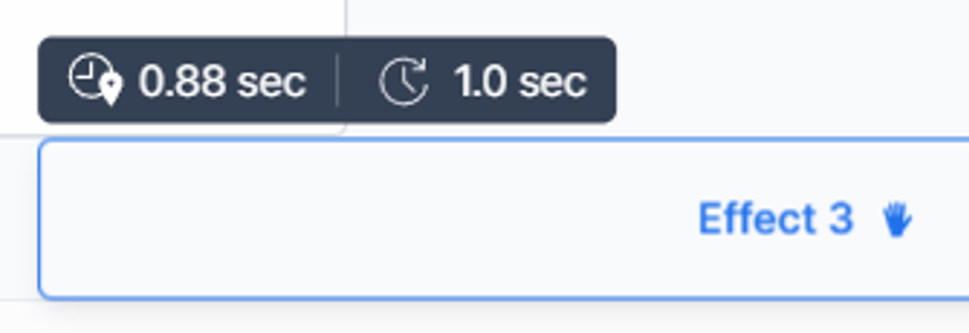
Während Sie den Effect ziehen oder seine Größe ändern, erscheint ein hilfreiches Pop-up, das links die Startzeit des Effects und rechts seine Duration anzeigt.
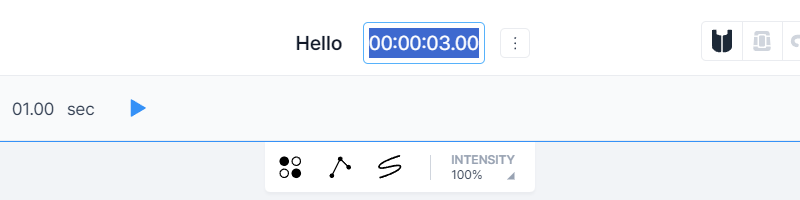
Wenn Sie die Duration des Pattern (nicht des einzelnen Effects) ändern möchten, gibt es einen einfachen Weg. Drücken Sie auf die Zeit in der Menüleiste, dann können Sie den Wert ändern.
Die Tracks verwalten
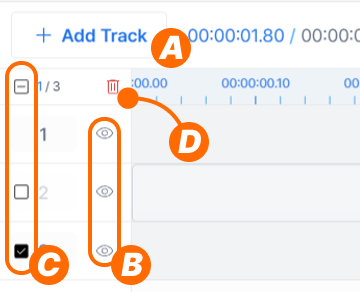
Sie können die links von der Timeline angezeigten Tracks verwalten.
- (A) Drücken Sie "Add Track", um unten einen neuen Track hinzuzufügen.
- (B) Deaktivieren/Aktivieren Sie einen Track. Sie können die innerhalb des Tracks befindlichen Effects ausschließen.
- (C) Wenn Sie mit dem Mauszeiger über die Track-Nummer fahren, erscheint ein Kontrollkästchen. Sie können auswählen, welcher Track entfernt werden soll. Oben gibt es außerdem ein Kontrollkästchen, um alle Tracks auszuwählen.
- (D) Drücken Sie das Symbol "Trash", um die ausgewählten Tracks zu entfernen.
hinweis
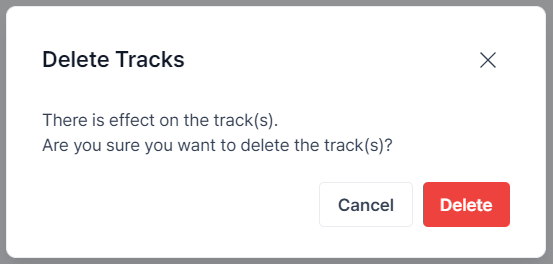
Wenn Sie einen Track mit einem darin enthaltenen Effect löschen, erscheint eine Warnung. Verschieben Sie den Effect unbedingt auf einen anderen Track, sofern Sie die Effects nicht zusammen entfernen möchten.
Lassen Sie uns weitere Effects hinzufügen
Jetzt wissen wir, wie man einen Effect verschiebt und seine Duration ändert. Sie wissen nun, wie man mehrere Effects in der Timeline anordnet!
Drücken Sie "New Effect", um einige weitere Effects hinzuzufügen und Layer darin einzufügen. Anschließend können Sie die Effects in der Timeline frei in eine Reihenfolge bringen. Lassen Sie uns die Haptik-Pattern noch ausgefeilter machen!
Group
Sie können Effects auch zu einer Gruppe zusammenfassen, sodass sie sich gleichzeitig verschieben und in der Größe ändern lassen, wenn sie in derselben Gruppe platziert sind.
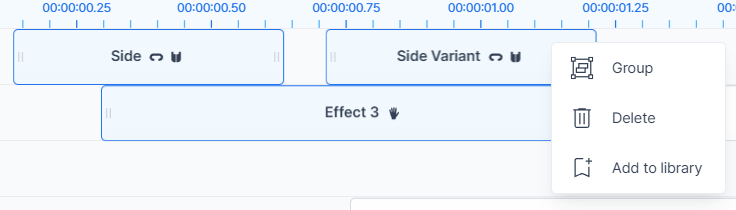
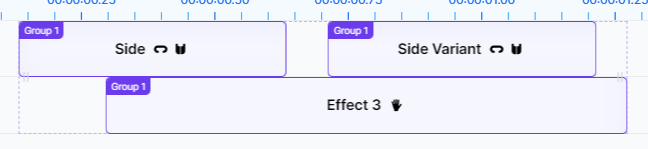
- Klicken Sie bei gedrückter Strg-Taste auf jeden Effect, den Sie in die Gruppe aufnehmen möchten.
- Klicken Sie mit der rechten Maustaste auf den ausgewählten Effect und drücken Sie "Group".
Sie können die Gruppierung aufheben, indem Sie mit der rechten Maustaste auf die Gruppe klicken und "Ungroup all" auswählen.
Sie haben nun alle wesentlichen Techniken zum Erstellen von Haptik-Pattern gelernt. Es gibt jedoch noch eine weitere Funktion, die das Erstellen von Haptik-Pattern schneller und einfacher macht. Als Nächstes lernen wir Library und Template kennen.