Mit Medien arbeiten
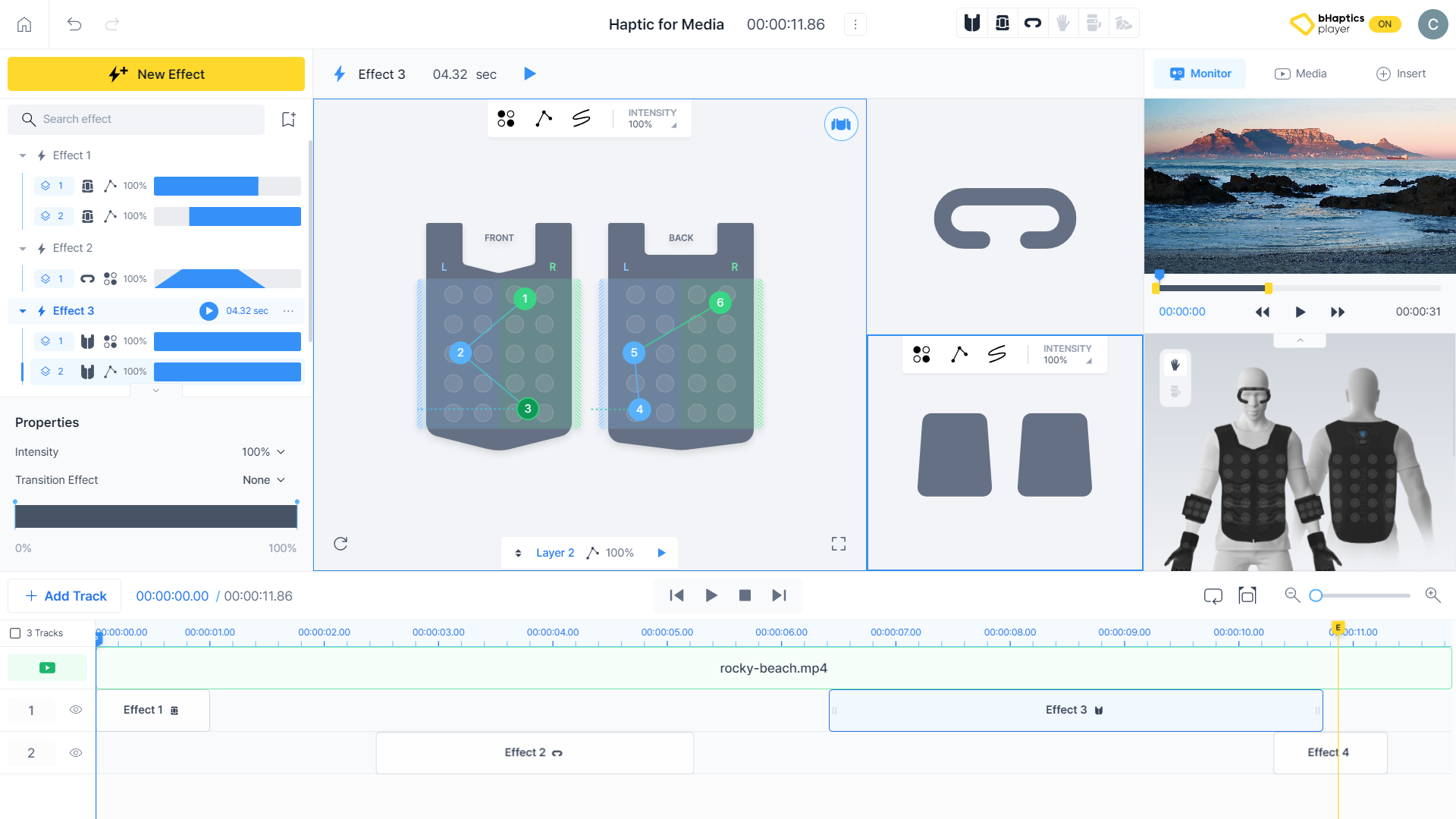
Haptik kann nicht nur für Ereignisse im Spiel verwendet werden, sondern auch, um die Immersion bei Medienerlebnissen wie Video, Musik und Cutscenes innerhalb von Spielen zu verstärken.
bHaptics Designer verfügt über eine Funktion, die auf die Erstellung von Haptik für Videos und Musik spezialisiert ist. Sie können ganz einfach Haptik erstellen, die zu den Medien passt, und in Echtzeit sehen, wie die erstellte Haptik angewendet wird.
Medien importieren
Wählen Sie im rechten Panel den Tab "Media" aus. Sie können ein Video von YouTube laden oder eine Video- oder Audiodatei vom lokalen System laden.
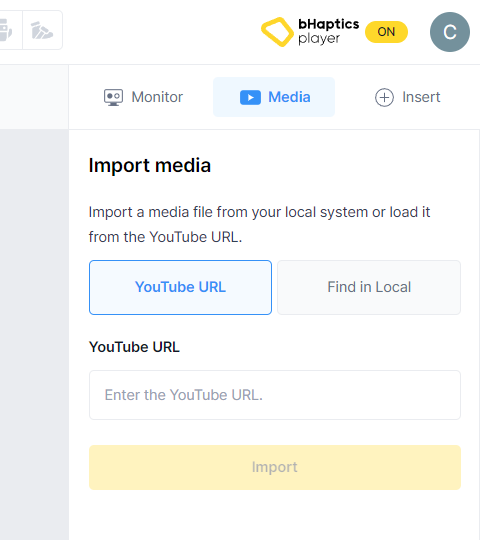
YouTube-Video
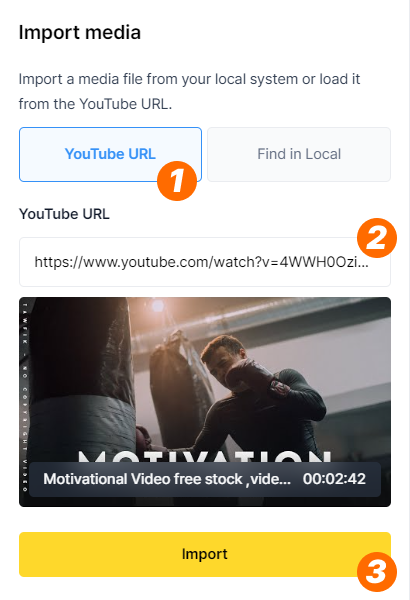
- Klicken Sie auf die Schaltfläche "YouTube URL".
- Geben Sie die URL des gewünschten YouTube-Videos in das Eingabefeld darunter ein. Wenn es sich um ein gültiges YouTube-Video handelt, wird unten ein Thumbnail angezeigt.
- Klicken Sie auf die Schaltfläche "Import", um das Video zu laden.
Datei vom lokalen System
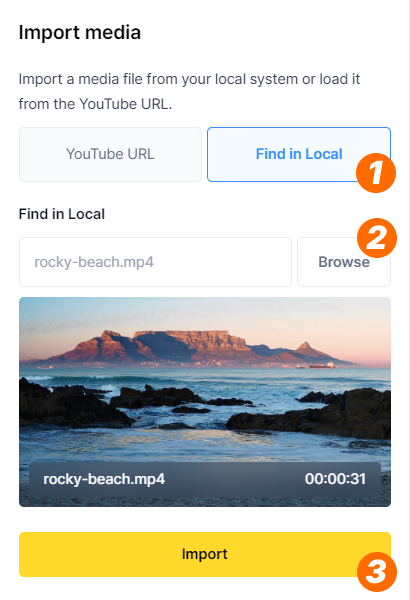
- Klicken Sie auf die Schaltfläche "Find in Local".
- Wenn Sie auf die Schaltfläche "Browse" klicken, öffnet sich ein Datei-Explorer. Wählen Sie die gewünschte Video- oder Audiodatei im Datei-Explorer aus. Wenn es sich um eine gültige Datei handelt, werden unten ein Thumbnail und der Titel des Videos (bzw. bei Musik nur der Titel) angezeigt.
- Klicken Sie auf die Schaltfläche "Import", um die Video- oder Audiodatei zu laden.
Mit Medien arbeiten
Nach dem Laden der Medien wird ein Media-Player angezeigt, mit dem Sie die Medien überwachen können, während Sie Haptik erstellen.
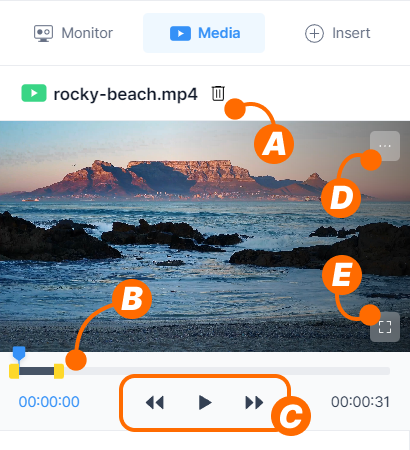
- (A) Entfernen Sie die Medien aus dem Haptik-Pattern.
- (B) Legen Sie den Bereich der Medien fest, in dem Sie Haptik anwenden möchten, oder überprüfen Sie die aktuelle Wiedergabeposition.
- (C) Spielen Sie die Medien und Haptik ab oder pausieren Sie sie, oder verschieben Sie die Wiedergabeposition um 1 Sekunde.
- (D) Entfernen Sie die Medien oder setzen Sie den Duration-Bereich zurück.
- (E) Sehen Sie sich die Medien im Theatermodus an.
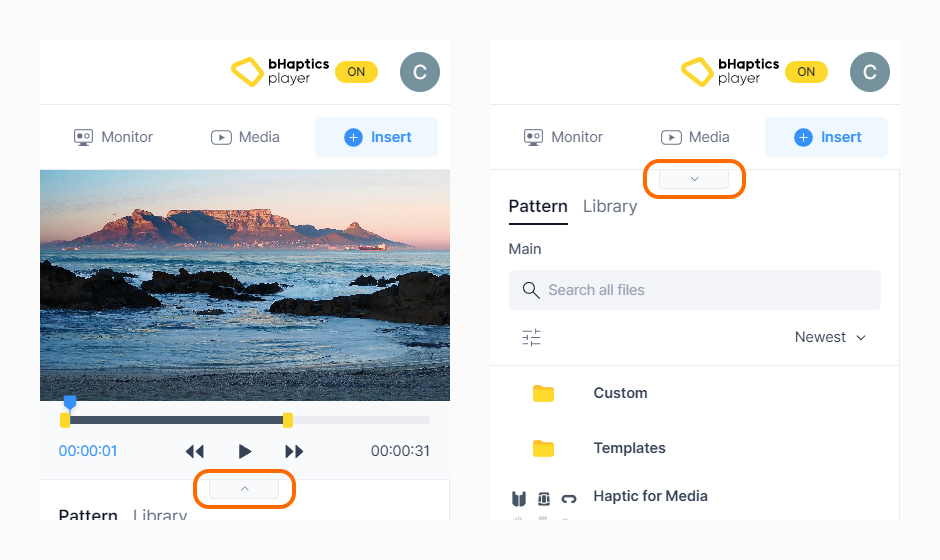
Sie können die Medien auch von einem anderen Tab (Monitor, Insert) im rechten Panel aus weiterhin überwachen und die Sichtbarkeit mit einer Umschaltschaltfläche am unteren Rand festlegen.
Den Duration-Bereich anpassen
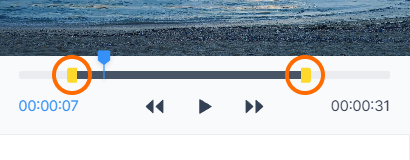
Sie können einen bestimmten Bereich der Medien bearbeiten, in dem Sie Haptik anwenden möchten. Die Duration des Haptik-Pattern wird entsprechend dem ausgewählten Bereich angepasst.
Theatermodus
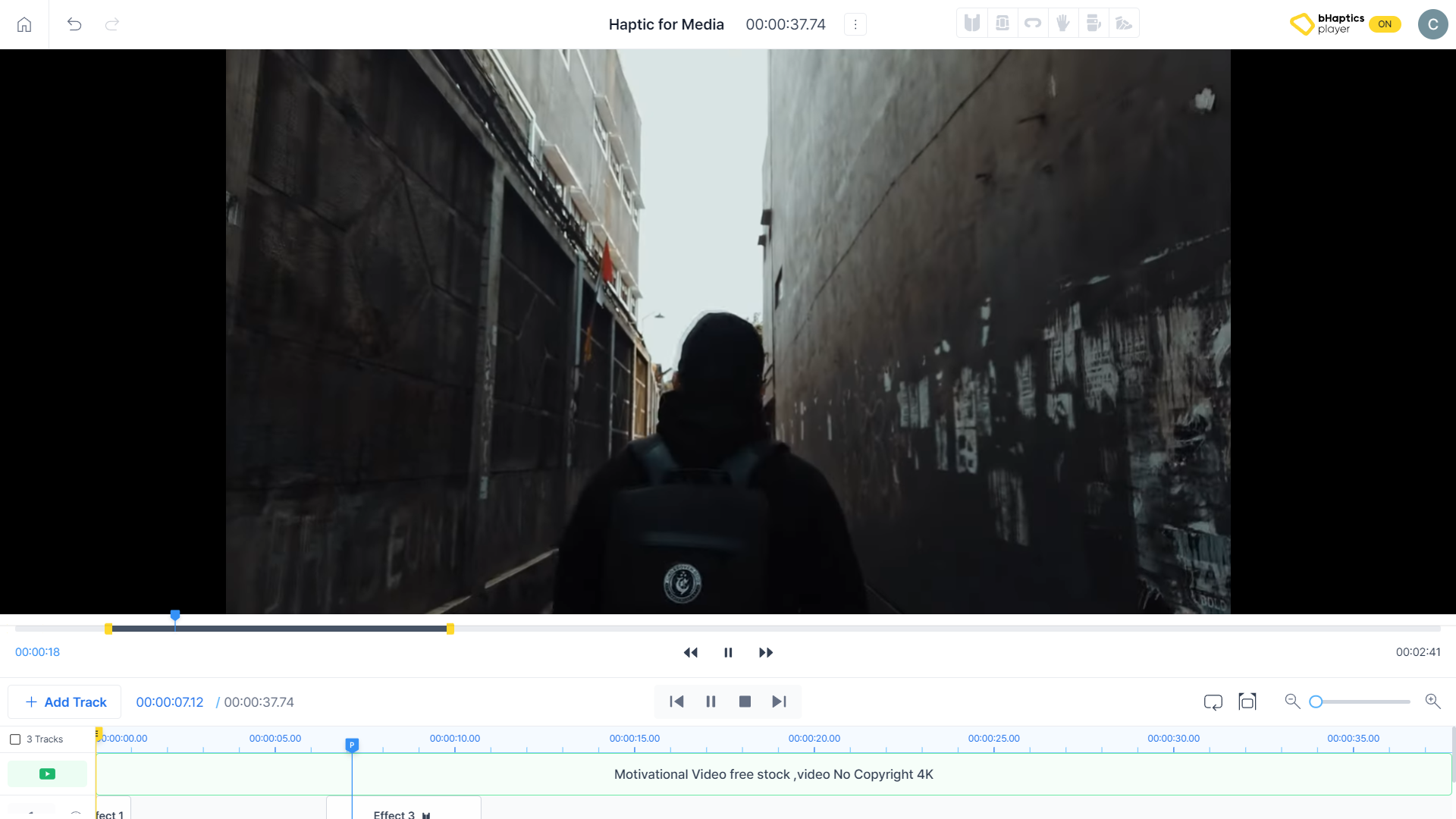
Sie können die Medien auf einem breiteren Bildschirm ansehen und erleben, wie sich die Haptik aus der Perspektive eines tatsächlichen Medienkonsumenten anfühlt.