App und Event
Auf dieser Seite erstellen wir unsere erste Anwendung im Portal. Anschließend erstellen wir das Event und importieren ein Pattern in das Event.
Developer Portal
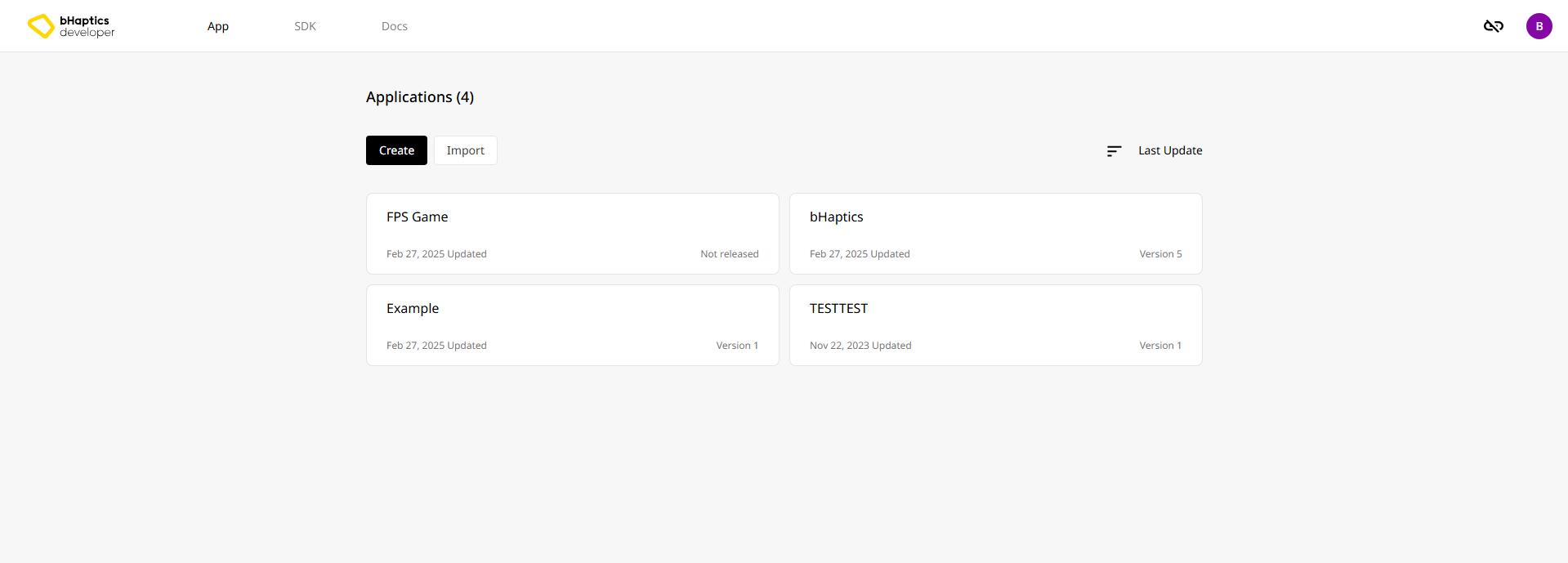
Wechseln wir zunächst zur Seite bHaptics Developer Portal.
Falls stattdessen eine Anmeldeseite angezeigt wird, melden Sie sich bitte bei Ihrem Konto an oder registrieren Sie sich, falls Sie noch keines haben.
Die App erstellen
Im Portal können Sie Anwendungen (Apps) erstellen. Jede App entspricht jeweils einem Spiel. Erstellen wir eine neue.
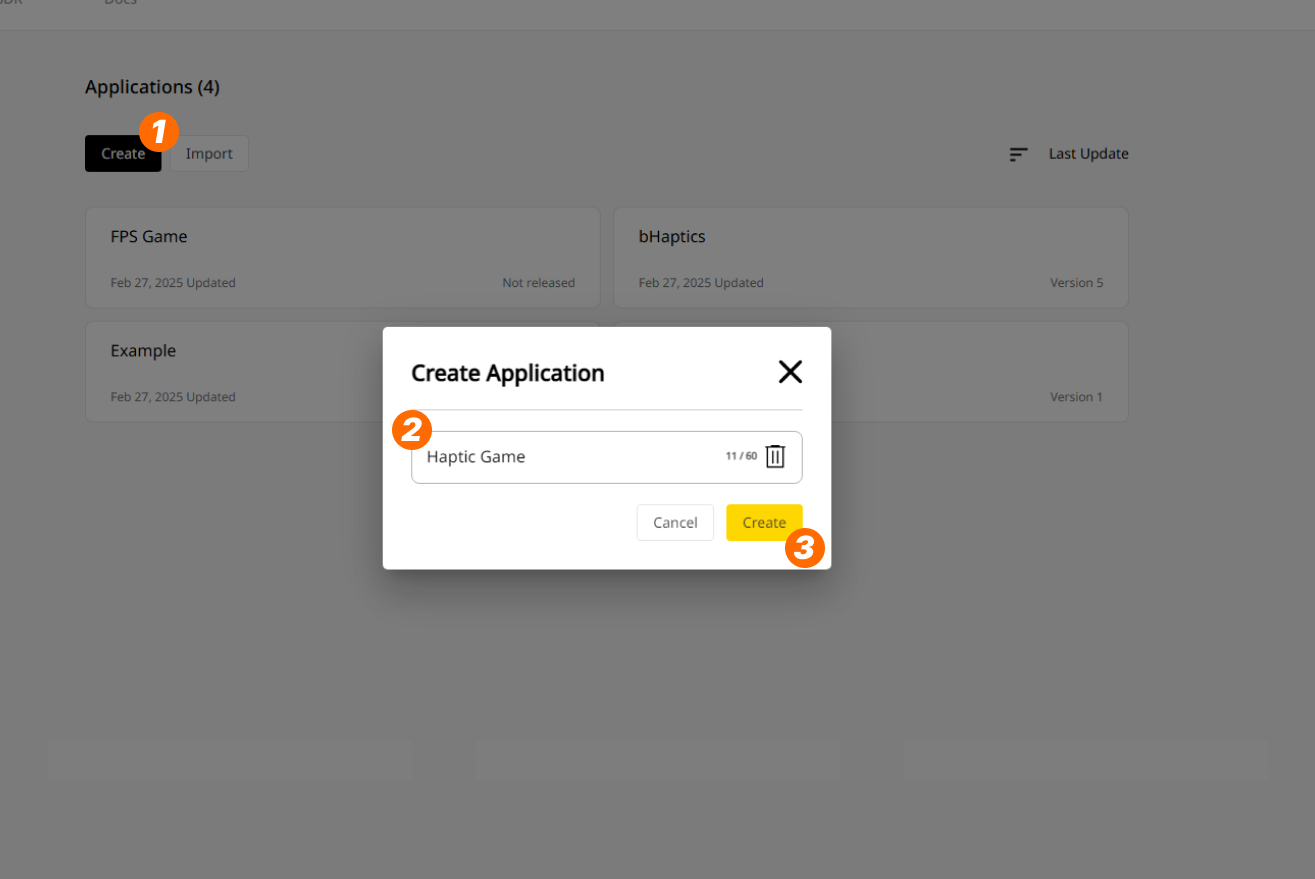
- Drücken Sie „Create". Daraufhin erscheint ein Pop-up-Fenster.
- Benennen Sie die App. Nennen wir sie vorerst „Haptic Game". Sie können den Namen später jederzeit ändern.
- Drücken Sie „Create". Ihre App wird daraufhin erstellt.
Sobald Sie die App erstellt haben, erscheint die App-Seite.
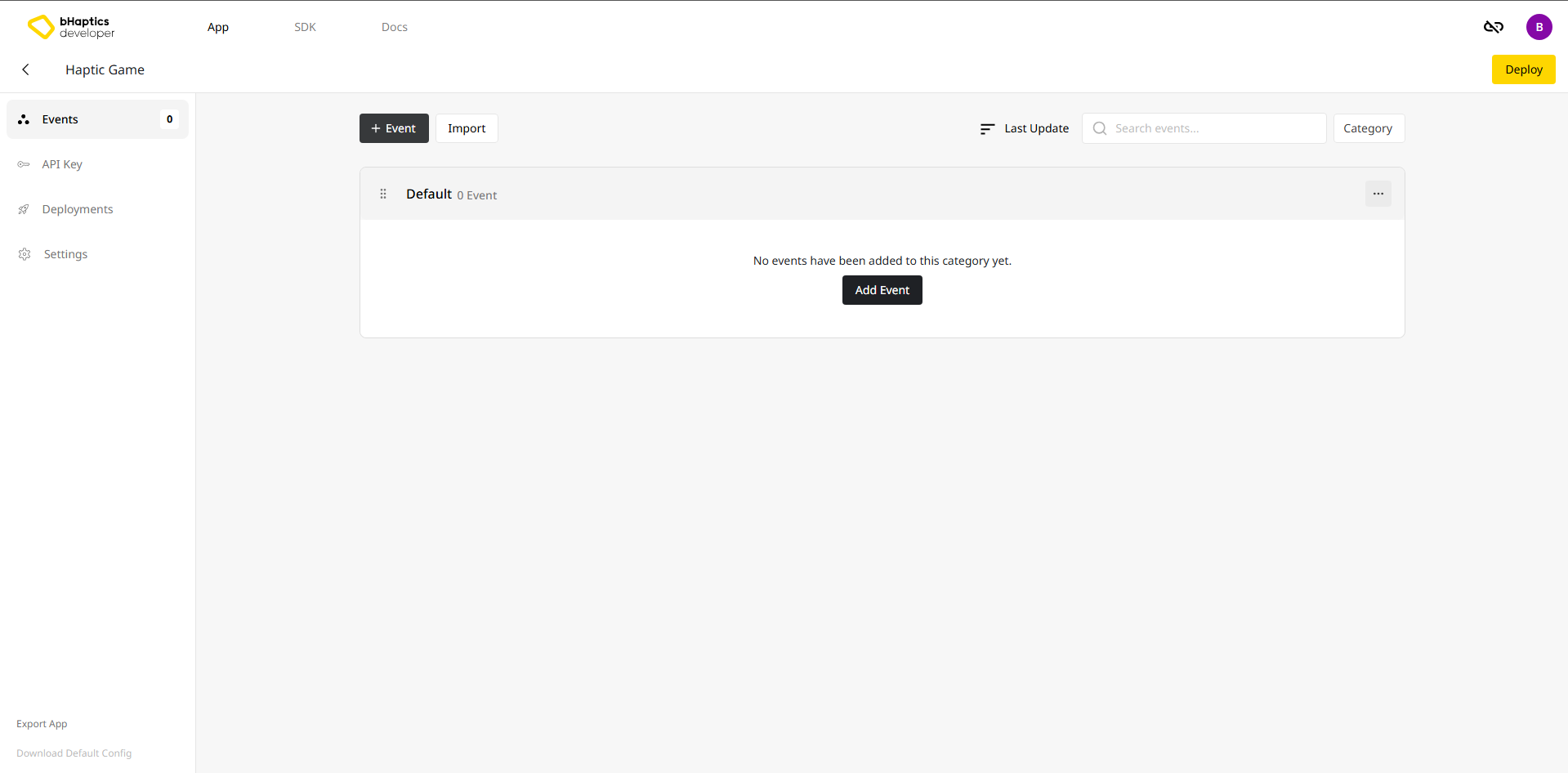
Auf der linken Seite stehen mehrere Tabs zur Navigation zur Verfügung. Derzeit sehen Sie, dass der Tab „Events" standardmäßig aktiviert ist.
- Events: Events hinzufügen, löschen und verwalten.
- API Key: Den Verlauf der API-Keys durchsuchen, die zur Einbindung in das Spiel verwendet werden.
- Deployments: Den Deployment-Verlauf durchsuchen.
- Settings: Die für die Verknüpfung mit dem Spiel notwendigen Informationen überprüfen und Mitarbeiter verwalten.
Konzentrieren wir uns vorerst auf den Tab „Events". Die anderen Tabs sehen wir uns später an.
Sie sehen außerdem, dass bereits einige leere Kategorien vorhanden sind. Wir werden darin einige Events erstellen. Verstehen wir nun, was Events sind und wie man sie erstellt.
Sie können die App umbenennen, indem Sie auf den Titel oben klicken.

Was ist ein Event?
In der Spieleentwicklung bezeichnet ein „Event" bestimmte Aktionen oder Situationen innerhalb eines Spiels, wie z. B. Spielereingaben (Drücken einer Taste), Interaktionen im Spiel (Aufheben eines Gegenstands), gescriptete Sequenzen (Cutscenes) oder Systemereignisse (Besiegen eines Gegners).
Im Portal definieren Sie für jede Aktion in Ihrem Spiel, die haptisches Feedback erzeugt, ein entsprechendes Event. Betrachten wir zum Beispiel ein Shooter-Spiel in Virtual Reality (VR).
- Grundlegende Bewegung
- Bewegen, Springen, Dash, Klettern
- Waffe
- Aus dem Holster ziehen, Ins Holster stecken
- Schießen
- Magazin auswerfen, Neues Magazin einsetzen, Nachladen
- Von einer Kugel getroffen werden
- UI-Interaktion
- Taste drücken, Schieberegler-Griff ziehen
Eine haptische App sollte mindestens ein haptisches Event enthalten.
Haptische Events erstellen
Erstellen wir ein Event für „Dash", eine Aktion, die sowohl in PC- als auch in VR-Spielen häufig verwendet wird.
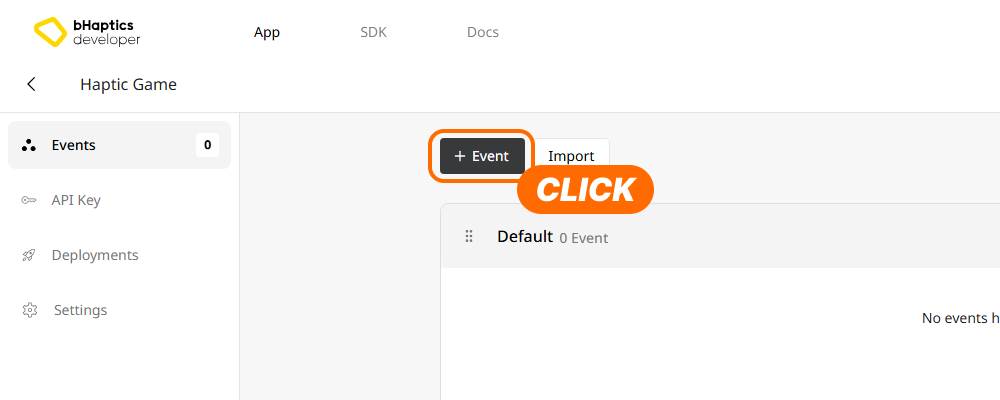
Klicken Sie zunächst auf die Schaltfläche „+ Event", und das Fenster Event-Pattern mapper öffnet sich.
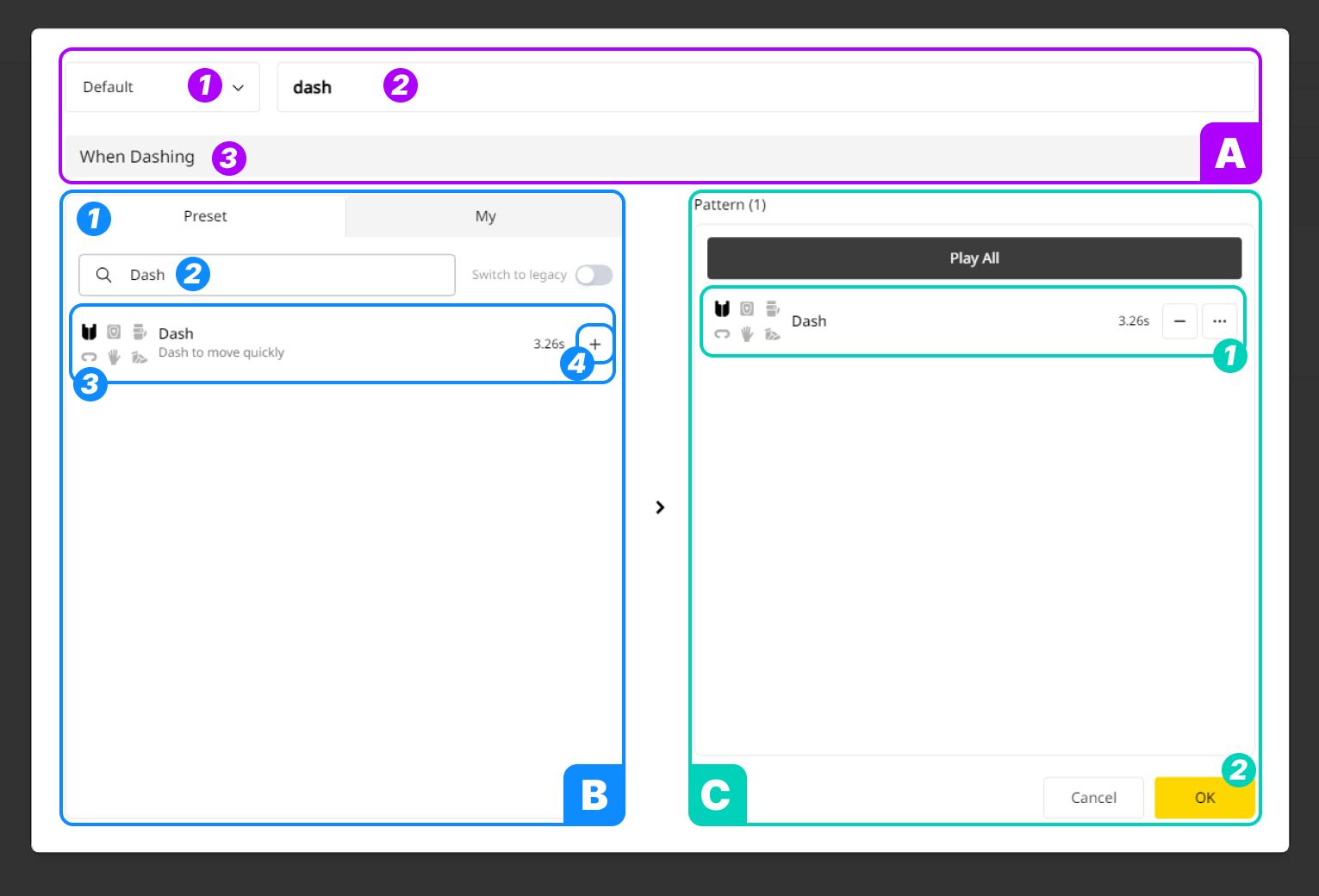
- (A) Oben können Sie die Grundinformationen festlegen.
- Wählen Sie die Kategorie aus. Wählen Sie
Default. - Benennen Sie das Event. Nennen wir es
dash. - Optional können Sie eine Beschreibung für das Event verfassen.
- Wählen Sie die Kategorie aus. Wählen Sie
- (B) Auf der linken Seite können Sie das Pattern durchsuchen und importieren.
- Es gibt einen Tab „Preset", in dem Sie die vorgefertigten Patterns durchsuchen können. Den Tab „My" sehen wir uns später an.
- Sie können beliebige Patterns importieren. Wir haben bereits das Pattern namens
Dasherstellt, das gut zum Dashen im Spiel passt. Suchen wir zunächst nachDash. Daraufhin erscheint das Ergebnis darunter. - Sie können das Pattern in der Vorschau ansehen, indem Sie auf das Element klicken.
- Drücken Sie auf das Symbol „+". Dadurch wird das Pattern importiert.
hinweisSie können einem einzelnen Event mehr als ein Pattern hinzufügen.
- (C) Auf der rechten Seite können Sie hinzugefügte Patterns verwalten und das Event speichern.
- Sie bemerken, dass
Dashder Liste auf der rechten Seite hinzugefügt wurde, sobald Sie es importieren. - Drücken Sie „OK", um das Event zu speichern.
- Sie bemerken, dass
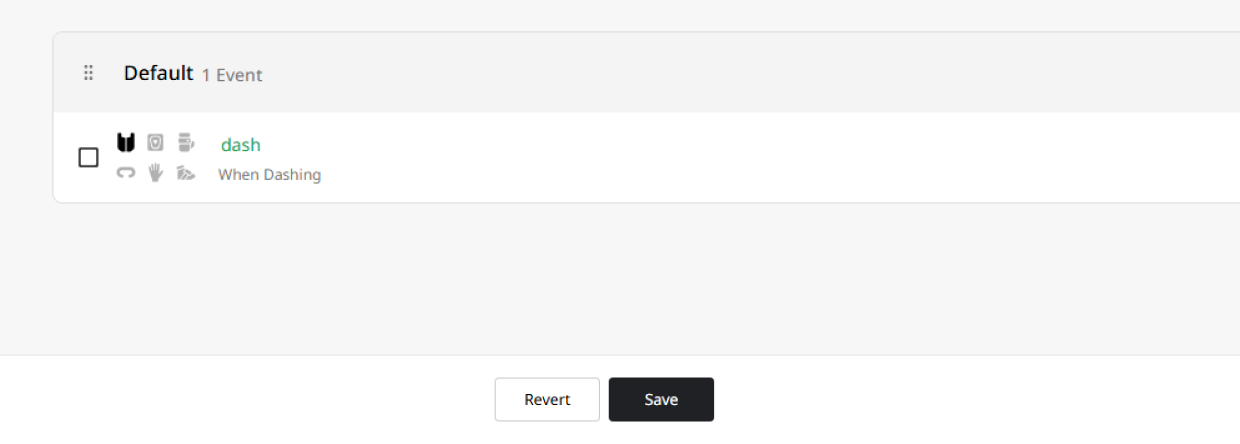
Wir haben soeben unser erstes Event namens dash erstellt. Sie haben wahrscheinlich bemerkt, dass die Farbe des Namens grün ist und die Schaltfläche „Save" unten schwarz wird. Dies zeigt an, dass es in der App ungespeicherte Änderungen gibt. Drücken Sie die Schaltfläche „Save", um die App zu speichern.
Ein Event benennen
Der Name eines Events darf nur Kleinbuchstaben, Zahlen, Bindestriche (-) und Unterstriche (_) enthalten.
Wir empfehlen, Leerzeichen durch Unterstriche (_) zu ersetzen.
Das Event bearbeiten
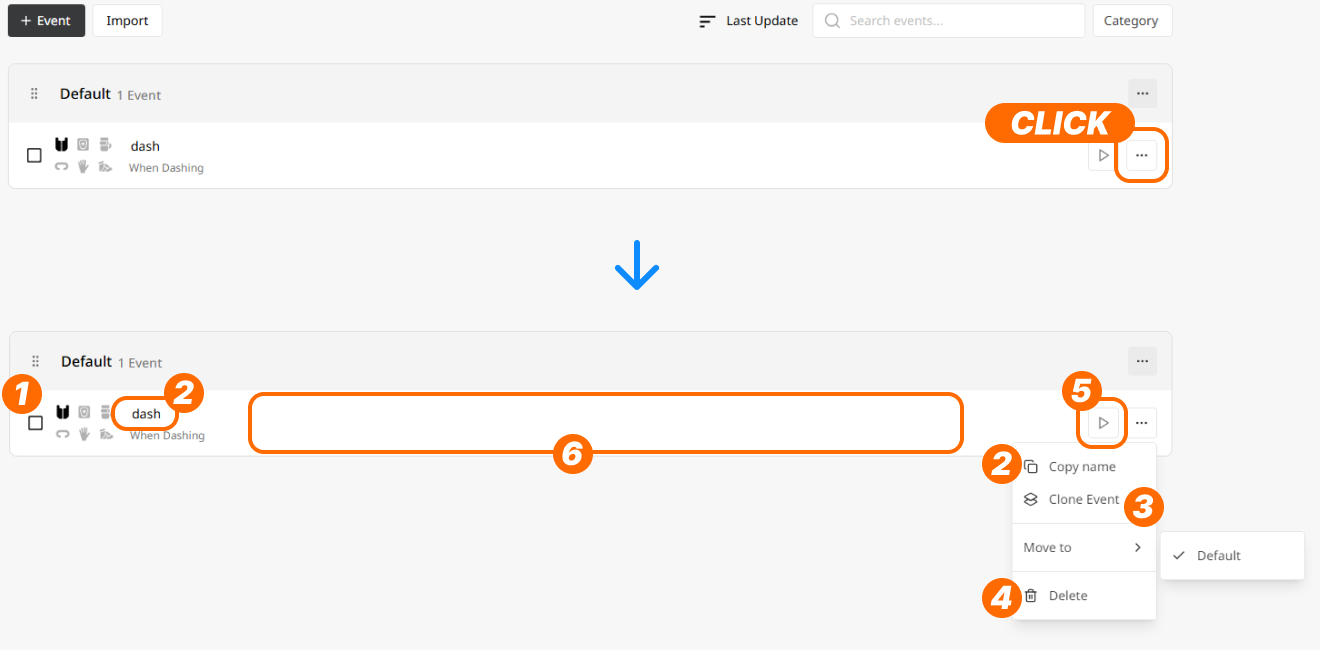
Wenn Sie mit dem Mauszeiger über ein Event-Element fahren, sehen Sie verschiedene Verwaltungsfunktionen für das Event:
- Checkbox: Events auswählen, um sie alle auf einmal zu löschen.
- Name: Klicken Sie auf den Event-Namen, um den Namen in die Zwischenablage zu kopieren.
- Clone Events: Ein Duplikat des Events erstellen.
- Delete: Das Event löschen.
- Preview: Die dem Event hinzugefügten Patterns in der Vorschau ansehen.
- Ein Klick auf eine beliebige andere Stelle öffnet das Fenster „Event-Pattern mapper" erneut.
Die Kategorie erstellen
Sie können eine Kategorie erstellen, um Events zu organisieren.
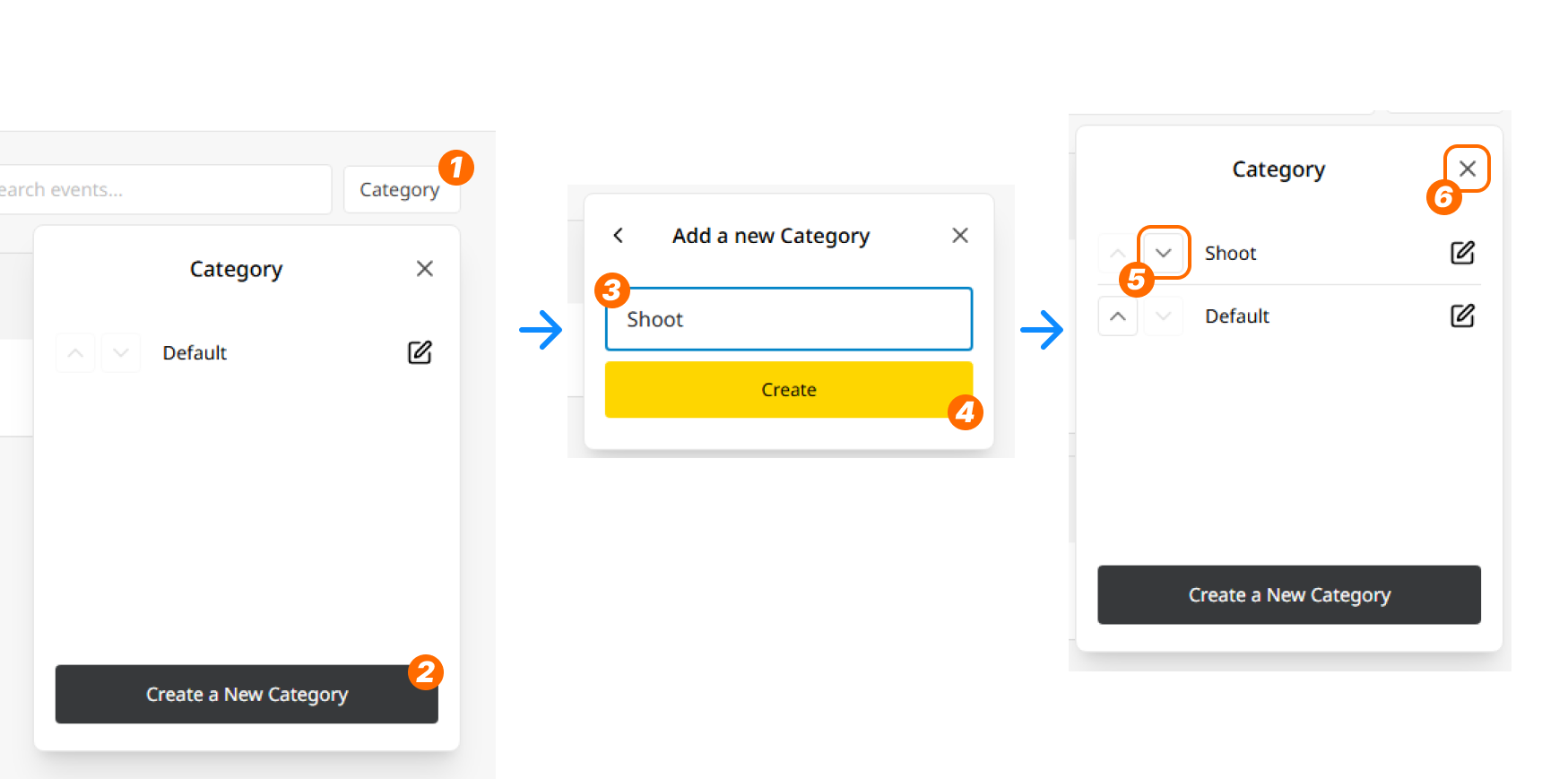
- Drücken Sie „Category", daraufhin erscheint das Pop-up-Fenster.
- Drücken Sie „Create a New Category".
- Benennen Sie die Kategorie. Nennen wir sie
Shoot. - Drücken Sie „Create". Daraufhin erscheint die neue Kategorie namens
Shoot. - Drücken Sie auf das Symbol „Down", um die Reihenfolge zu ändern.
- Drücken Sie auf das Symbol „Close", um das Fenster zu schließen.

Wir haben soeben eine neue Kategorie erstellt. Es ist sinnvoll, schussbezogene Events bei Bedarf in der Kategorie Shoot abzulegen. Zum Beispiel können wir ein Event namens shoot_rifle_r für das Schießen mit der rechten Hand erstellen.
Wir haben eine neue App erstellt, darin ein neues Event hinzugefügt und ein Pattern aus der Bibliothek in das Event importiert.
Als Nächstes lernen wir, wie man Patterns direkt aus dem Designer anstatt aus der Bibliothek importiert und die importierten Patterns innerhalb des Events verwaltet.