Die App deployen
Deployen wir die App, die wir bisher erstellt haben. Sie müssen Ihre App deployen, um die Haptik auf Ihr Spiel anzuwenden.
Stellen Sie vor dem Deployment sicher, dass Sie Ihr Projekt speichern.
Speichern und Deployen sind nicht dasselbe! Änderungen werden erst dann im Spiel wirksam, wenn Sie die App deployen!
Deployen wir
Um die haptische App auf Ihr Spiel anzuwenden, müssen zunächst zwei Dinge erledigt werden:
- Die App-ID und den API-Key abrufen
- Die App deployen
Einen API-Key erstellen
Die App-ID und der API-Key sind erforderlich, um auf diese App zuzugreifen. Sie verwenden beide, wenn Sie die App mit Ihrem Spiel verknüpfen. Die App-ID wird automatisch generiert, wenn Sie die App erstellen. Den API-Key müssen Sie jedoch manuell generieren.
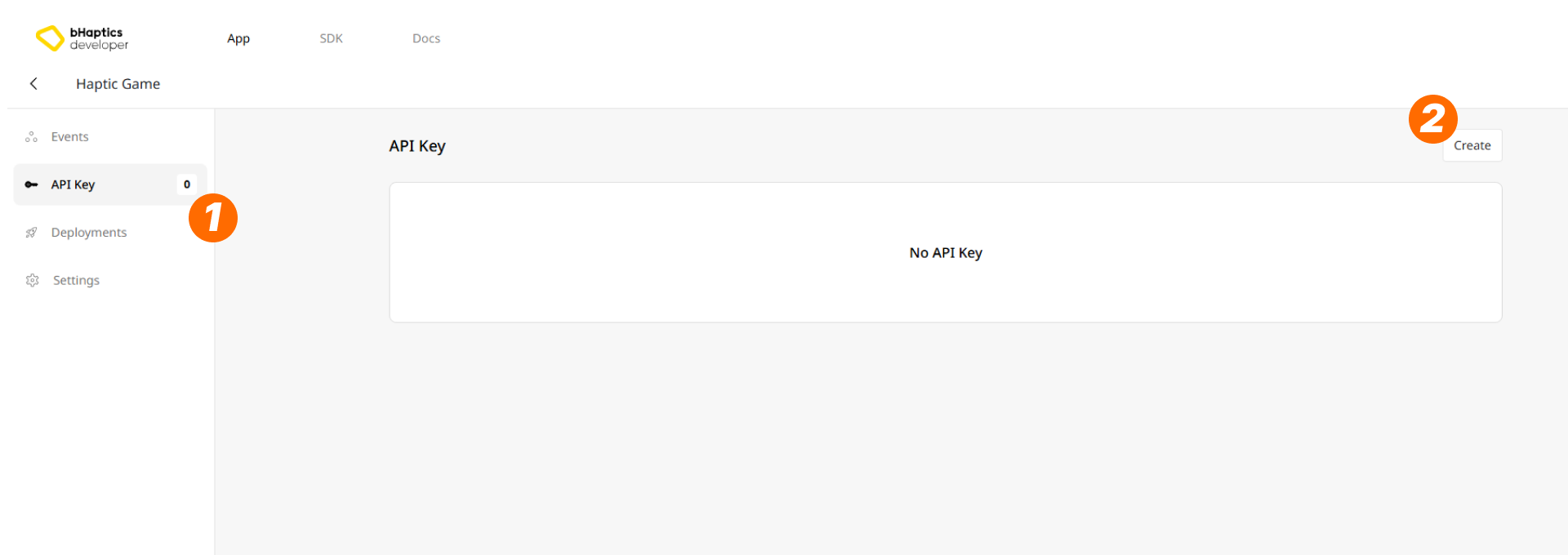
- Wechseln Sie zum Tab „API Key". Sie sehen, dass in der Liste kein API-Key vorhanden ist.
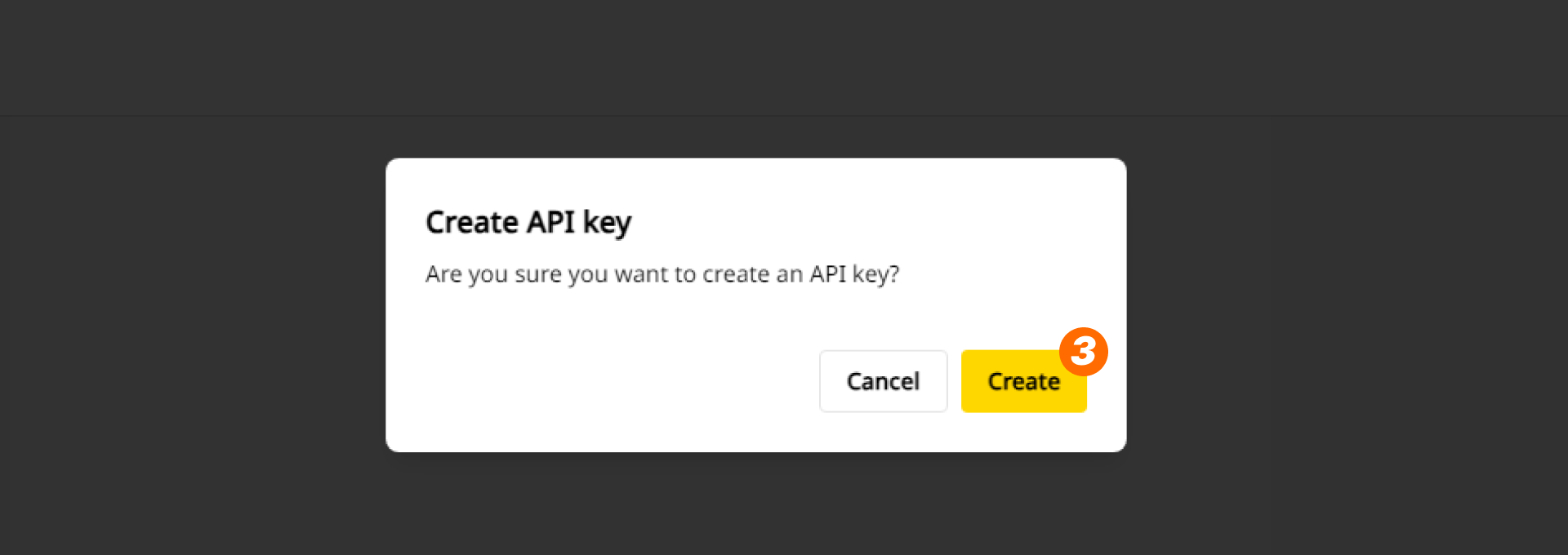
- Drücken Sie die Schaltfläche „Create". Daraufhin erscheint ein Pop-up-Fenster.
- Drücken Sie die Schaltfläche „Create", um einen API-Key zu generieren.
Danach sehen Sie, dass der neue API-Key in der Liste generiert wurde.
Sie sehen, dass der neue API-Key in der Liste generiert wurde. Sie können den API-Key auch löschen, indem Sie die Schaltfläche „Delete" drücken, die erscheint, wenn Sie mit dem Mauszeiger über das Element fahren.
API-Keys sollten niemals öffentlich geteilt werden! Falls Sie ihn versehentlich offenlegen, löschen Sie ihn sofort im Portal.
Deployen

Sie bemerken, dass die Schaltfläche „Deploy" immer oben rechts vorhanden ist. Drücken wir sie.
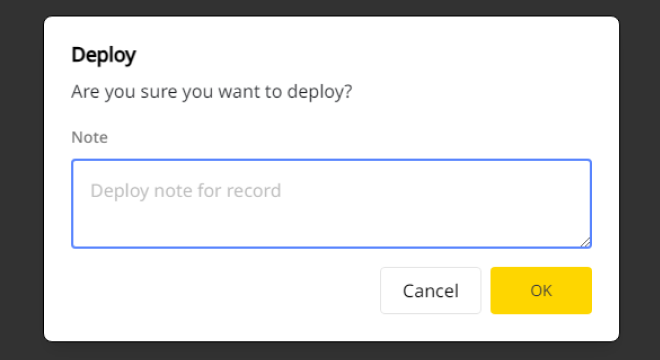
- Bei Bedarf können Sie eine Note verfassen. Es ist außerdem eine gute Praxis, das Deployment kurz zu beschreiben, aber es leer zu lassen funktioniert ebenfalls einwandfrei.
- Drücken Sie die Schaltfläche „OK", um zu deployen.
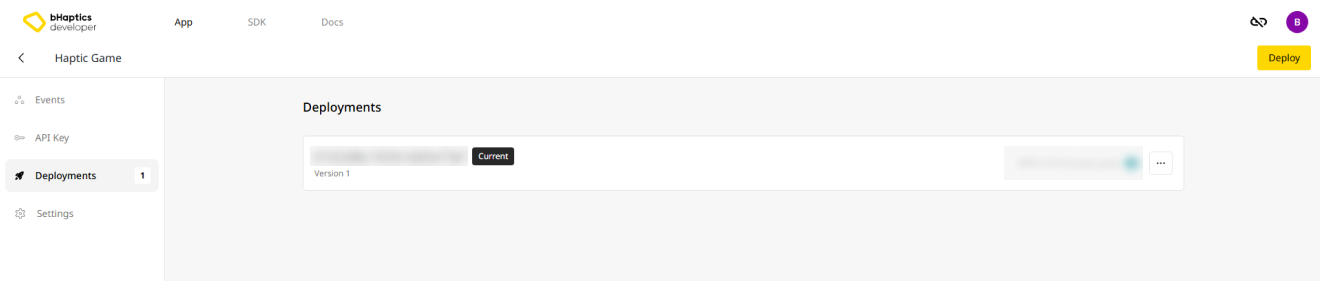
Wenn Sie anschließend zum Tab „Deployments" navigieren, sehen Sie, dass die Liste des Deployment-Verlaufs mit dem Eintrag des soeben durchgeführten Deployments aktualisiert wurde.
Settings
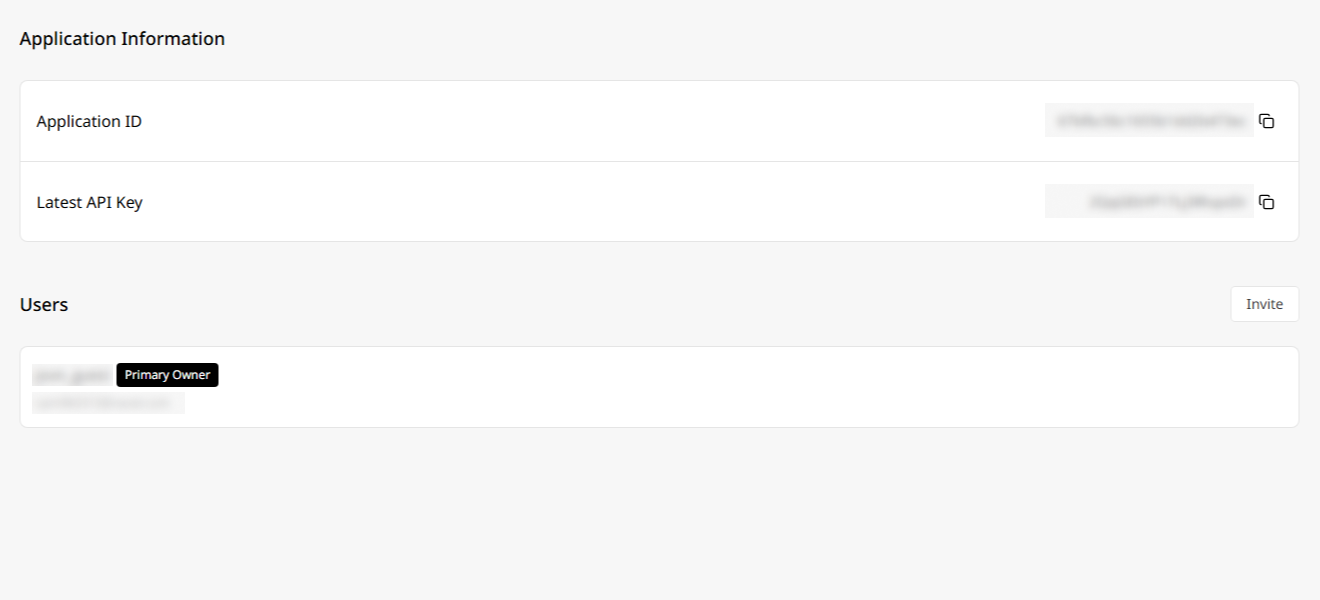
Wenn Sie bereit sind, die Haptik auf Ihr Spiel anzuwenden, sollten Sie die bHaptics App mit Ihrem Spiel verknüpfen.
- Sehen Sie sich die App-ID und den API-Key an, um diese App mit Ihrem Spiel zu verknüpfen.
- Sie können außerdem Benutzer zur Zusammenarbeit einladen. Drücken Sie „Invite", um Benutzer einzuladen und ihnen Zugriff auf diese Anwendung zu gewähren.
Mit dem Spiel verknüpfen
Sie sind bereit, die Haptik in Ihrem Spiel anzuwenden! Der letzte Schritt besteht darin, das SDK-Plugin in Ihr Spielprojekt zu installieren und das Spiel und die App mithilfe der App-ID und des API-Keys zu verknüpfen.
Bitte sehen Sie sich den Abschnitt SDK an, um diese App und Ihr Spiel zu verknüpfen.
Die App aktualisieren
Wenn Sie Änderungen an der App vornehmen (z. B. das Pattern ändern oder das Event umbenennen), müssen Sie erneut deployen.
Das Pattern ändern
Wenn Sie die haptischen Patterns für von Ihnen erstellte Events bearbeiten, müssen Sie das Spiel nicht ändern oder neu erstellen! Unser System führt die Änderungen automatisch in einen separaten Build zusammen. Das ist einer der großen Vorteile unseres bHaptics-Ökosystems.
Das Event ändern
Wenn Sie jedoch weitere Events hinzufügen oder das Event umbenennen, müssen Sie das Spiel neu erstellen und erneut pushen.
Deployment-Verlauf
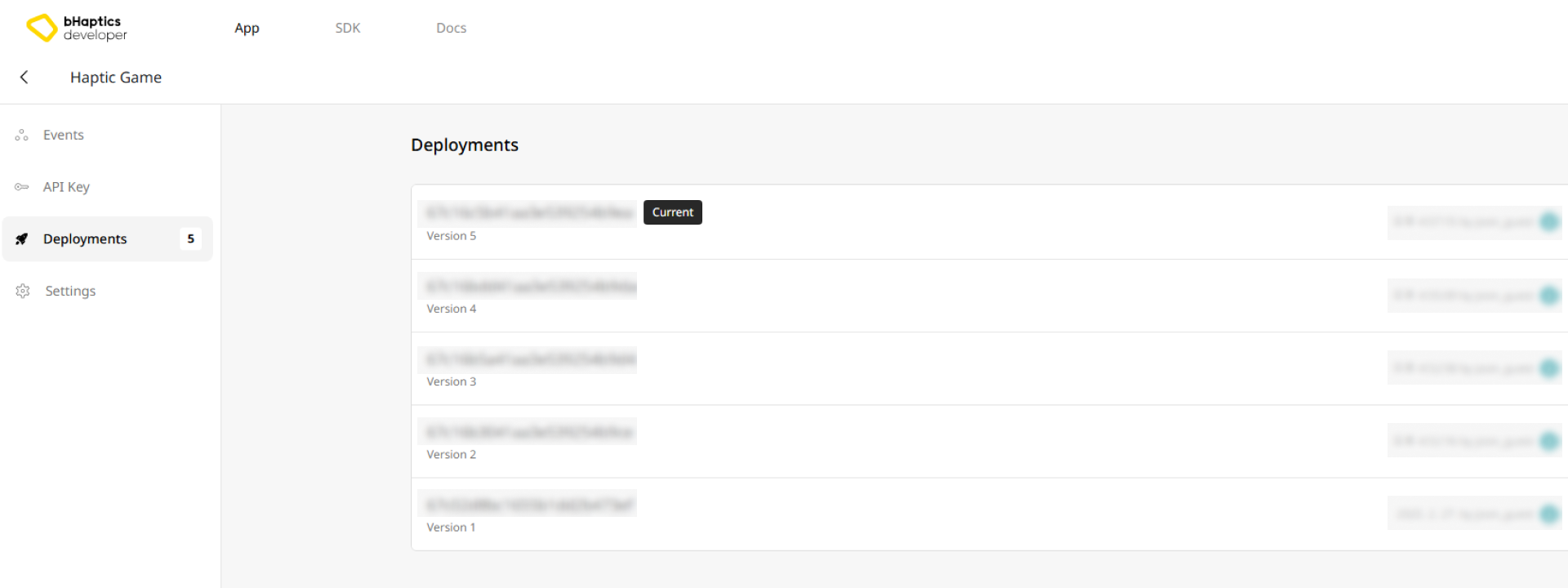
Im Tab „Deployments" können Sie den Deployment-Verlauf einsehen. Hier können Sie die Version des Deployments, das Deployment-Datum und den Ersteller überprüfen.
Nachdem wir nun eine haptische App erstellt und den Prozess der Anwendung auf das Spiel durchlaufen haben, sehen wir uns einige bewährte Methoden für die Verwaltung der App an.