Patterns importieren
Diesmal lernen wir, wie man die in das Event importierten Patterns verwaltet. Zusätzlich sehen wir uns an, wie man Patterns direkt aus dem Designer anstatt aus der Bibliothek importiert.
Sie können haptische Patterns direkt im Designer erstellen! Sehen Sie sich den Designer-Leitfaden an und erstellen Sie Ihre eigenen haptischen Patterns im Designer!
Das Event bearbeiten
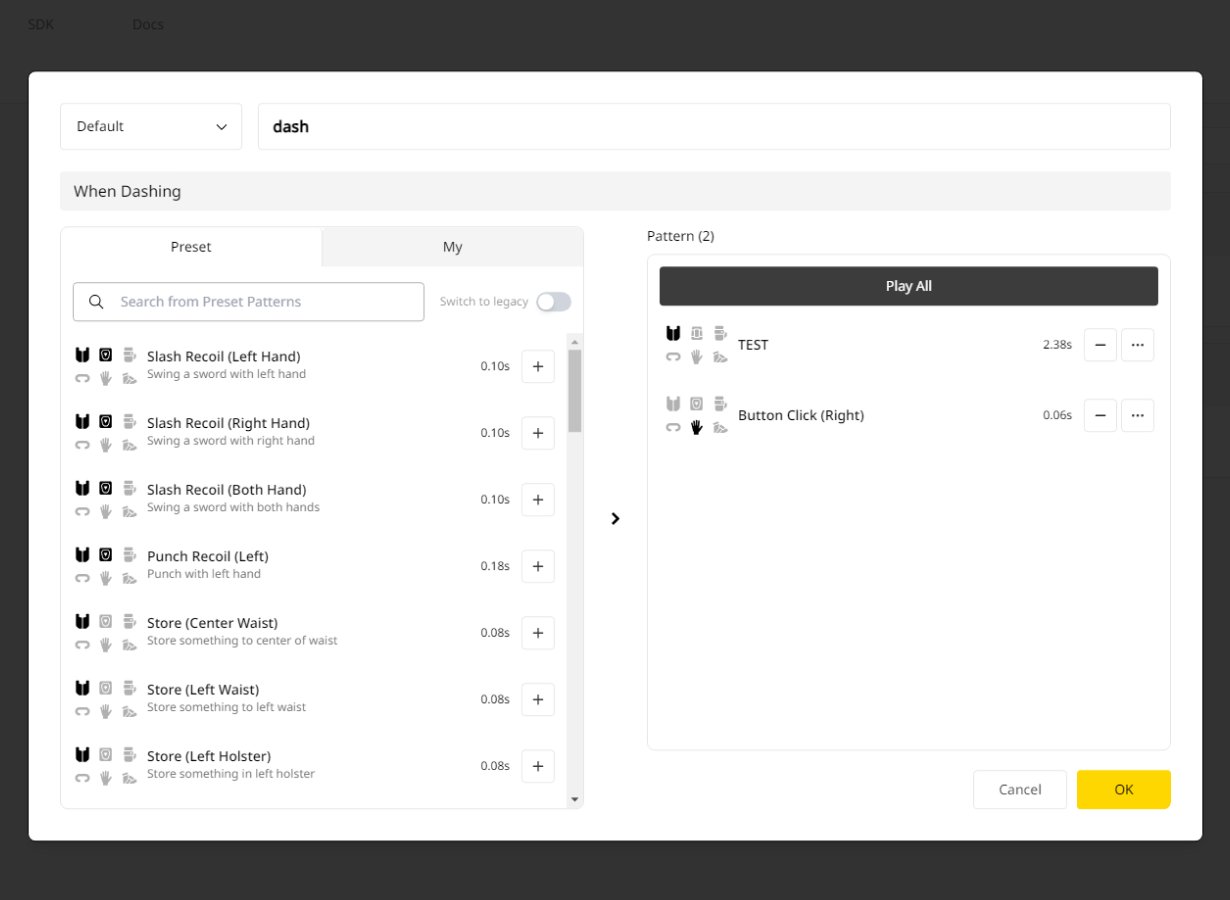
Bearbeiten wir das bereits vorhandene Event, das beim ersten Erstellen der App angelegt wurde. Klicken Sie auf ein beliebiges Event, um das Fenster „Event-Pattern mapper" zu öffnen.
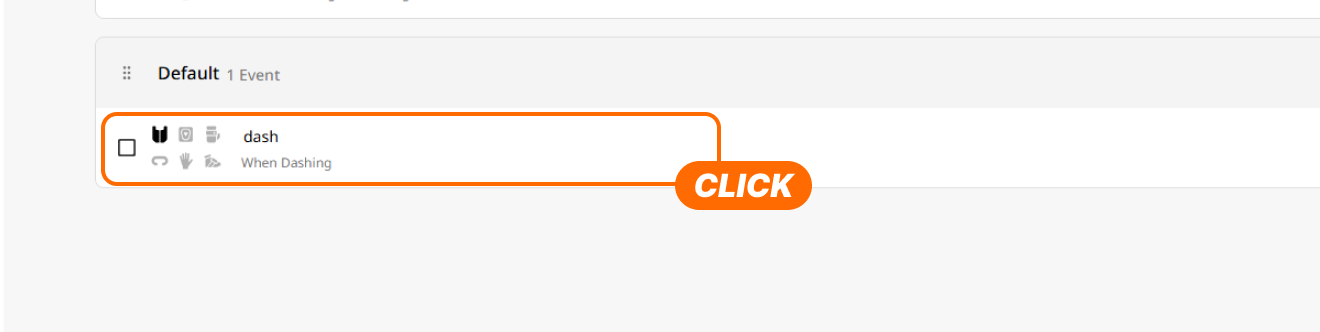
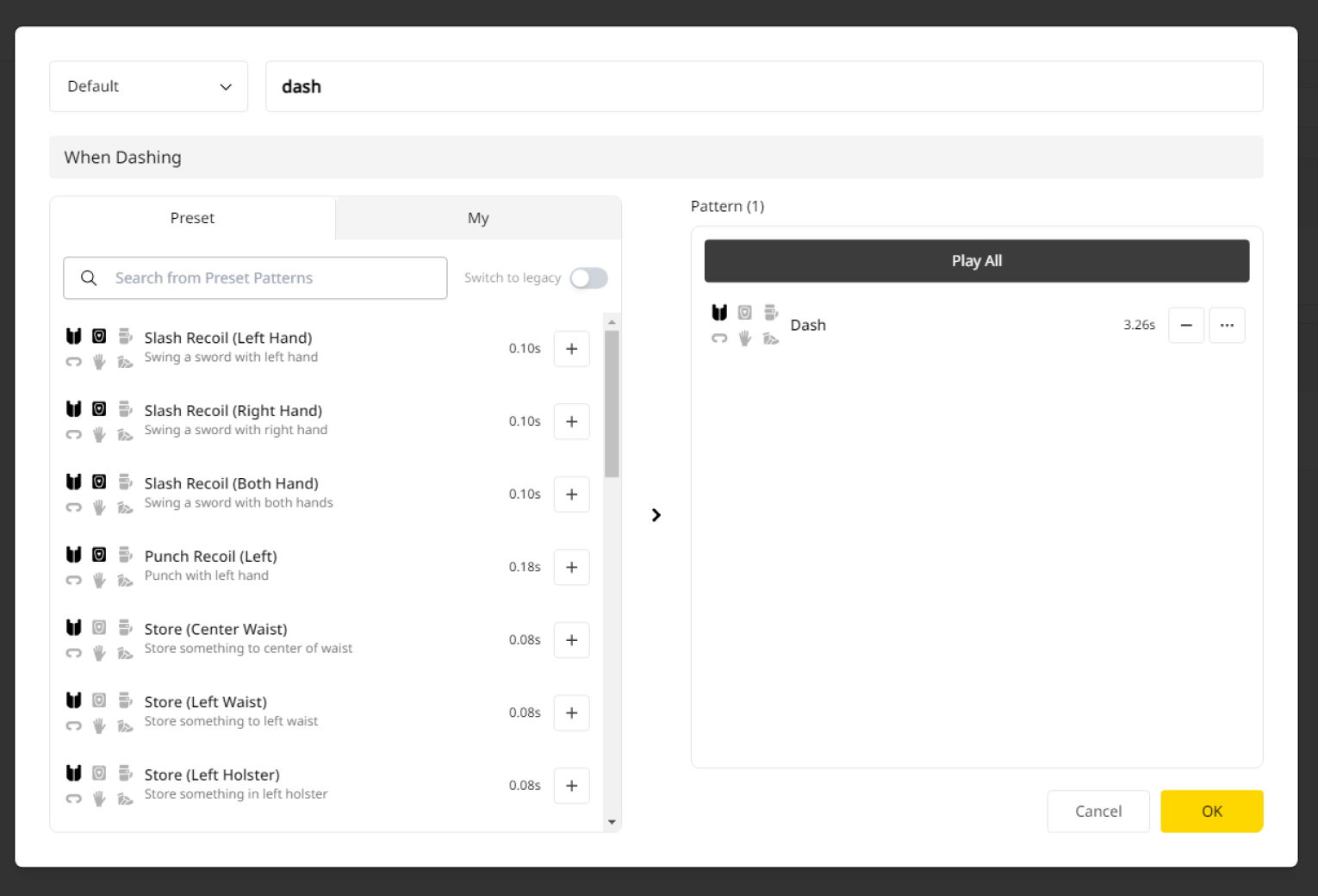
Die Patterns importieren
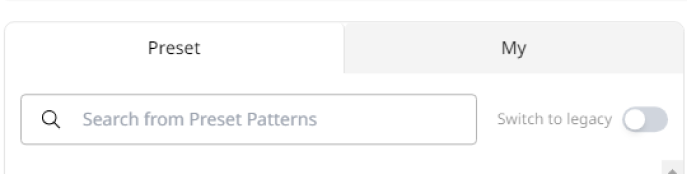
Auf der linken Seite können Sie Patterns aus der Bibliothek oder die mit bHaptics Designer erstellten Patterns durchsuchen.
- Tab „Preset": Vorgefertigte Patterns durchsuchen. Sie können die Patterns schnell in der Vorschau ansehen, das passende finden und es dem Event hinzufügen.
- Tab „My": Mit bHaptics Designer erstellte Patterns durchsuchen.
- Switch to legacy: Aktivieren Sie diesen Schalter, um haptische Patterns und Presets aus der Legacy-Version von bHaptics Designer zu verwenden.
Die hinzugefügten Patterns verwalten
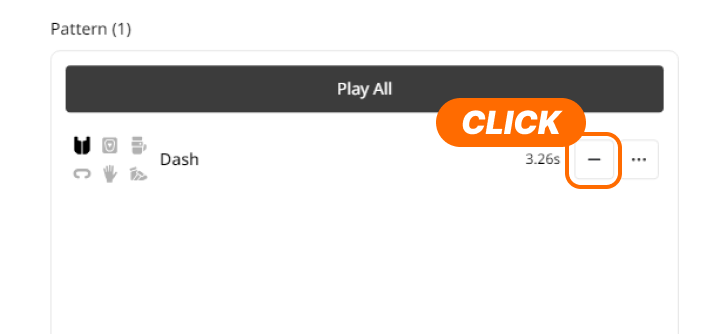
Ersetzen wir als Nächstes das zuvor hinzugefügte Pattern durch unser eigenes benutzerdefiniertes Pattern. Drücken Sie auf das Symbol „-", um es zu entfernen.
Nachdem Sie es entfernt haben, platzieren wir ein anderes Pattern. Erkunden Sie ruhig die Presets oder platzieren Sie sogar das Pattern, das Sie im Designer erstellt haben!
Legacy-Patterns verfügen zur Abwärtskompatibilität über einige zusätzliche Funktionen.
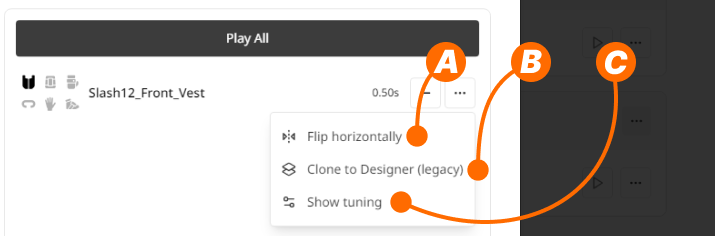
- (A) Eine Kopie erstellen und horizontal spiegeln
- (B) In den Legacy Designer klonen
- (C) Die Anpassung von Intensity und Duration anzeigen oder ausblenden
Die Verwendung dieser Funktionen wird jedoch nicht mehr empfohlen. Es ist sinnvoll, das Legacy-Pattern durch das neue zu ersetzen.
Gehen wir nun zum letzten Schritt über: dem Deployment der von uns erstellten haptischen App in das Spiel.