Leitfaden für Unity
Mit unserem Unity SDK Plugin können Sie Haptik in Ihre mit Unity erstellten Inhalte integrieren.
- SDK Plugin importieren
- Haptische App verknüpfen
- Prefab zur Initialisierung hinzufügen
Anforderungen
- Entwicklungsumgebung
- OS: Windows 10/11 (x64), macOS (Apple Silicon)
- Unity 2022 und höher
- bHaptics Player installiert
- Eine bereitgestellte haptische Anwendung, die zu Ihrem Spiel passt
- App ID und API Key der haptischen App
- Laufzeitumgebung
- OS: Windows 10/11 (x64), macOS (Apple Silicon), Android (nur VR-Headsets), PS5
- Unterstützte Headsets: Meta Quest 2/3/3S/Pro, Pico 4/4 Pro/4 Ultra, HTC VIVE Focus 3/Focus Vision/XR Elite
- Der bHaptics VR Player muss auf dem Headset installiert sein.
- OS: Windows 10/11 (x64), macOS (Apple Silicon), Android (nur VR-Headsets), PS5
Wenn Sie Unterstützung für eine ältere Unity-Version als 2022 benötigen, kontaktieren Sie uns unter support@bhaptics.com.
Die Verwendung von bHaptics-Haptik-Geräten auf einem Standalone-VR-Headset ohne den auf dem Headset installierten bHaptics VR Player ist veraltet. Installieren Sie den bHaptics VR Player auf dem Headset, um die Haptik-Geräte zu verwenden.
Wenn Sie für macOS und Android entwickeln, sind zusätzliche Anforderungen erforderlich, um das bHaptics SDK zu verwenden. Bitte prüfen Sie die folgenden Abschnitte.
- Für Android prüfen Sie bitte den Abschnitt Android Manifest aktualisieren.
- Für macOS prüfen Sie bitte den Abschnitt macOS Network Entitlement.
About haptic application
You can create and manage haptic apps in Developer Portal, a web-based tool.
If you're unfamiliar with haptic apps or haven't created one yet, please follow the Portal guide before proceeding.
Before linking a haptic app to your game project, make sure the haptic app meets the following requirements:
- At least one haptic event must be created.
- API Key must be generated.
- There is no API Key by default. To generate one, go to the "API Key" tab and click "New" button.
- Haptic app must be deployed
- If you see "Deploy Now" button in the upper right corner, click it to deploy your haptic app. Otherwise, if you can see "Up to date", it means that the latest haptic app has already been deployed.
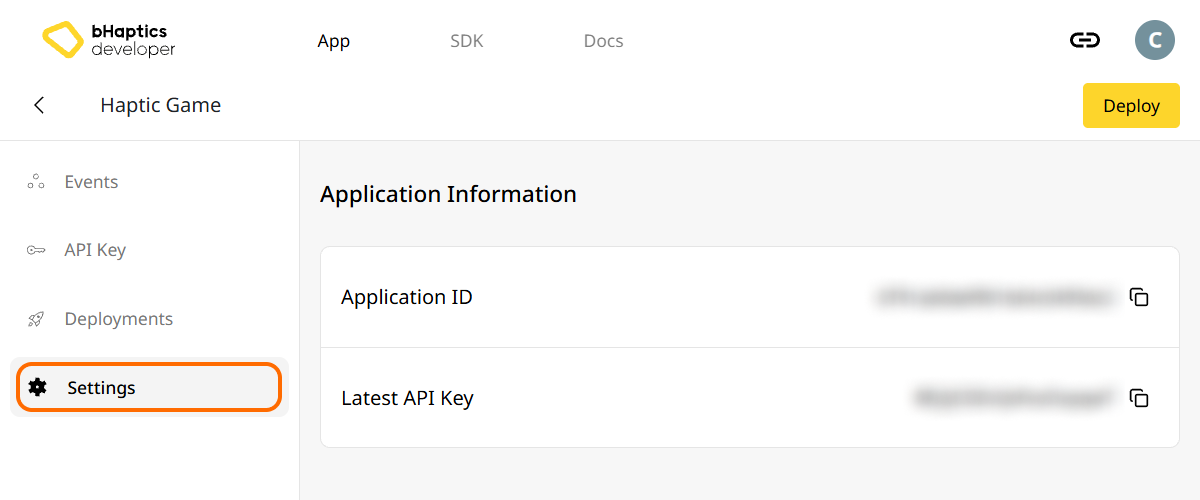
Also, link process requires App ID and API Key. Go to the "Settings" tab, and check the App ID and API Key.
SDK Plugin importieren
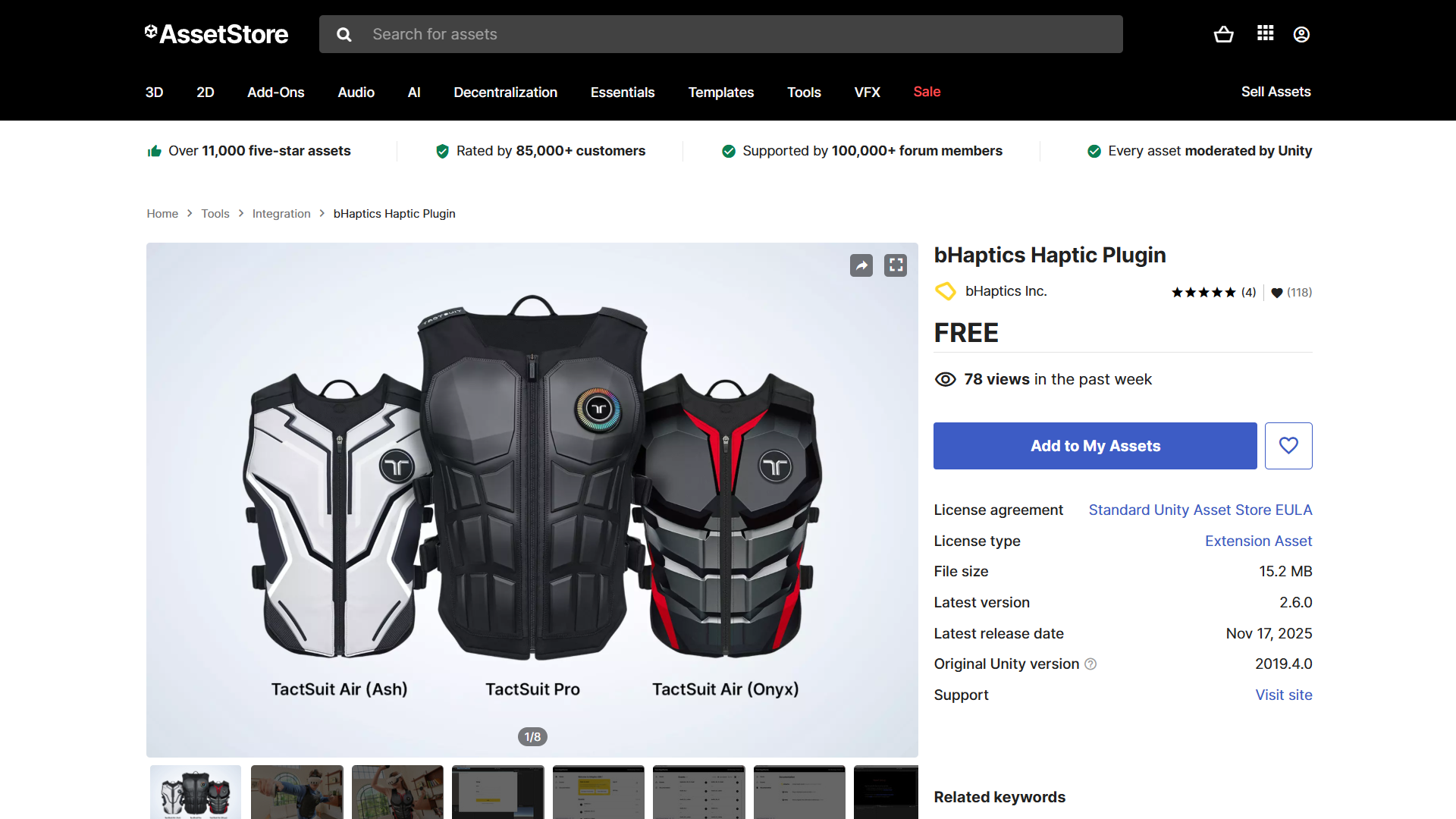
Holen Sie sich das bHaptics Haptic Plugin im Unity Asset Store und importieren Sie das Paket in Ihr Unity-Projekt.
Weitere Informationen zum Importieren des Unity-Pakets in Ihr Unity-Projekt finden Sie in der offiziellen Unity-Dokumentation.
Wenn Sie eine frühere Version des Unity-Pakets verwendet haben, löschen Sie nach der Aktualisierung diese veralteten Android-Bibliotheksdateien – löschen Sie jede .aar-Datei zusammen mit ihrer zugehörigen .meta-Datei:
bhaptics_ble.aar/bhaptics_ble.aar.metabhaptics_commons.aar/bhaptics_commons.aar.metabhaptics_core.aar/bhaptics_core.aar.meta
Sie werden vom aktuellen Paket nicht mehr verwendet und können durch doppelte Bibliotheken Android-Build-Fehler verursachen.
Haptische App verknüpfen
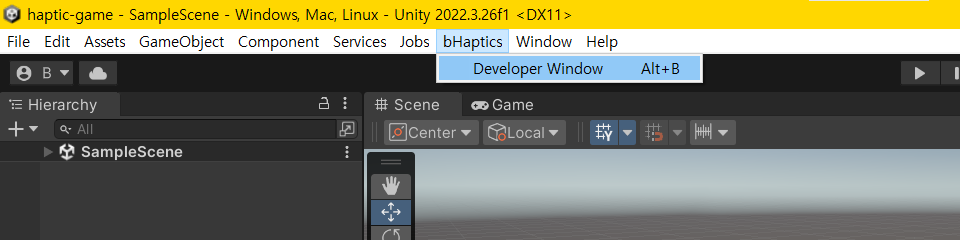
- Wählen Sie in der Toolbar "bHaptics" → "Developer Window".
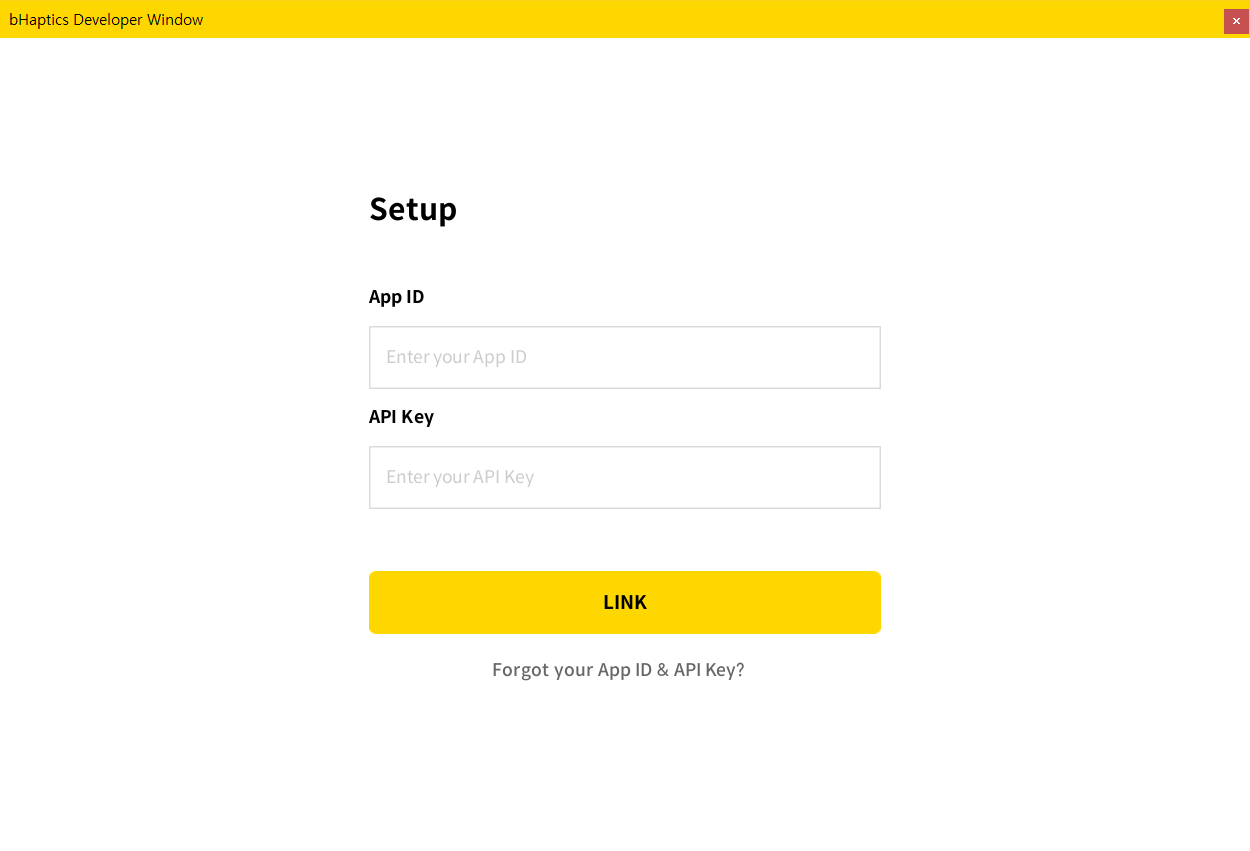
- Geben Sie Ihre App ID und Ihren API Key aus dem Portal ein und klicken Sie dann auf die Schaltfläche "LINK".
 hinweis
Sie können "Forgot your App ID & API Key?" drücken, um das Portal zu besuchen und die Informationen abzurufen.
- Nach erfolgreicher Authentifizierung erscheint die Anwendung im bHaptics Developer Window.
App im bHaptics Developer Window durchsuchen
-46c155847dab4bc7be0254c2014b9771.png)
Es gibt mehrere Tabs, die Sie erkunden können.
- Home: Den Beispielleitfaden und Informationen über Ihre Anwendung anzeigen.
- Events: Die neuesten Events durchsuchen und abspielen, die Sie vom bHaptics Developer Portal bereitgestellt haben.
- Documentation: Die Dokumente über das SDK durchsuchen (einschließlich dieser Seite!).
- Latest Deployed Version: Die Version überprüfen oder aktualisieren.
hinweis
Stellen Sie sicher, dass die Version im Portal mit der Version im Editor übereinstimmt; falls nicht, drücken Sie das Aktualisierungssymbol.
- Unlink: Die Verbindung zwischen dem Spiel und der haptischen App trennen.
Prefab zur Initialisierung hinzufügen
Es gibt ein Prefab namens "[bhaptics]" zur Initialisierung der haptischen Umgebung. Es sollte instanziiert werden, bevor haptikbezogene Funktionen verwendet werden. Wir empfehlen dringend, es in der ersten Szene zu platzieren.
-efc4342b17095102d94052b4fc690f40.png)
- Gehen Sie zu Ihrer ersten Szene.
- Gehen Sie im Project Window zu "Assets" → "Bhaptics" → "SDK2" → "Prefabs".
- Fügen Sie das "[bhaptics]"-Prefab zu Ihrer Szene hinzu.
Die Komponente in diesem Prefab verwendet das übliche Unity-Singleton-Pattern mit DontDestroyOnLoad. Sie müssen es nur in der ersten Szene platzieren, aber es ist in Ordnung, es an mehreren Stellen zu platzieren, da Duplikate automatisch zerstört werden.
Android Manifest aktualisieren
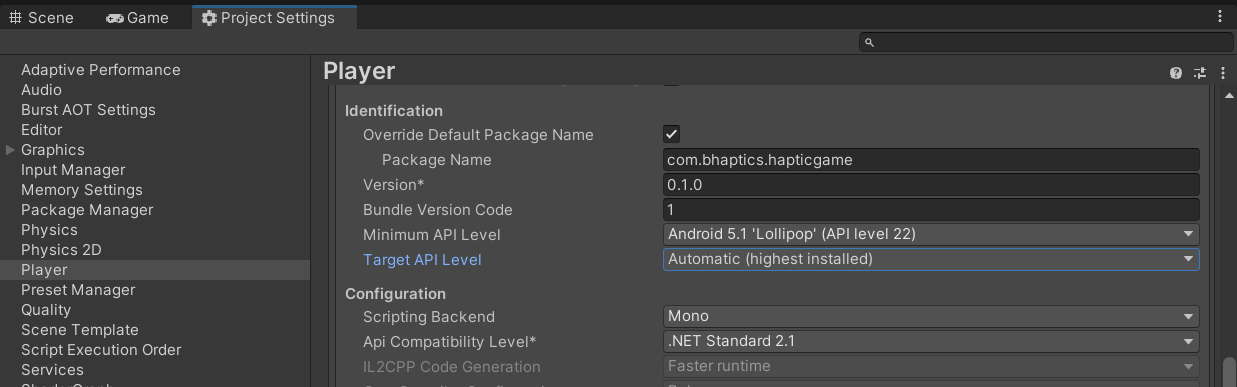
Die Aktualisierung Ihrer AndroidManifest.xml ist erforderlich, wenn Sie Ihr Spiel für Standalone-Headsets (Android) erstellen. Da Android die Paket-Sichtbarkeit ab Target API Level 30 einschränkt, kann Ihr Spiel den bHaptics VR Player (das Paket com.bhaptics.player) ohne den unten stehenden Manifest-Eintrag nicht erkennen.
Um das Android Target API Level des Projekts zu überprüfen, gehen Sie zu Project Settings → Player → Android settings(Android-Symbol) → Other Settings → Identification → Target API Level. Weitere Informationen finden Sie im Unity-Handbuch.
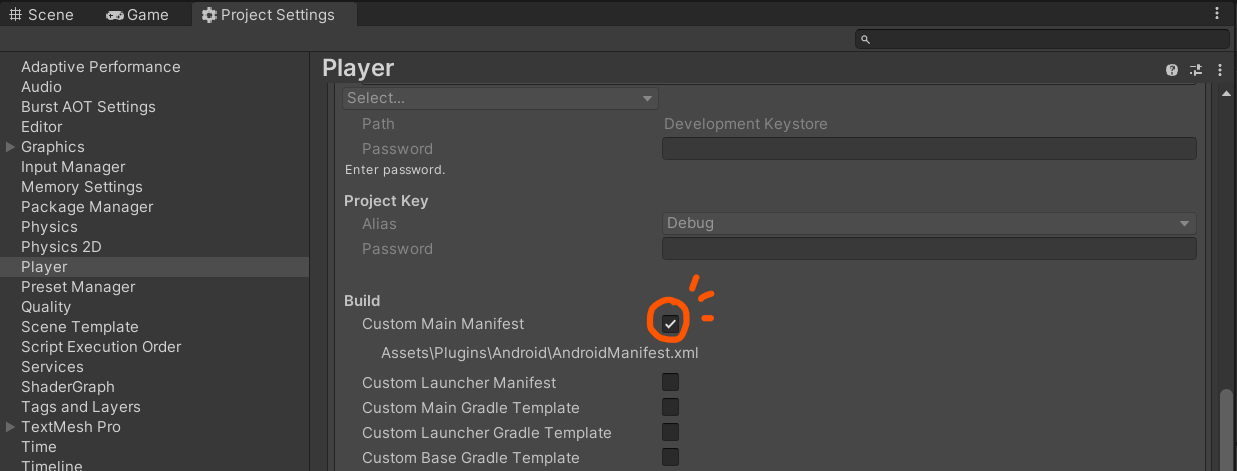
- Aktivieren Sie das Überschreiben des Android-App-Manifests. Gehen Sie zu Project Settings → Player → Android settings(Android-Symbol) → Publishing Settings → Build → Custom Main Manifest. Aktivieren Sie es dann, falls es deaktiviert ist. Das Verzeichnis der Manifest-Datei wird unten angezeigt.
- Öffnen Sie Ihre
AndroidManifest.xml-Datei, die sich in der Regel im VerzeichnisAssets/Plugins/Android/befindet. - Fügen Sie das queries-Element zur Manifest-Datei hinzu.
<queries><package android:name="com.bhaptics.player" /></queries>
Nach Abschluss des Vorgangs sollte die Manifest-Datei wie folgt aussehen.
<?xml version="1.0" encoding="utf-8"?>
<manifest
xmlns:android="http://schemas.android.com/apk/res/android"
package="com.unity3d.player"
xmlns:tools="http://schemas.android.com/tools">
<application>
<activity android:name="com.unity3d.player.UnityPlayerActivity"
android:theme="@style/UnityThemeSelector">
<intent-filter>
<action android:name="android.intent.action.MAIN" />
<category android:name="android.intent.category.LAUNCHER" />
</intent-filter>
<meta-data android:name="unityplayer.UnityActivity" android:value="true" />
</activity>
</application>
<queries>
    <package android:name="com.bhaptics.player" />
</queries>
</manifest>
Weitere Informationen finden Sie in den folgenden Ressourcen.
Wenn Sie die Minify-Option aktiviert haben, sollten Sie Ausnahmen zur Custom Proguard-Datei (proguard-user.txt) hinzufügen.
macOS Network Entitlement
Unter macOS 15 (Sequoia) und höher läuft eine paketierte App innerhalb der App Sandbox. Die Sandbox blockiert jeglichen Netzwerkzugriff (einschließlich Verbindungen zu localhost), sofern die App nicht das Network-Client-Entitlement deklariert. Da das SDK über eine lokale Verbindung mit dem bHaptics Player kommuniziert, kann ein paketierter macOS-Build ohne dieses Entitlement keine Verbindung zum Player herstellen (Sie sehen möglicherweise, dass er mit einem "sandbox deny network"-Fehler fehlschlägt).
Wenn Sie Ihre App für macOS paketieren, fügen Sie das Entitlement com.apple.security.network.client hinzu. Dies wird vom App-Entwickler konfiguriert und ist nicht Teil des SDK.
Weiterführende Lektüre
Sie sind jetzt bereit, die bHaptics-Haptik-Funktion zu verwenden! Besuchen Sie unsere Unity References-Seite, um Haptik in Ihrem Spiel abzuspielen.
Wenn Sie jetzt sofort Haptik spüren möchten, stellen wir eine Beispielszene bereit, um die haptischen Events zu erkunden, die Sie testen können. Gehen Sie zu "Assets" → "Bhaptics" → "SDK2" → "Examples" → "Scenes" und öffnen Sie die Szene "PlayParamSample". Sie können alle haptischen Events abspielen und dabei die zugehörigen Parameter anpassen.