Migration Guide (SDK1 → SDK2)
- Unitypackages herunterladen und importieren
- TactFile in Events konvertieren
- Prefab ersetzen und unnötige Dateien löschen
Voraussetzung
Dieser Leitfaden geht davon aus, dass das bHaptics SDK1 (alt) angewendet ist.
Sie benötigen eine leere haptische Anwendung im Portal. Falls Sie keine haben, besuchen Sie zuerst das Portal und erstellen Sie die leere haptische App.
Unitypackages herunterladen und importieren
-
Laden Sie
SDK2und dasMigration packageherunter und importieren Sie beide. -
Importieren Sie die
SDK2 UnityPackage-Dateiund öffnen SiebHaptics > Developer Window. -
Öffnen Sie
bHaptics > Developer Windowund geben Sie IhreApp IDund IhrenAPI Keyein.hinweisSie können
Forgot your App ID & API Key?drücken, um Ihre Informationen abzurufen. Sie können auchCopy IDim bHaptics Developer Portal verwenden.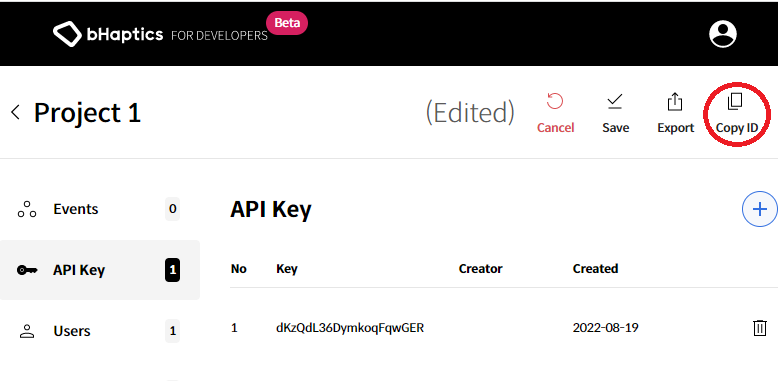
TactFile in Events konvertieren
-
Drücken Sie
bHaptics > [Migration] Export HapticClips..., um die von Ihnen verwendeten HapticClips zu exportieren.hinweis- Die ausgewählte haptische Datei darf keinen doppelten Namen haben.
- Der Name sollte geändert werden, und die folgenden Funktionen werden zur Erleichterung bereitgestellt.
- Add Postfix: Fügt eine bestimmte Zeichenfolge hinter dem Dateinamen hinzu. z. B. BulletHaptic → BulletHaptic_Vest
- Add Prefix: Fügt eine bestimmte Zeichenfolge vor dem Dateinamen hinzu. z. B. ShootPistol → Arms_ShootPistol
-
bHaptics > [Migration] Export HapticClips…drücken -
Doppelte Namen ändern
-
HapticClips exportieren
-
Haptische Events mit den exportierten Dateien erstellen
- Gehen Sie im Developer Portal in Ihre App.
- Drücken Sie oben rechts auf die Schaltfläche
Import tact folder. - Wählen Sie die exportierten Ordner aus.
- Drücken Sie
ConfirmundSave.
Prefab ersetzen und unnötige Dateien löschen
-
Ersetzen Sie das bHaptics Prefab durch ein neues.
-
Löschen Sie die
.aar-Dateien inBhaptics/SDK/Plugins/Android. Diese Dateien werden durch neue Dateien im SDK2 ersetzt.hinweisListe der zu löschenden Dateien im SDK-Ordner (nicht im SDK2-Ordner)
bhaptics_blebhaptics_commonsbhaptics_corebhaptics_managerbhaptics_unity_bridge