Migration Guide (SDK1 → SDK2)
- Exporter Plugin importieren
- Ihre TactFile in Events umwandeln
- UE SDK2 Plugin importieren
- SDK1 durch SDK2 ersetzen und nicht benötigte Dateien löschen
Anforderung
Dieser Guide setzt voraus, dass das bHaptics SDK1 (alt) angewendet ist.
Sie benötigen eine leere haptische Anwendung im Portal. Falls Sie keine haben, besuchen Sie bitte zuerst das Portal und erstellen Sie die leere haptische App.
Exporter Plugin importieren
-
Laden Sie das
bHapticsExporter Pluginherunter und importieren Sie es. -
Importieren Sie das
bHapticsExporter Pluginin Ihr Projekt. -
Öffnen Sie Ihr Projekt und prüfen Sie die Schaltfläche bHapticsExporter.
Ihre TactFile in Events umwandeln
-
Drücken Sie
Toolbar > bHapticsExporter, um die von Ihnen verwendeten Feedback-Dateien zu exportieren. -
Nachdem der Feedback-Export abgeschlossen ist, schließen Sie das Unreal-Projekt und löschen Sie das
bHapticsExporter Plugin. -
Erstellen Sie die haptischen Events mit den exportierten Dateien.
- Gehen Sie im Developer Portal zu Ihrer App.
- Drücken Sie die Schaltfläche
Import. - Wählen Sie die exportierten Ordner aus.
- Drücken Sie
ConfirmundSave.
UE SDK2 Plugin importieren
Weitere Informationen finden Sie im Unreal Guide.
-
Laden Sie das BhapticsPlugin herunter.
- Unreal SDK2 : Download
-
Klicken Sie im Epic Games Launcher auf Free und dann auf Install to Engine.
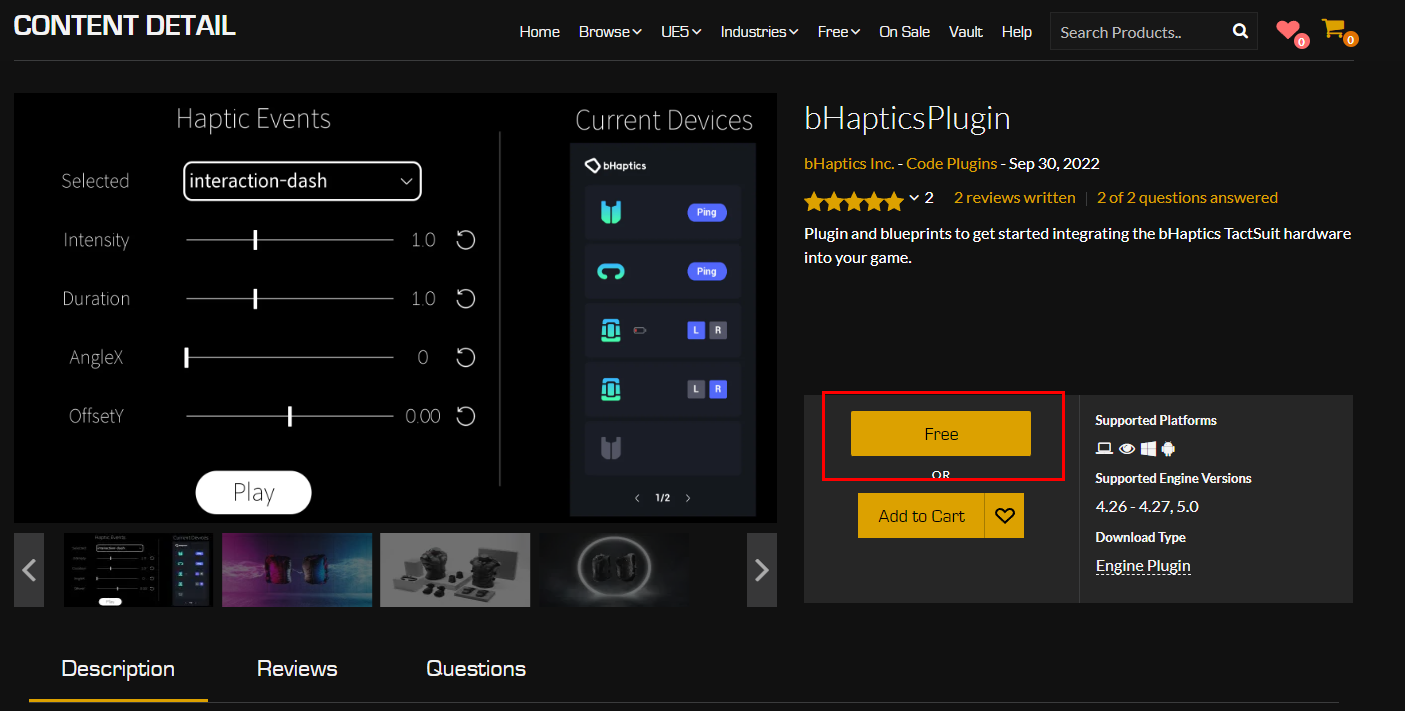
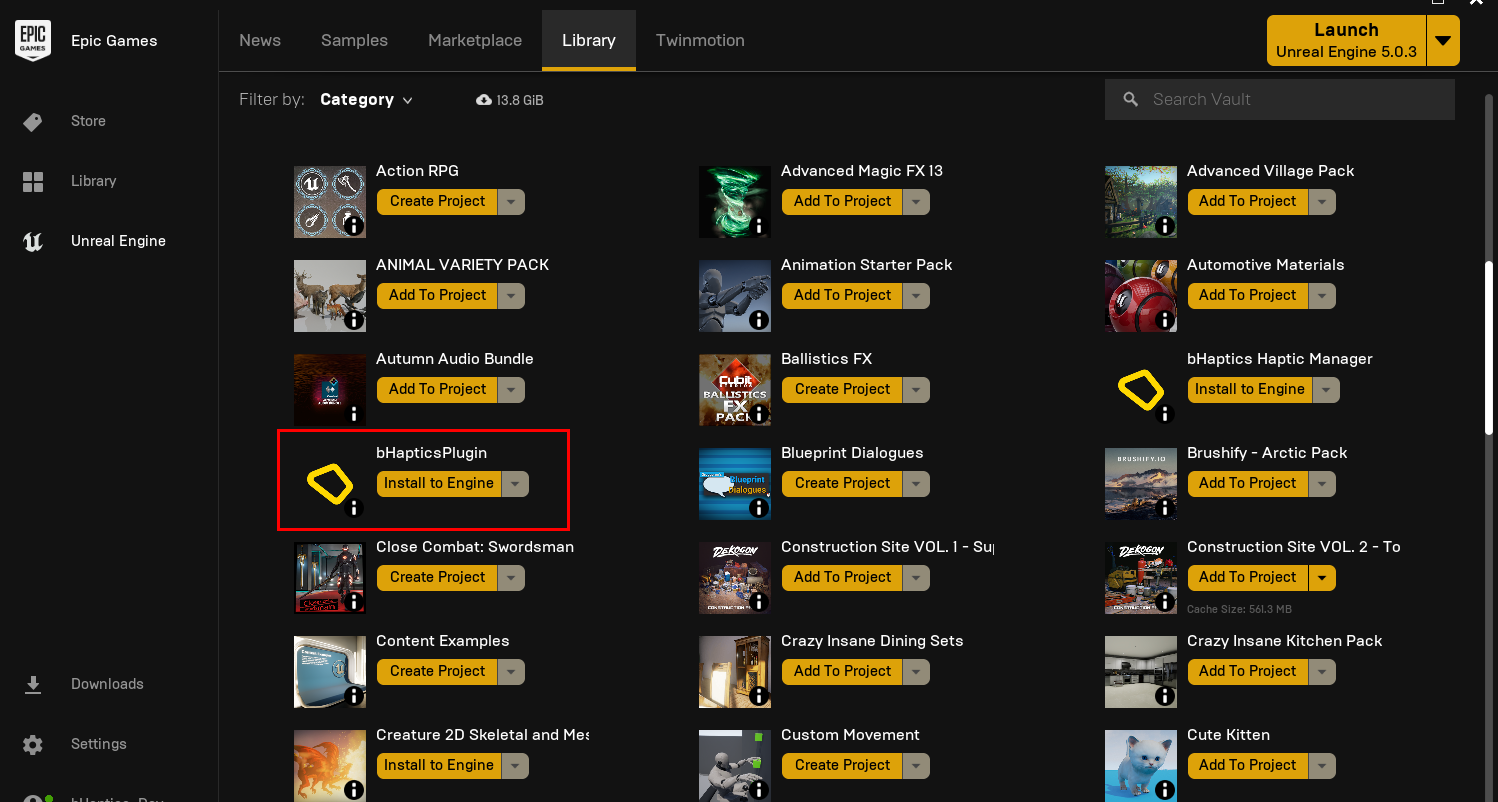
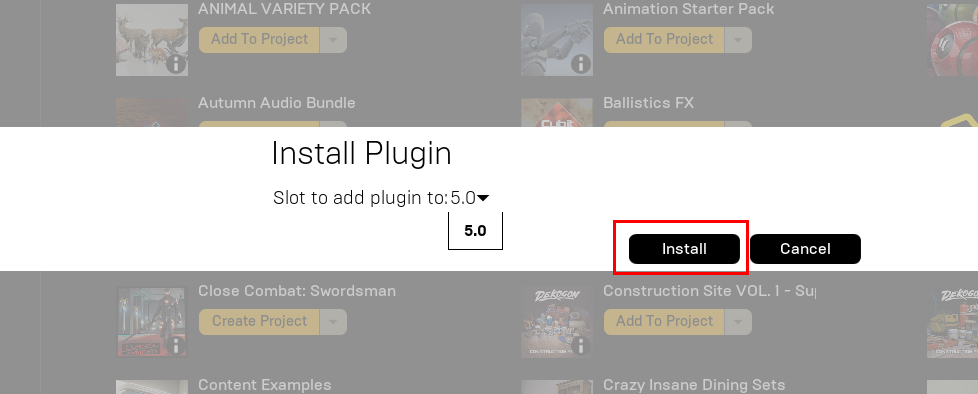
-
Öffnen Sie Ihr Unreal-Projekt und aktivieren Sie das bHaptics Plugin.
-
Öffnen Sie das bHaptics Developer Portal.
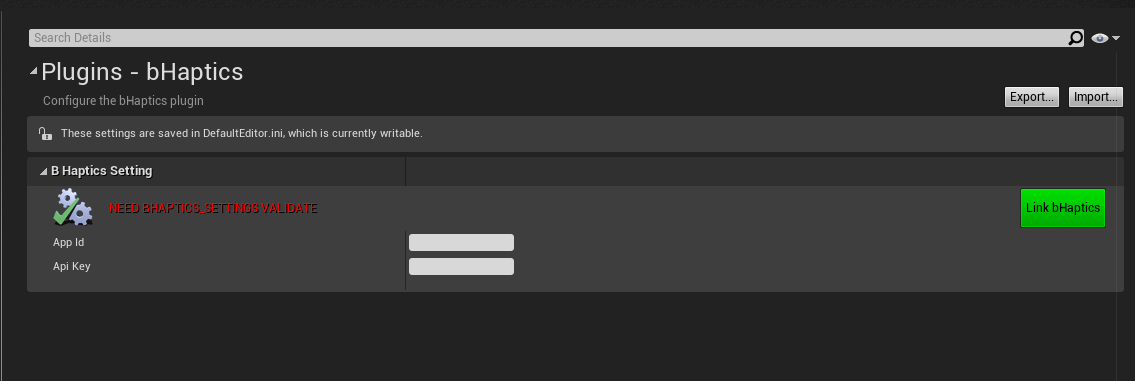
Kopieren Sie Ihre "AppID" und Ihren "API Key", fügen Sie sie ein und drücken Sie "Link", um Ihre Events im bHaptics Developer Portal mit Ihrem Unreal-Projekt zu synchronisieren. (Öffnen Sie "Project Setting" - "Plugin Tab" und drücken Sie "bHaptics Menu")
-
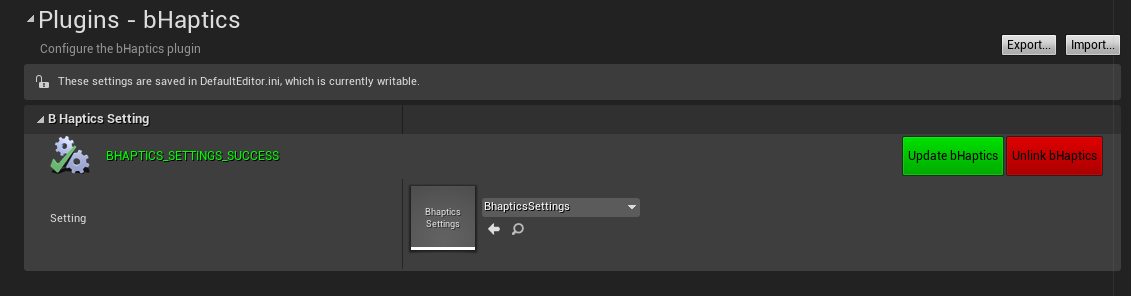
Wenn das Projekt erfolgreich mit dem bHaptics Developer Portal synchronisiert wurde, erhalten Sie die folgende Meldung BHAPTICS SETTINGS SUCCESS.
SDK1 durch SDK2 ersetzen und nicht benötigte Dateien löschen
-
SubmitFeedback(SDK1) zu PlayHaptic(SDK2)
-
SubmitFeedfeedbackwithOptions(SDK1) zu PlayHapticWithOption(SDK2)
-
Initialize - InitializebHaptics von SDK2 verwenden (siehe Guide)
-
SubmitDots/Bytes(SDK1) zu PlayDots(SDK2)
-
GetCurrentDevices(nur Android SDK1) zu GetBhapticsDevices(SDK2)
-
PingAll/PingByPosition/PingHapticsDevice(nur Android SDK1) zu Ping/PingAll(SDK2)
-
ToggleDevicePosition(nur Android SDK1) zu SwapPosition(SDK2)
-
Wenn alle SDK1-Funktionen und haptischen Events durch SDK2-Funktionen ersetzt sind, löschen Sie alle Feedback-Dateien und deaktivieren Sie das SDK1 Plugin.