Ajustar la capa
En esta página, aprenderemos qué propiedades tiene la capa, incluidas la Intensity, el efecto de transición y la Duration.
Acerca del panel Properties

Si selecciona la capa, aparecerá Layer Properties en la parte inferior del panel de efectos/capas. Aquí puede cambiar las propiedades.
Intensity

Puede cambiar la intensidad háptica de la capa de 0% a 100%.
Efecto de transición
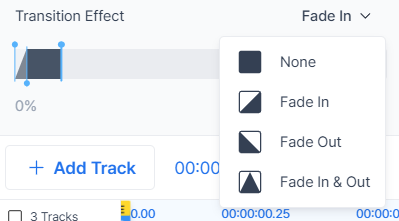
Puede aplicar el efecto de fundido para que la háptica aparezca o desaparezca gradualmente.
- None
- Fade In
- Fade Out
- Fade In & Out
Duration

A medida que cambia el efecto de transición, verá que la Duration (que se muestra a continuación) también cambia.
La Duration es un control deslizante de tiempo que define la hora de inicio/fin de la capa y el periodo de transición. La intensidad cambiará en función de la Duration.
- (A) Puede establecer la hora de inicio/fin usando los controladores de la parte superior.
- (B) Puede ajustar la Duration del efecto de fundido usando los controladores de la parte inferior. Estos pueden estar presentes o no según el efecto de transición seleccionado.
Como habrá notado, también puede ver que la barra de la capa se actualiza en consecuencia si ajusta las propiedades. Tiene la ventaja de poder comprobar el progreso de las capas de un vistazo.
Duration y Waveform (solo TactGlove)

Puede realizar ajustes precisos para el TactGlove. Aparecerán propiedades adicionales al editar la capa Waveform del TactGlove.
- Duration
- 5ms, 10ms, 20ms, 30ms, 40ms
- Waveform
- Constant
- Increasing
- Decreasing
Ahora hemos aprendido todo sobre las capas. A continuación, aprendamos a gestionar de forma eficaz las capas dentro del efecto.