Crear un patrón
En esta página, veremos la página de inicio de Designer y crearemos su primer patrón.
Designer
Primero, abra bHaptics Designer. El inicio de Designer se muestra a continuación.
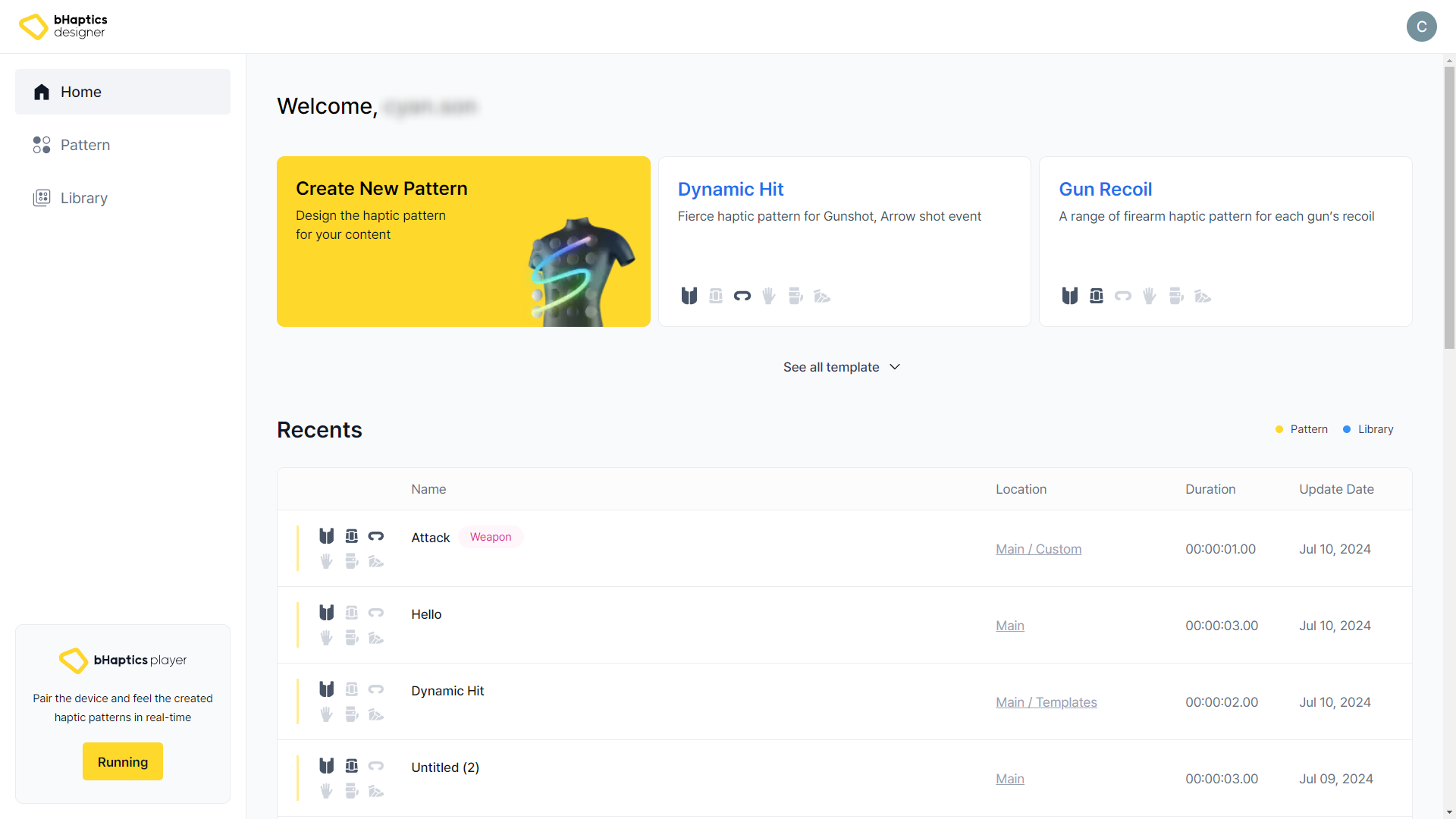
Si es la primera vez que ve Designer, aparecerá una guía paso a paso para ayudarle.
Si en su lugar ve una página de inicio de sesión, inicie sesión en su cuenta o regístrese si no tiene una.
En el lado izquierdo, verá las siguientes pestañas.
- Home (Inicio): Cree nuevos patrones y acceda rápidamente a los patrones creados o vistos recientemente.
- Vea rápidamente la lista completa de patrones y presets de la biblioteca a los que ha accedido o que ha editado recientemente.
- Pattern (Patrón): Consulte la lista completa y los detalles del patrón háptico que ha creado.
- Puede previsualizar rápidamente los patrones hápticos sin abrirlos.
- Puede importar archivos de patrón háptico heredados (.tact) de una versión anterior de Designer.
- Library (Biblioteca): Acceda a una colección diversa de patrones predefinidos como referencia.
- Pair bHaptics Devices (Emparejar dispositivos bHaptics): Compruebe si actualmente está vinculado a Player.
Si ha instalado bHaptics Player y dispone de su propio dispositivo háptico (o dispositivos), inicie bHaptics Player y empareje su dispositivo (o dispositivos). Así podrá experimentar en tiempo real cómo se sentirá el patrón háptico que ha creado.
Acerca del patrón
¿Qué es un patrón háptico?
Un patrón háptico define qué actuadores hápticos deben vibrar, durante cuánto tiempo y con qué intensidad.
Podemos diseñar un patrón háptico que se reproducirá cuando ocurra un evento dentro del juego, ya sea haciendo clic en puntos de retroalimentación o dibujando trayectorias.
Crear un nuevo patrón
Puede crear un nuevo patrón desde cero o usar plantillas. En este tutorial, crearemos un nuevo patrón desde cero.
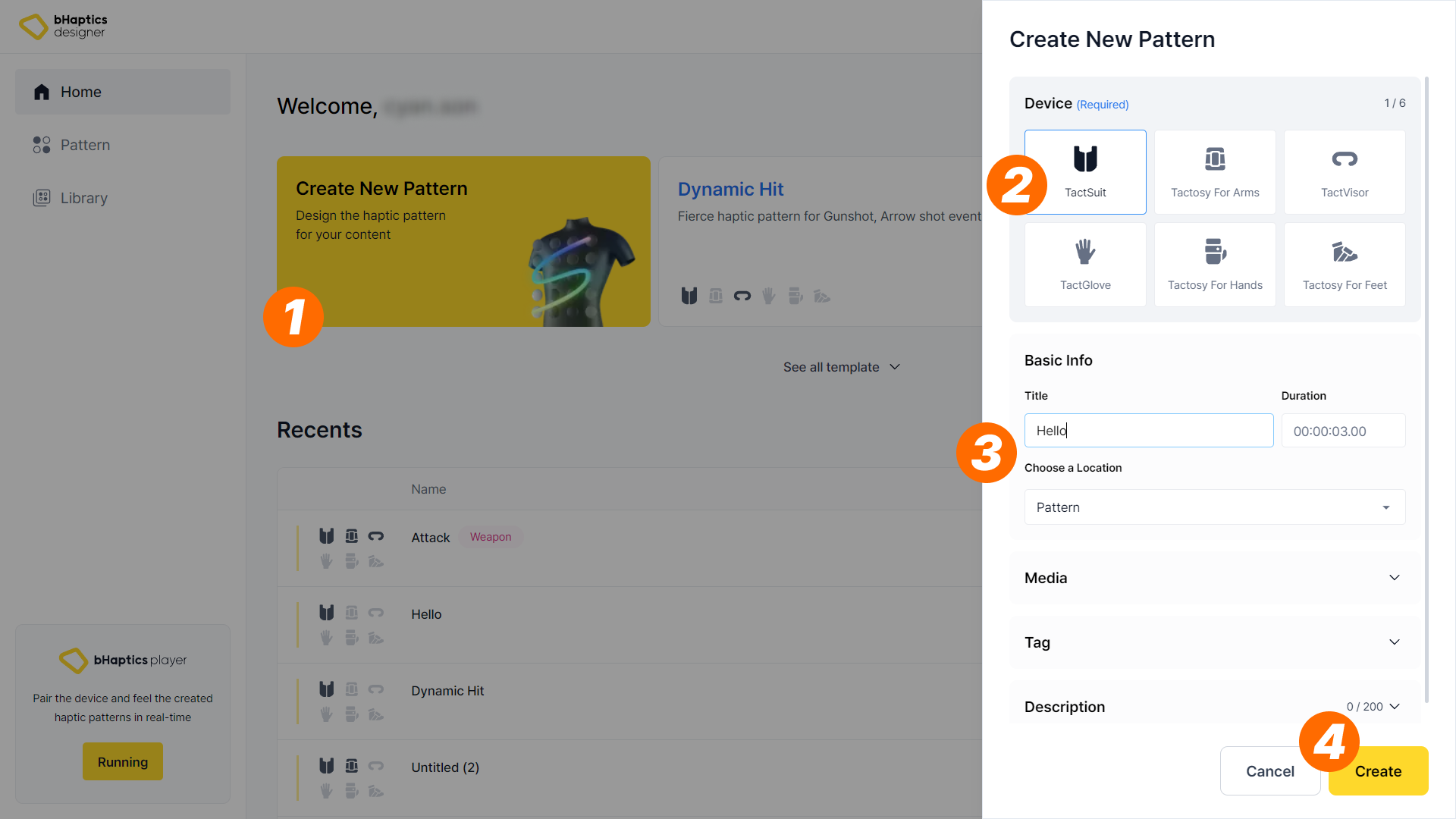
- Pulse "Create New Pattern". Aparecerá una barra lateral en el lado derecho.
- Seleccione al menos un dispositivo háptico en el que desee accionar la háptica. Seleccionaremos el TactSuit.
- Cambie el título por el que prefiera. Lo llamaremos "Hello".
- Pulse el botón "Save" para crear un nuevo patrón. Una vez que lo pulse, el editor aparecerá automáticamente.
nota
También puede modificar otras propiedades (como Duration, ubicación de guardado, etiquetas). Tenga en cuenta que todos estos valores (incluidos el dispositivo y el título) pueden modificarse en cualquier momento, pero por ahora los dejaremos sin cambios.
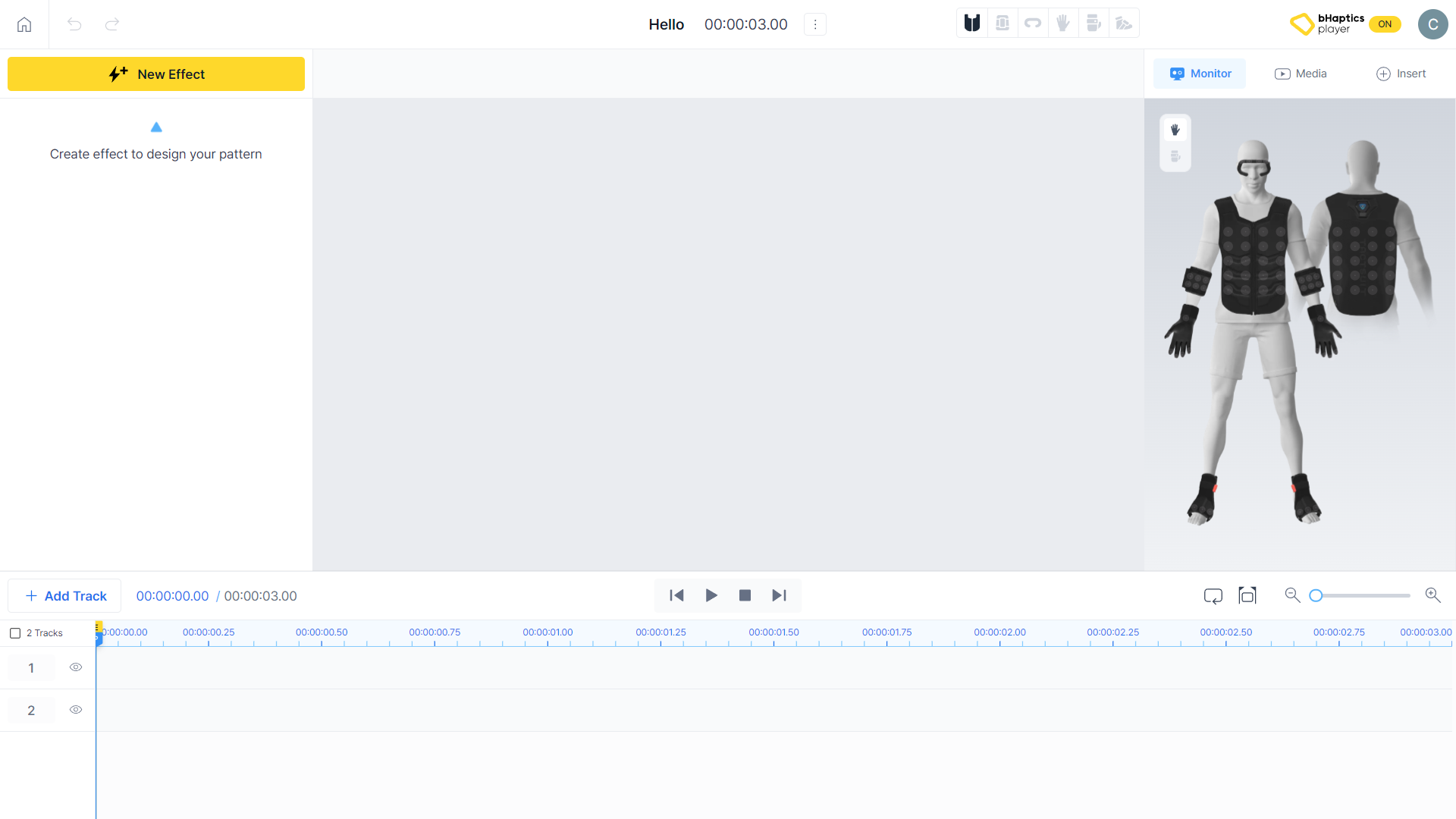
Editaremos el patrón que acabamos de crear en este editor. A continuación, exploraremos la interfaz del editor.