Diseñar la capa
En esta página, crearemos nuestra primera capa en el efecto y la diseñaremos usando varios modos como Dot, Path, Free Path y Waveform. También ajustaremos la Intensity, el efecto de transición y la Duration de la capa.
Acerca de la capa
Las capas son una parte del efecto y contienen las características del háptico.
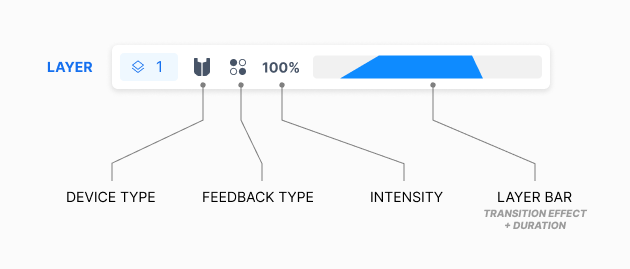
Una capa tiene las siguientes propiedades. Las veremos una por una.
- Tipo de dispositivo
- Tipo de retroalimentación
- Intensity
- Efecto de transición
- Duration
Tipo de dispositivo
El tipo de dispositivo define qué dispositivo háptico utiliza la capa. Una capa requiere un tipo de dispositivo.
- TactSuit
- TactVisor
- TactGlove
- TactSleeve
- Tactosy for Hands
- Tactosy for Feet
Para obtener más información sobre nuestros dispositivos hápticos, consulte nuestra página de la tienda.
Tipo de retroalimentación
El tipo de retroalimentación determina el método de expresión del háptico.
- Dot
- Path
- Free Path
- Waveform (solo TactGlove)
Otros
- Intensity: Determina la intensidad del háptico de la capa.
- Efecto de transición: Establece el efecto de aparición gradual (fade in) y desaparición gradual (fade out).
- Duration: Determina el tiempo de inicio y fin de la capa. (También determina el tiempo del efecto de fade in/out si el efecto de transición está activado.)
Nuestra primera capa
Crear una capa
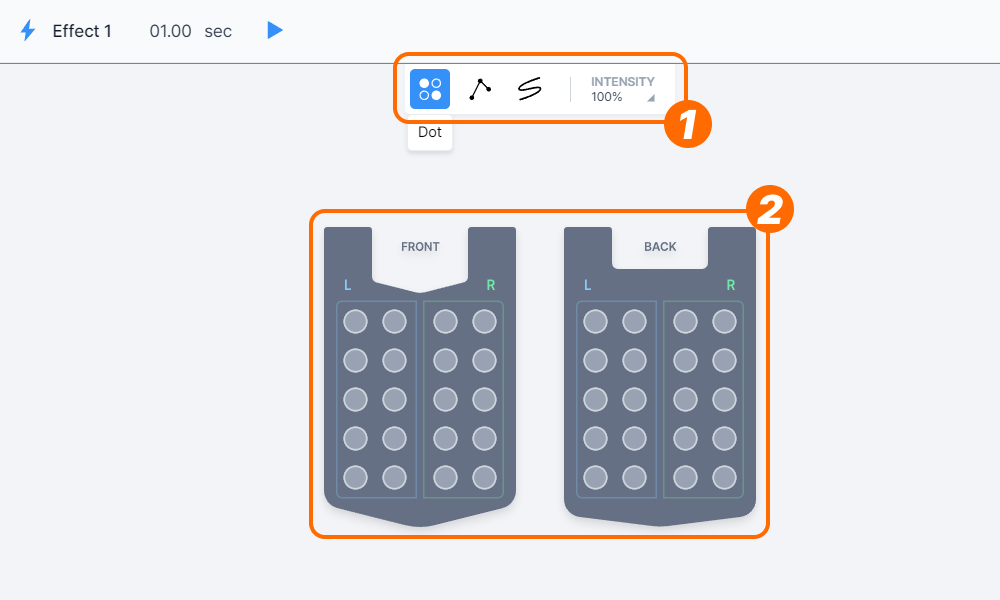
- Observe el Canvas en el centro. En la parte superior del Canvas hay un botón para seleccionar el tipo de retroalimentación. De izquierda a derecha están Dot, Path y Free Path (y Waveform si selecciona TactGlove). Primero, seleccione el botón Dot en el extremo izquierdo.
- Seleccione uno de los puntos en el TactSuit de abajo. Una vez que lo seleccione, se creará una nueva capa.
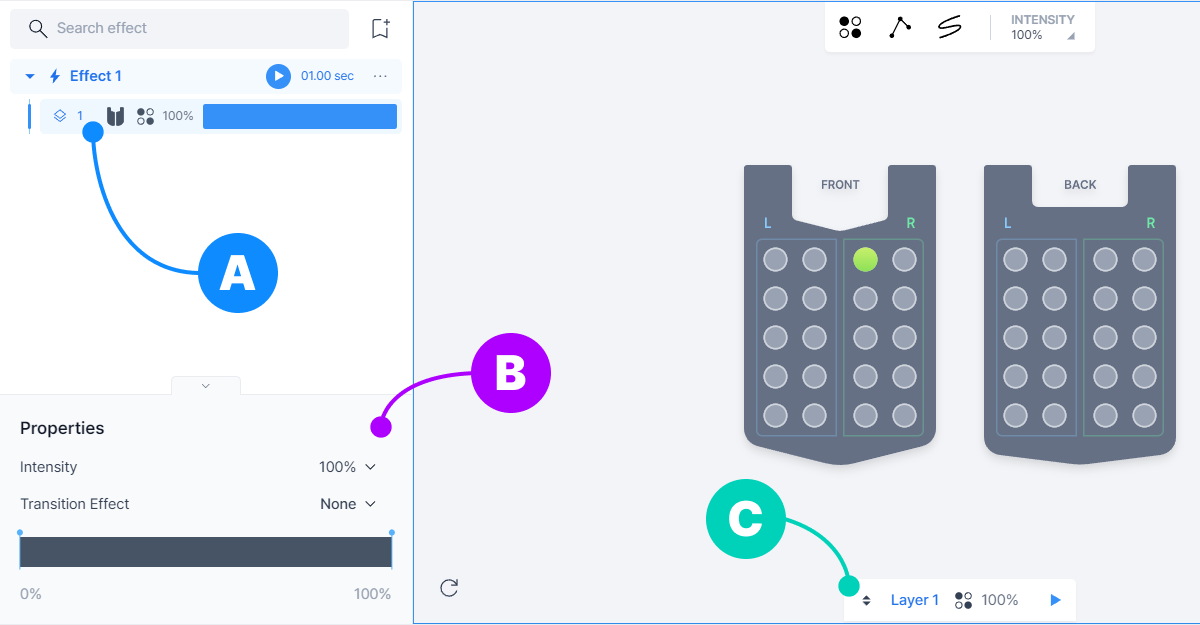
De manera similar a cuando agregamos nuestro primer efecto, hay algunos cambios justo después de agregar la capa.
- (A) Hay una nueva capa debajo de "Effect 1". Podemos reconocer el tipo de dispositivo, el tipo de retroalimentación, la Intensity y la barra de capa de un vistazo.
- (B) El panel "Properties" está justo debajo. Podemos modificar la Intensity, el efecto de transición y el gráfico de temporización de la capa.
- (C) En el Canvas se muestra información simple de la capa que estamos modificando.
No hay botones y dice "Effect not selected".
Seleccione "Effect 1" en el panel de efecto/capa de la izquierda.

No hay nada en el Canvas.
Compruebe la barra de menú y seleccione cualquier dispositivo.

Vista previa
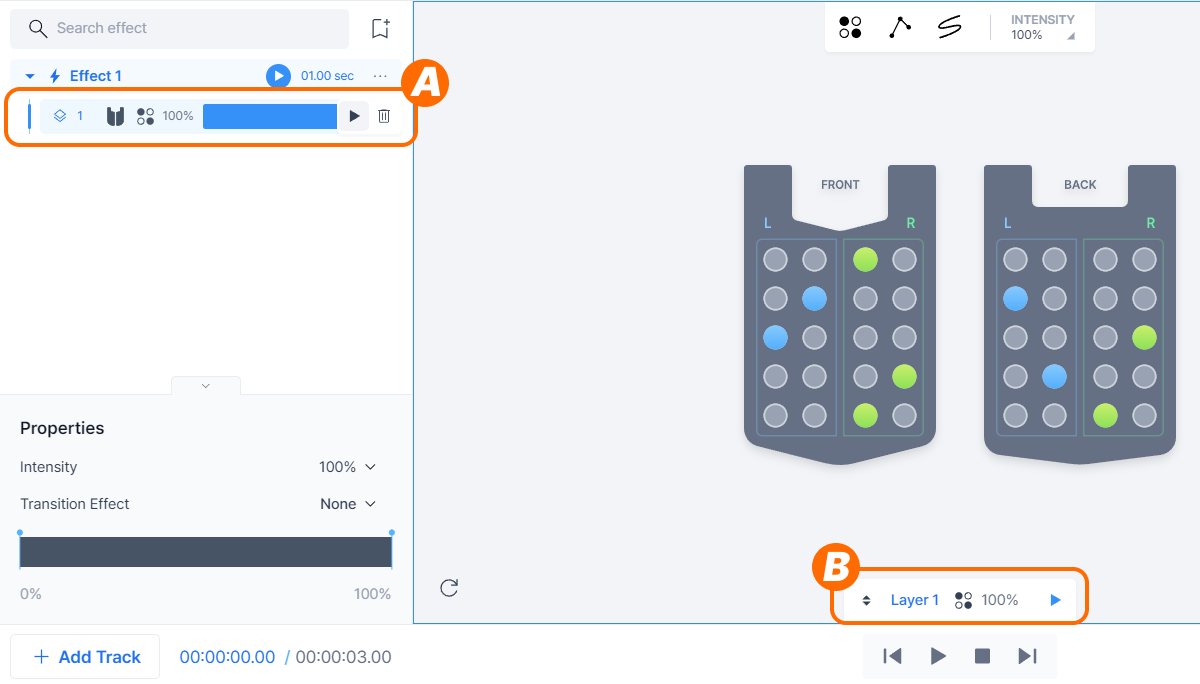
Hay dos métodos para previsualizar la capa.
- (A) Al pasar el cursor sobre la capa en el panel de efecto/capa, aparecerá un widget con botones de reproducción/eliminación. Presione reproducir.
- (B) En el Canvas hay información de la capa que se está editando actualmente. Presione reproducir.
Diseñar la capa para cada tipo de retroalimentación
Al igual que otras herramientas de diseño, también hay una función de deshacer/rehacer (Ctrl + Z, Ctrl + Shift + Z) y una función de copiar/pegar (Ctrl + C, Ctrl + V).
Dot
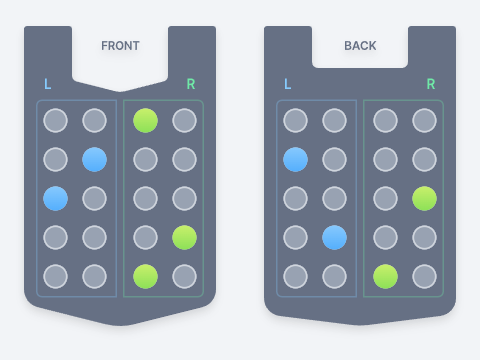
Dot es el tipo de retroalimentación más simple. Puede crear un háptico discreto simplemente activando y desactivando cada punto de retroalimentación.
Path
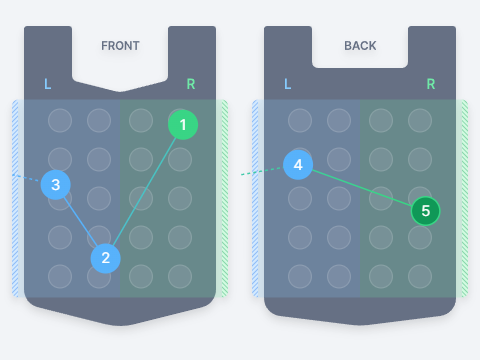
Path le permite definir los anclajes del camino por el que se moverá el punto háptico. Puede crear retroalimentación háptica continua definiendo cada punto a lo largo del camino designado.
El camino consiste en una o más líneas rectas conectadas entre sí. Haga clic en cualquier lugar del área del dispositivo para crear un punto de anclaje, igual que la herramienta pluma en otras herramientas de diseño.
Free Path
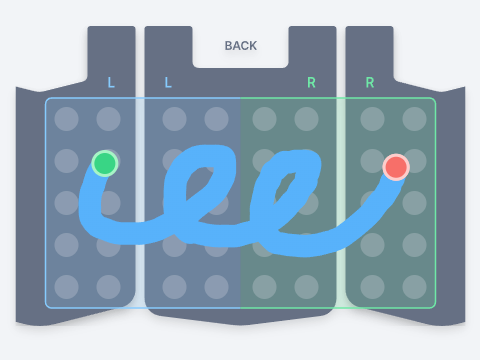
Free Path funciona de manera similar a Path, pero le permite trazar una línea con más libertad.
Simplemente arrastre y dibuje la forma que desee. Es similar a la herramienta lápiz en otras herramientas de diseño.
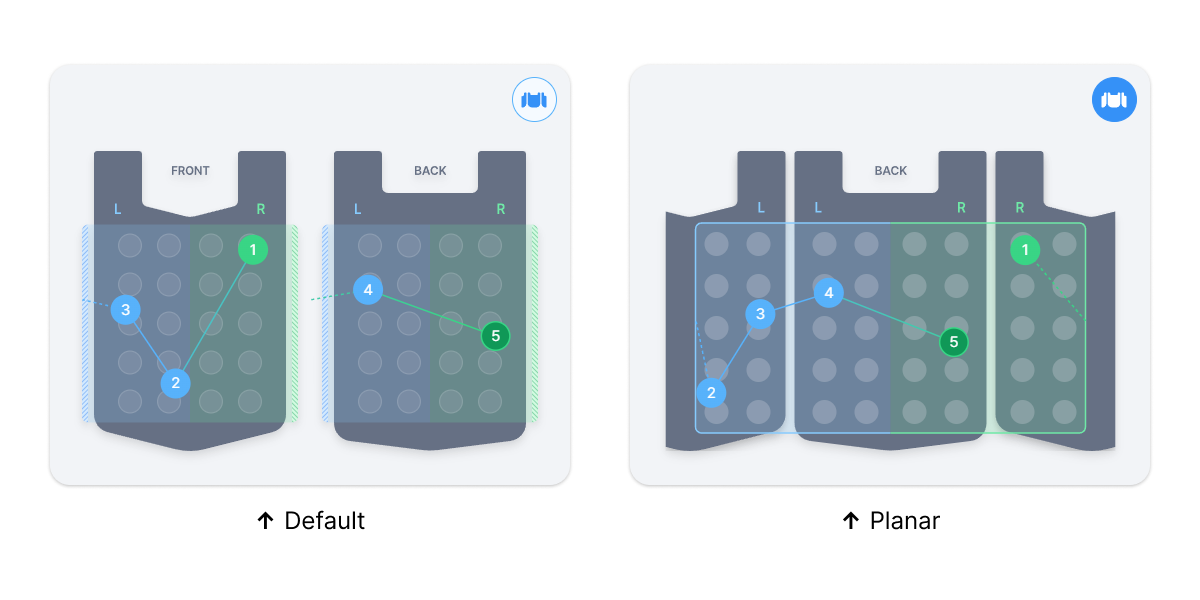
Al editar la capa Path o Free Path del TactSuit, puede elegir la apariencia del TactSuit entre Default y Planar. Elija según su preferencia.

Waveform
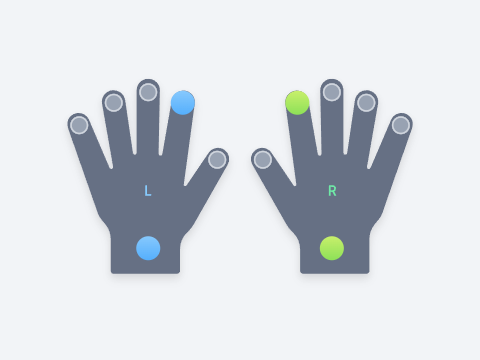
En Waveform, puede generar retroalimentación háptica basada en patrones de forma de onda predefinidos, como constante (constant), incremento (increase) o decremento (decrease). Este tipo solo está disponible para el TactGlove.
Es similar a Dot, pero tiene propiedades adicionales. Hablaremos sobre ello más adelante.
Ahora hemos diseñado y creado algunas capas. A continuación, ajustaremos las propiedades de la capa.