Pista y línea de tiempo
Hasta ahora, hemos creado varias capas dentro de un único efecto, las hemos editado y las hemos gestionado todas a la vez.
Ahora es el momento de gestionar más de un efecto. Crearemos más efectos y aprenderemos sobre la pista y la línea de tiempo para secuenciar los efectos. Completaremos nuestro patrón háptico a través de este proceso.
Línea de tiempo
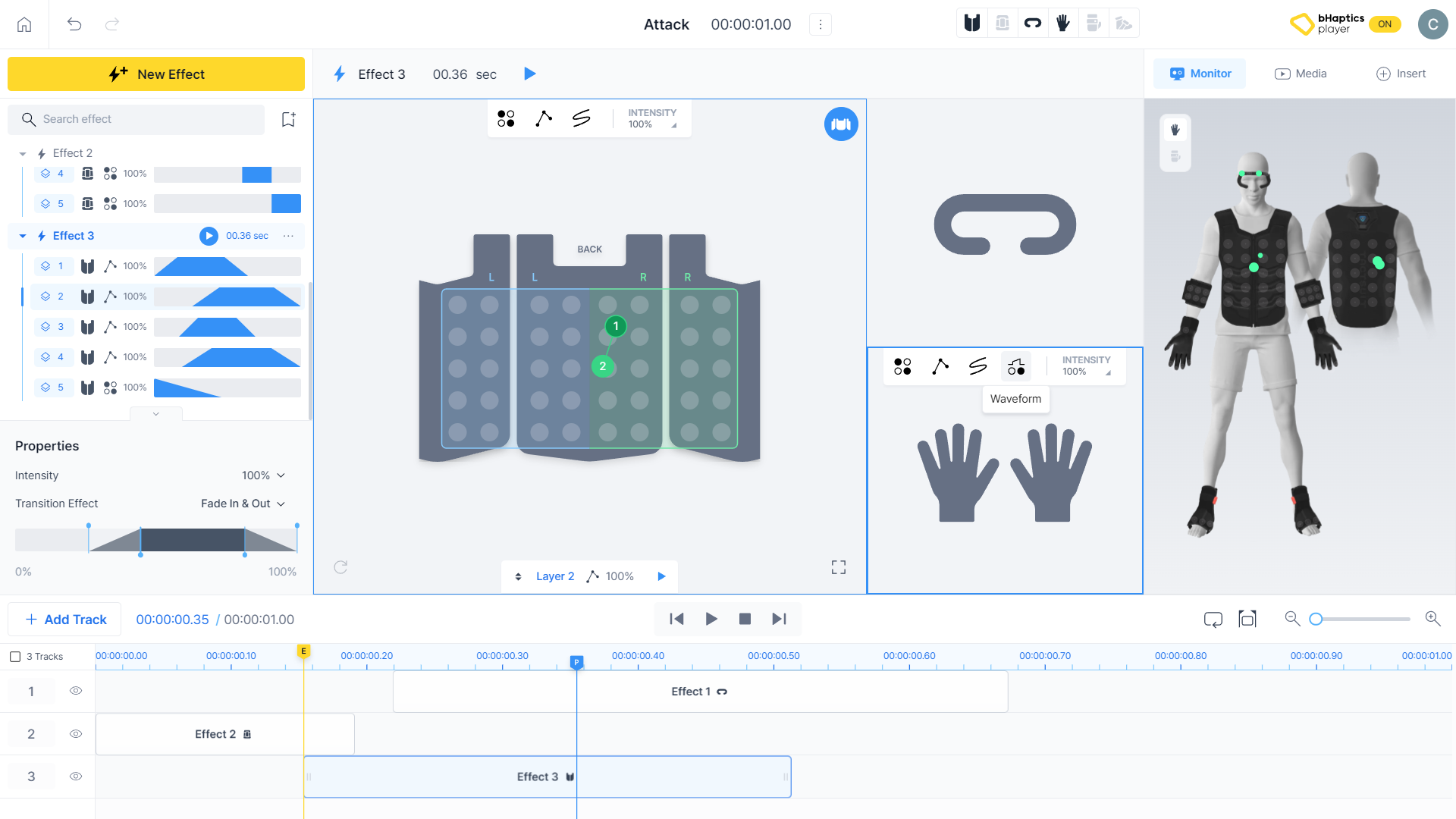
La línea de tiempo situada en la parte inferior del editor es donde controlará la reproducción y organizará los efectos en su patrón háptico.

- (A) Posición de reproducción (con la duración del patrón)
- (B) Controles de reproducción
- (C) Activar reproducción en bucle y Seleccionar sección de repetición y Acercar/alejar
- (D) Barra de reproducción
- (E) Marcador de efecto
- (F) Gestión de pistas
Barra de reproducción
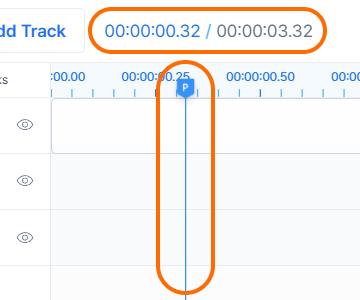
Dentro de la línea de tiempo, hay un cabezal de reproducción que es una línea vertical azul etiquetada con una 'P'. Esto indica el tiempo de previsualización actual durante la reproducción de los patrones. A medida que avanza la reproducción, el cabezal de reproducción se mueve a lo largo de la línea de tiempo en sincronía con el paso del tiempo. También se puede arrastrar para ajustarlo a los puntos que desee.
Puede comprobar la posición exacta de la barra de reproducción en la posición de reproducción.
Controles de reproducción

Los controles de reproducción le permiten navegar por el patrón.
- Move to start: Mueve la barra de reproducción al principio.
- Play/Pause: Inicia la reproducción o púlselo de nuevo para pausar.
- Stop: Mueve la barra de reproducción al principio o al punto de inicio de la sección de repetición cuando la función de repetición está activada.
- Move to end: Mueve la barra de reproducción al tiempo de fin del último efecto del patrón.
Marcador de efecto
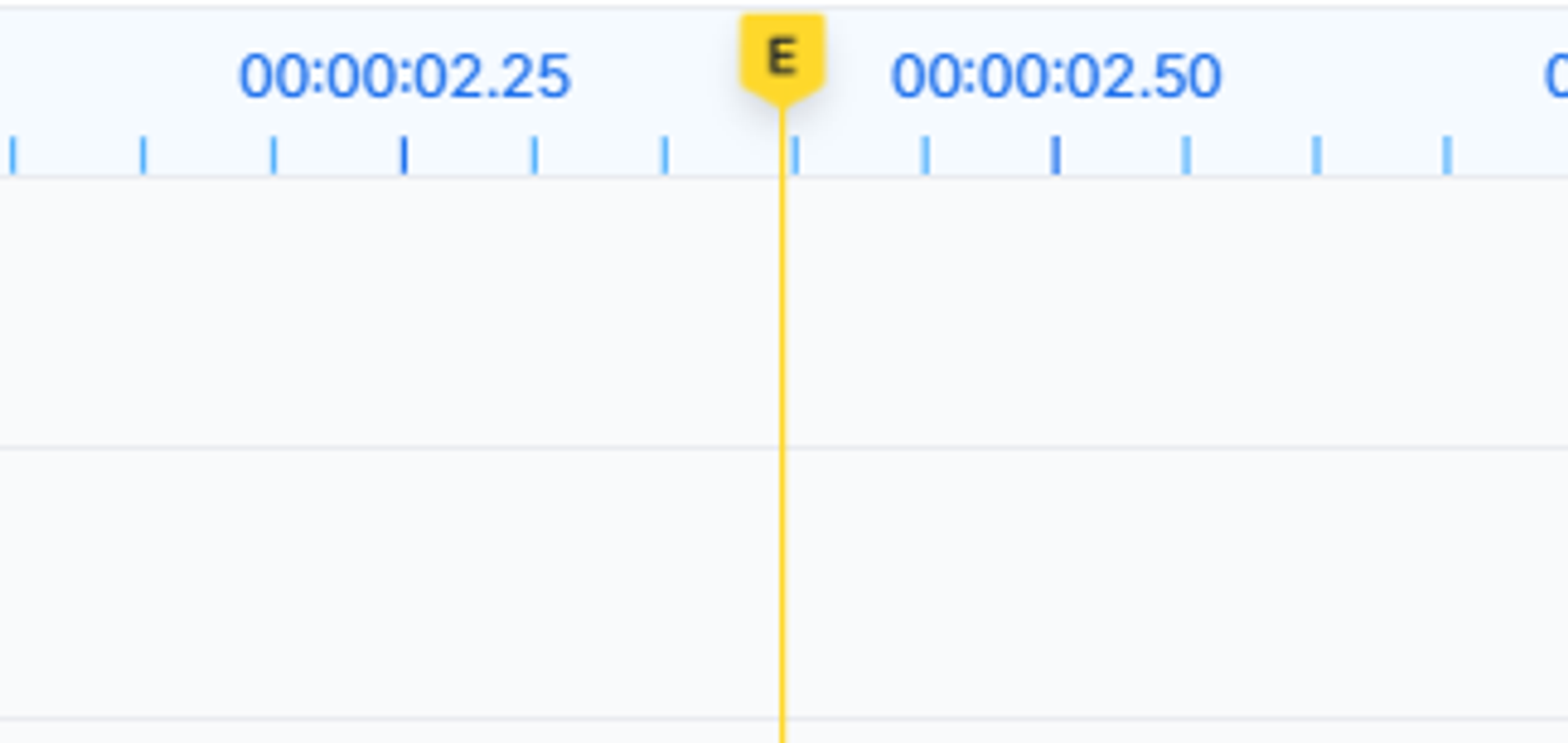
También hay un marcador de efecto que es una línea vertical amarilla etiquetada con una 'E' en la línea de tiempo.
Su punto de inicio se alinea con este marcador cuando añade un nuevo efecto.
Activar reproducción en bucle

Al activar la reproducción en bucle, vuelve automáticamente al principio una vez que termina la previsualización del patrón. Esto le permite previsualizar los patrones sin fin y sin interrupciones.
Seleccionar sección de repetición
Puede especificar la sección que desea previsualizar.
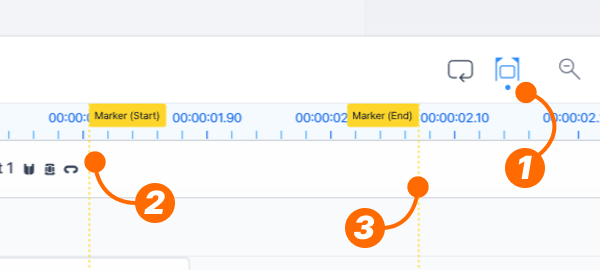
- Pulse el icono 'Select repeat section'.
- A continuación, aparecerá el "Marker (Start)". Haga clic donde desee colocar el inicio de la sección de repetición.
- Después, aparecerá el "Marker (End)". Haga clic donde desee colocar el final de la sección de repetición.
Después de colocar los dos marcadores, puede ajustar la zona arrastrando los marcadores.
Al usar "Enable loop feedback", la sección se repetirá automáticamente.
Pulse el icono de nuevo para desactivar la función de sección de repetición.
Acercar/alejar

La función de zoom le permite ajustar cuánto detalle ve en la línea de tiempo. Puede centrarse en partes específicas o ver toda la secuencia de un vistazo.
Secuenciar los efectos
Mover
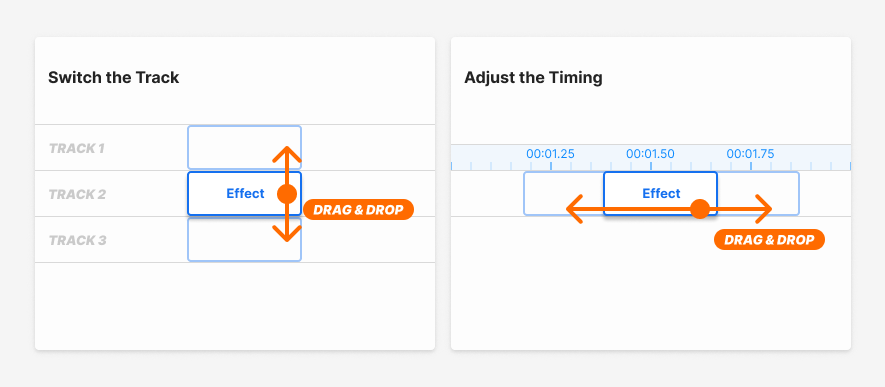
Puede arrastrar el efecto para cambiar su posición dentro de la línea de tiempo. Muévalo verticalmente para cambiar de pista y horizontalmente para ajustar la temporización.
Ajustar la longitud

Al colocar el cursor sobre el efecto dentro de la pista, notará los controladores ubicados en ambos extremos. Estos controladores le permiten ajustar la Duration del efecto simplemente arrastrándolos hacia la izquierda o la derecha.
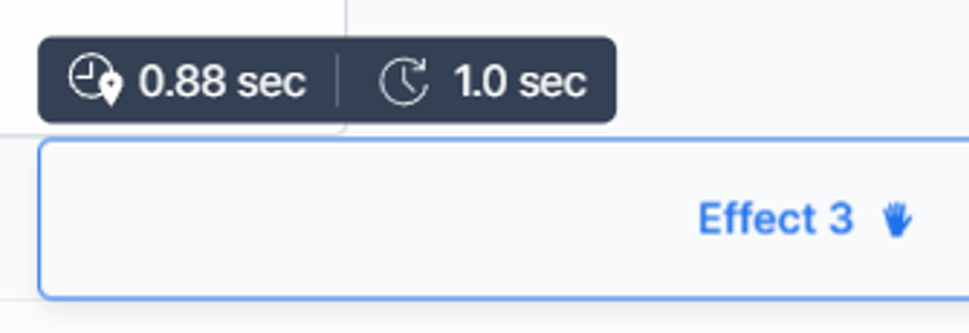
Mientras arrastra o cambia el tamaño del efecto, aparecerá una práctica ventana emergente que muestra la hora de inicio del efecto a la izquierda y su Duration a la derecha.
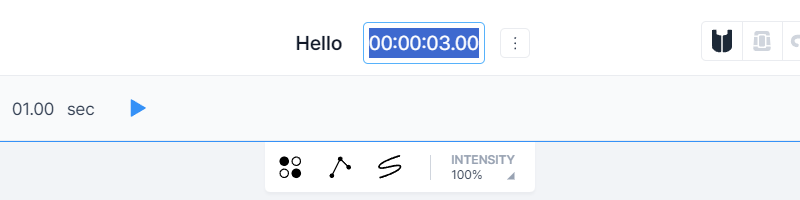
Si desea cambiar la duración del patrón (no la de un solo efecto), hay una manera sencilla. Pulse el tiempo en la barra de menú y podrá modificar el valor.
Gestionar las pistas
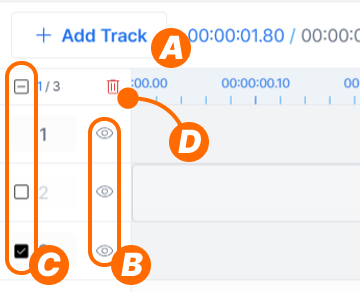
Puede gestionar las pistas que se muestran a la izquierda de la línea de tiempo.
- (A) Pulse "Add Track" para añadir una nueva pista en la parte inferior.
- (B) Desactive/active una pista. Puede excluir los efectos ubicados dentro de la pista.
- (C) Aparecerá una casilla de verificación cuando coloque el cursor del ratón sobre el número de pista. Puede elegir qué pista eliminar. También hay una casilla de verificación en la parte superior para seleccionar todas las pistas.
- (D) Pulse el icono 'Trash' para eliminar la pista (o pistas) que ha seleccionado.
nota
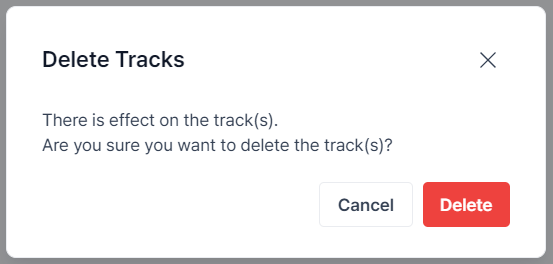
Si elimina la pista con el efecto dentro, aparecerá una advertencia. Asegúrese de mover el efecto a otra pista, a menos que tenga la intención de eliminar los efectos junto con ella.
Vamos a añadir más efectos
Ahora ya sabemos cómo mover y cambiar la Duration del efecto. ¡Ya sabe cómo organizar varios efectos en la línea de tiempo!
Pulse "New Effect" para añadir algunos efectos más y añada capas a estos. Luego, puede secuenciar los efectos libremente en la línea de tiempo. ¡Hagamos los patrones hápticos más elaborados!
Group
También puede agrupar efectos, lo que les permite moverse y cambiar de tamaño simultáneamente cuando se colocan dentro del mismo grupo.
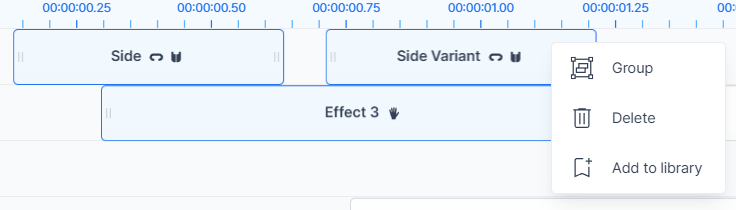
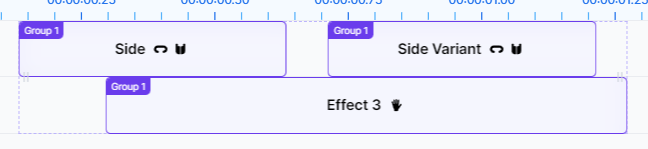
- Haga clic en cada efecto que desee incluir en el grupo mientras mantiene pulsada la tecla Control.
- Haga clic con el botón derecho en el efecto seleccionado y pulse "Group".
Puede deshacer la agrupación haciendo clic con el botón derecho en el grupo y seleccionando "Ungroup all".
Ahora ha aprendido todas las técnicas esenciales para crear patrones hápticos. Sin embargo, hay una función más que hace que el proceso de creación de patrones hápticos sea más rápido y sencillo. A continuación, aprenderemos sobre la biblioteca y la plantilla.