Trabajar con contenido multimedia
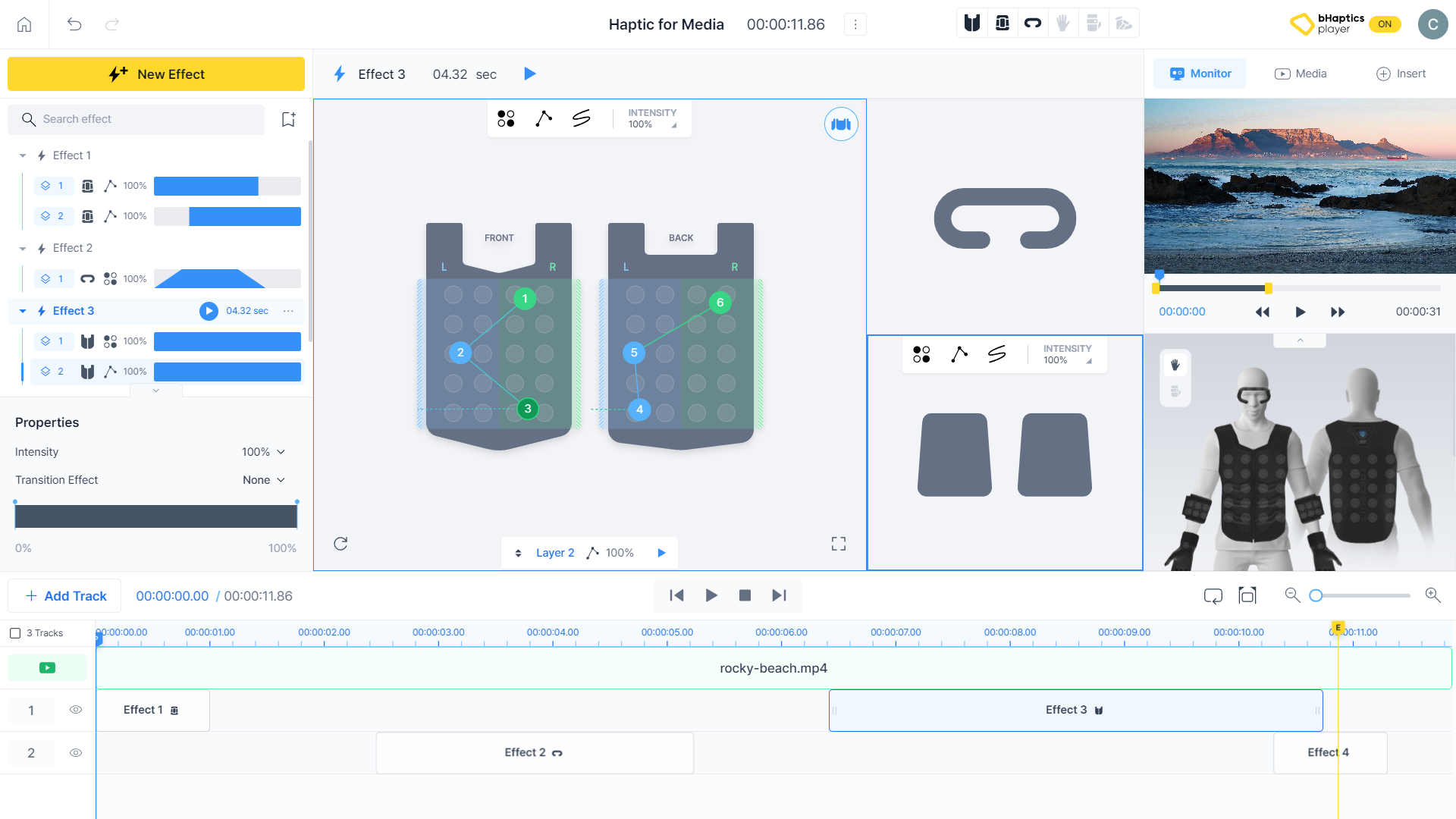
La háptica puede usarse no solo para eventos dentro del juego, sino también para mejorar la inmersión en experiencias multimedia como vídeos, música y escenas cinemáticas dentro de los juegos.
bHaptics Designer tiene una función especializada en la creación de háptica para vídeos y música. Puede crear fácilmente háptica que coincida con el contenido multimedia y ver en tiempo real cómo se aplica la háptica que ha creado.
Importar contenido multimedia
Seleccione la pestaña "Media" en el panel derecho. Puede cargar un vídeo desde YouTube o cargar un archivo de vídeo o audio desde el sistema local.
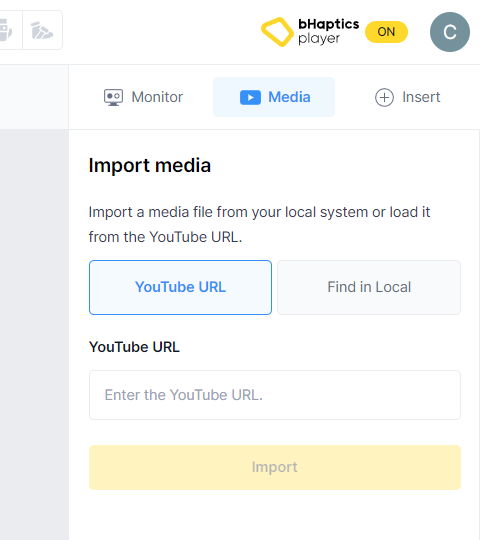
Vídeo de YouTube
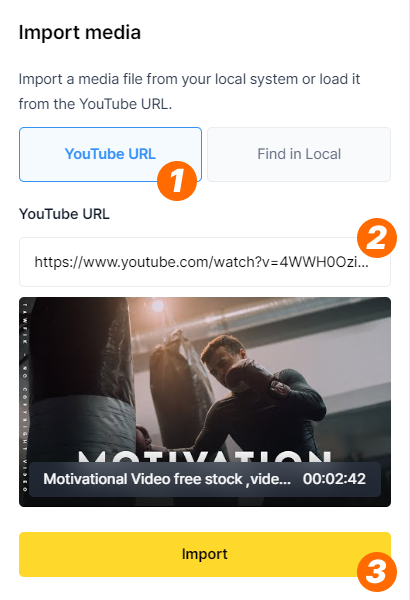
- Haga clic en el botón "YouTube URL".
- Introduzca la URL del vídeo de YouTube deseado en el campo de entrada de abajo. Se mostrará una miniatura en la parte inferior si se trata de un vídeo de YouTube válido.
- Haga clic en el botón "Import" para cargar el vídeo.
Archivo del sistema local
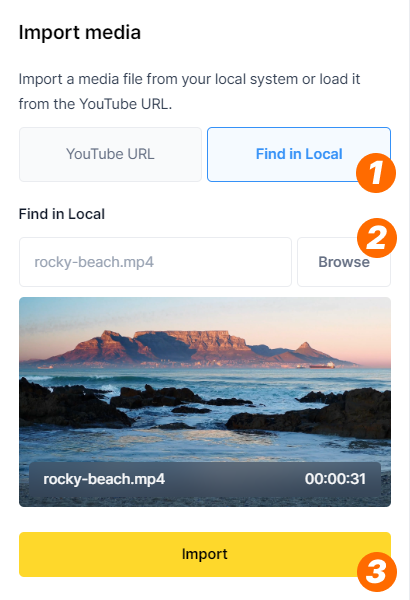
- Haga clic en el botón "Find in Local".
- Al hacer clic en el botón "Browse" se abrirá un explorador de archivos. Seleccione el archivo de vídeo o audio que desee en el explorador de archivos. Se mostrará una miniatura y el título del vídeo (o solo el título en el caso de la música) en la parte inferior si se trata de un archivo válido.
- Haga clic en el botón "Import" para cargar el archivo de vídeo o audio.
Trabajar con contenido multimedia
Después de cargar el contenido multimedia, se mostrará un reproductor multimedia que le permitirá monitorizar el contenido mientras crea la háptica.
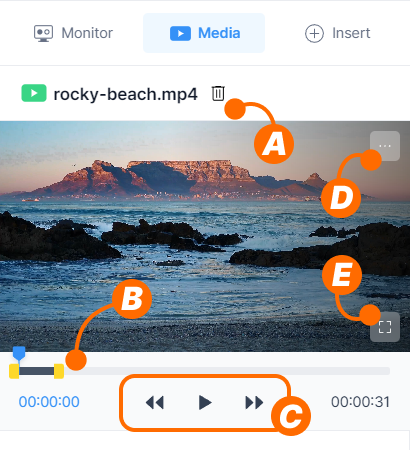
- (A) Eliminar el contenido multimedia del patrón háptico.
- (B) Establecer el rango del contenido multimedia donde desea aplicar la háptica, o comprobar la posición de reproducción actual.
- (C) Reproducir o pausar el contenido multimedia y la háptica, o mover la posición de reproducción 1 segundo.
- (D) Eliminar el contenido multimedia o restablecer el rango de duración.
- (E) Ver el contenido multimedia en modo teatro.
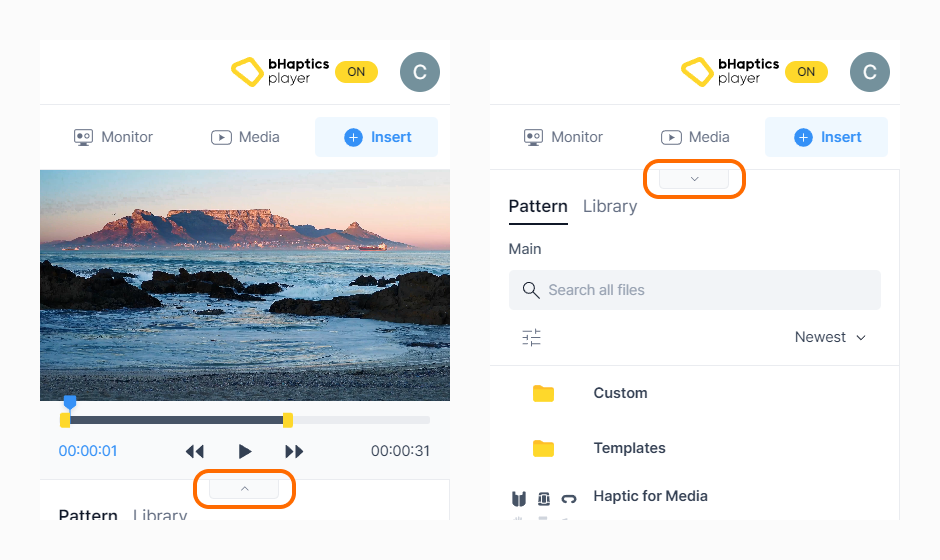
También puede seguir monitorizando el contenido multimedia desde otra pestaña (Monitor, Insert) del panel derecho, y establecer la visibilidad con un botón de alternancia en la parte inferior.
Ajustar el rango de duración
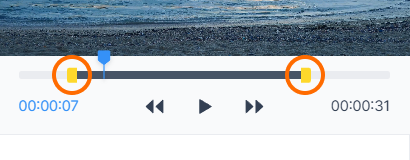
Puede trabajar en un rango específico del contenido multimedia donde desee aplicar la háptica. La duración del patrón háptico se ajustará en consecuencia según el rango seleccionado.
Modo teatro
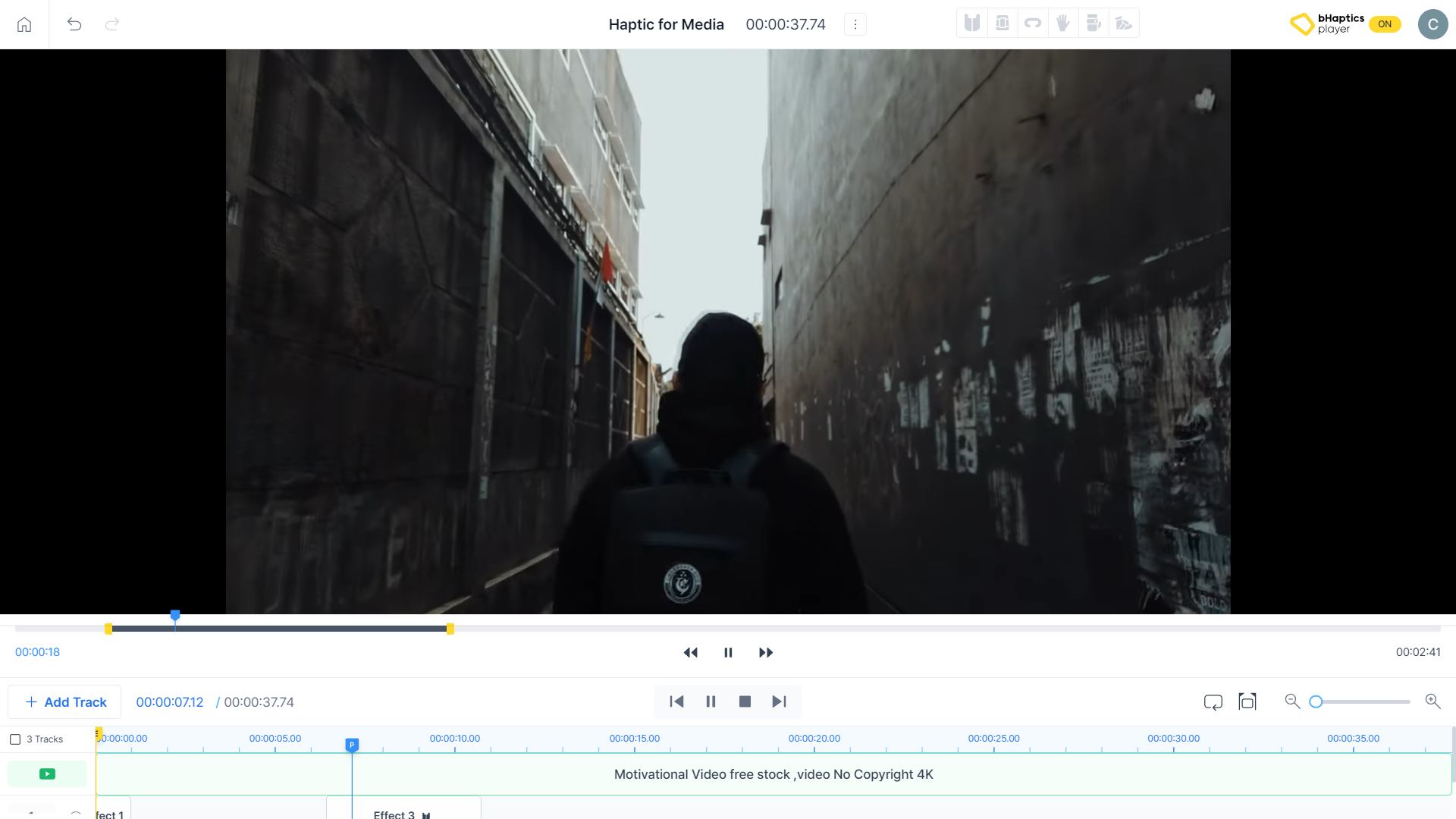
Puede ver el contenido multimedia en una pantalla más amplia y comprobar cómo se sentirá la háptica desde la perspectiva de un consumidor multimedia real.