Aplicación y evento
En esta página, crearemos nuestra primera aplicación en el Portal. Luego, crearemos el evento e importaremos un patrón al evento.
Developer Portal
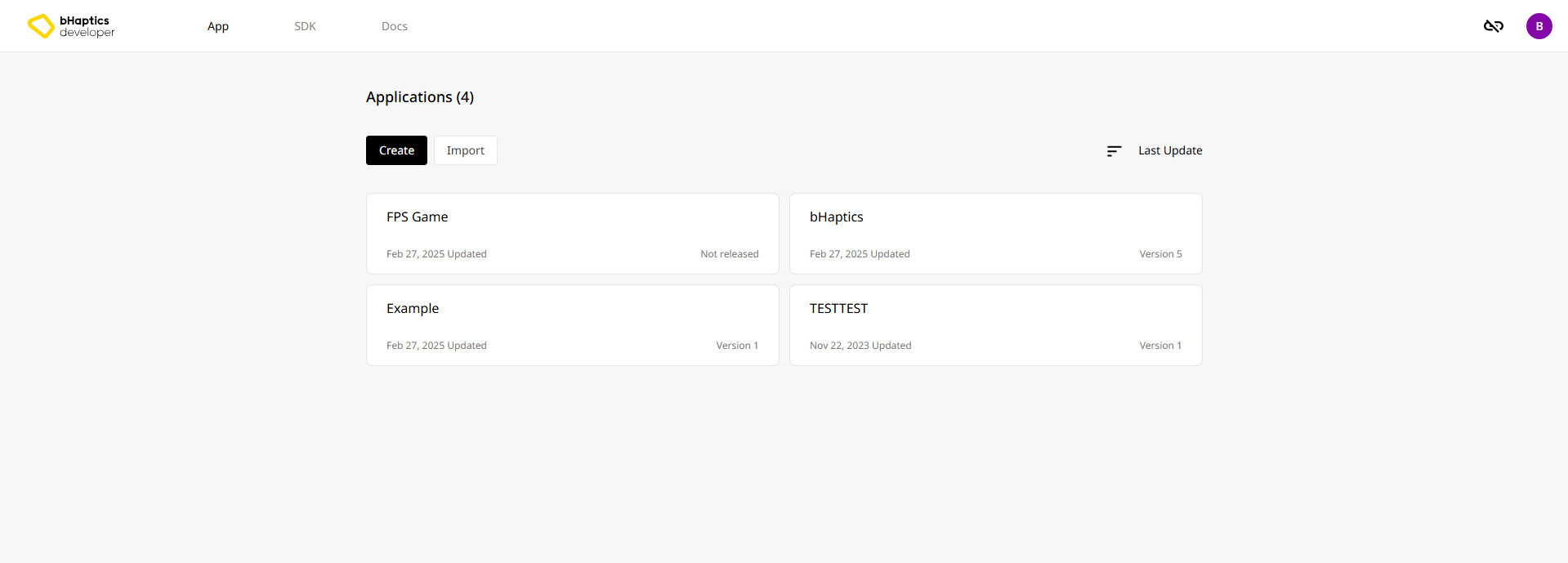
Primero, vayamos a la página del bHaptics Developer Portal.
Si en su lugar ve una página de inicio de sesión, inicie sesión en su cuenta o regístrese si no tiene una.
Crear la aplicación
En el Portal, puede crear aplicaciones (apps). Cada app corresponde a cada juego. Creemos una nueva.
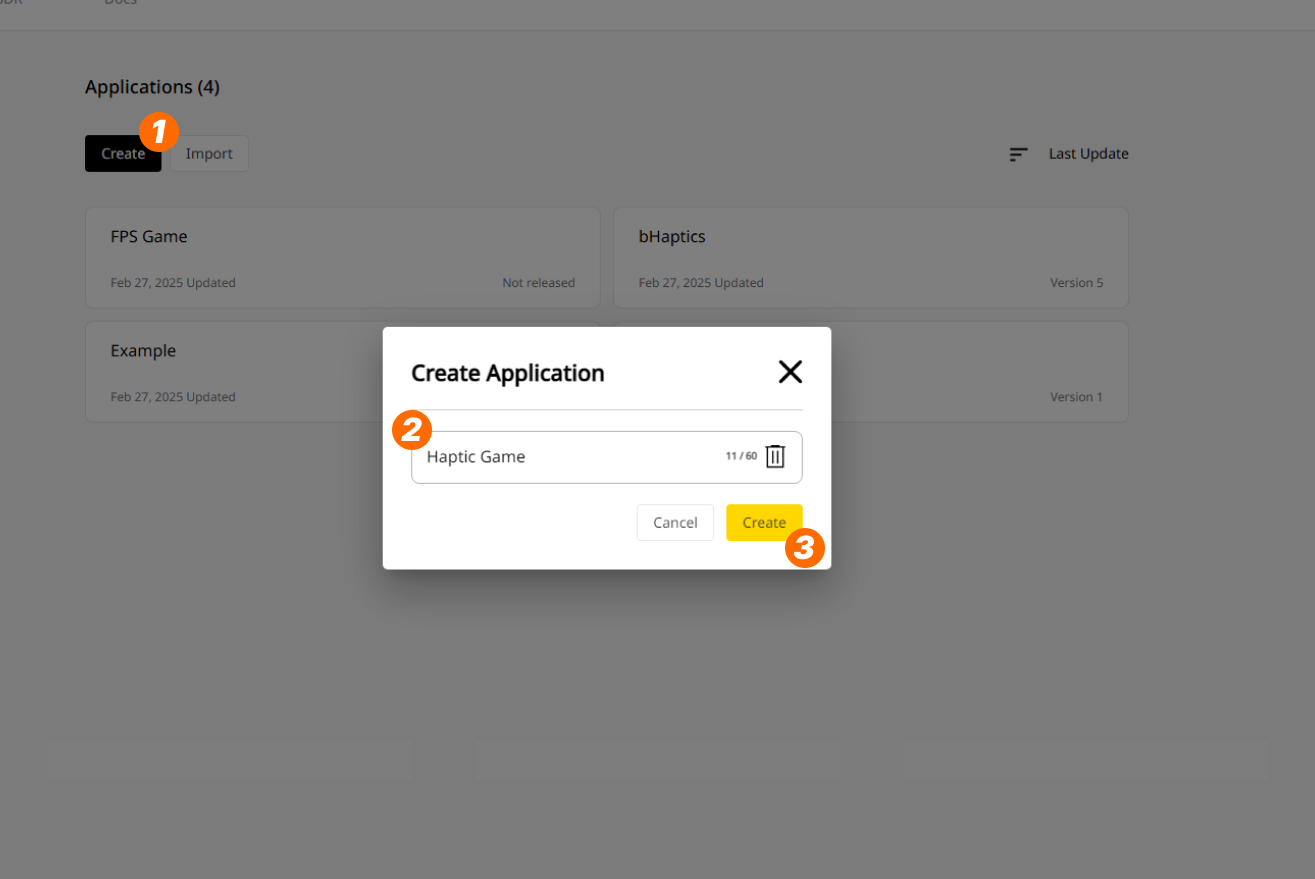
- Pulse "Create". Aparecerá entonces una ventana emergente.
- Asigne un nombre a la app. Llamémosla "Haptic Game" por ahora. Siempre puede cambiarlo más adelante.
- Pulse "Create". Su app se creará entonces.
Una vez que haya creado la app, aparecerá la página de la app.
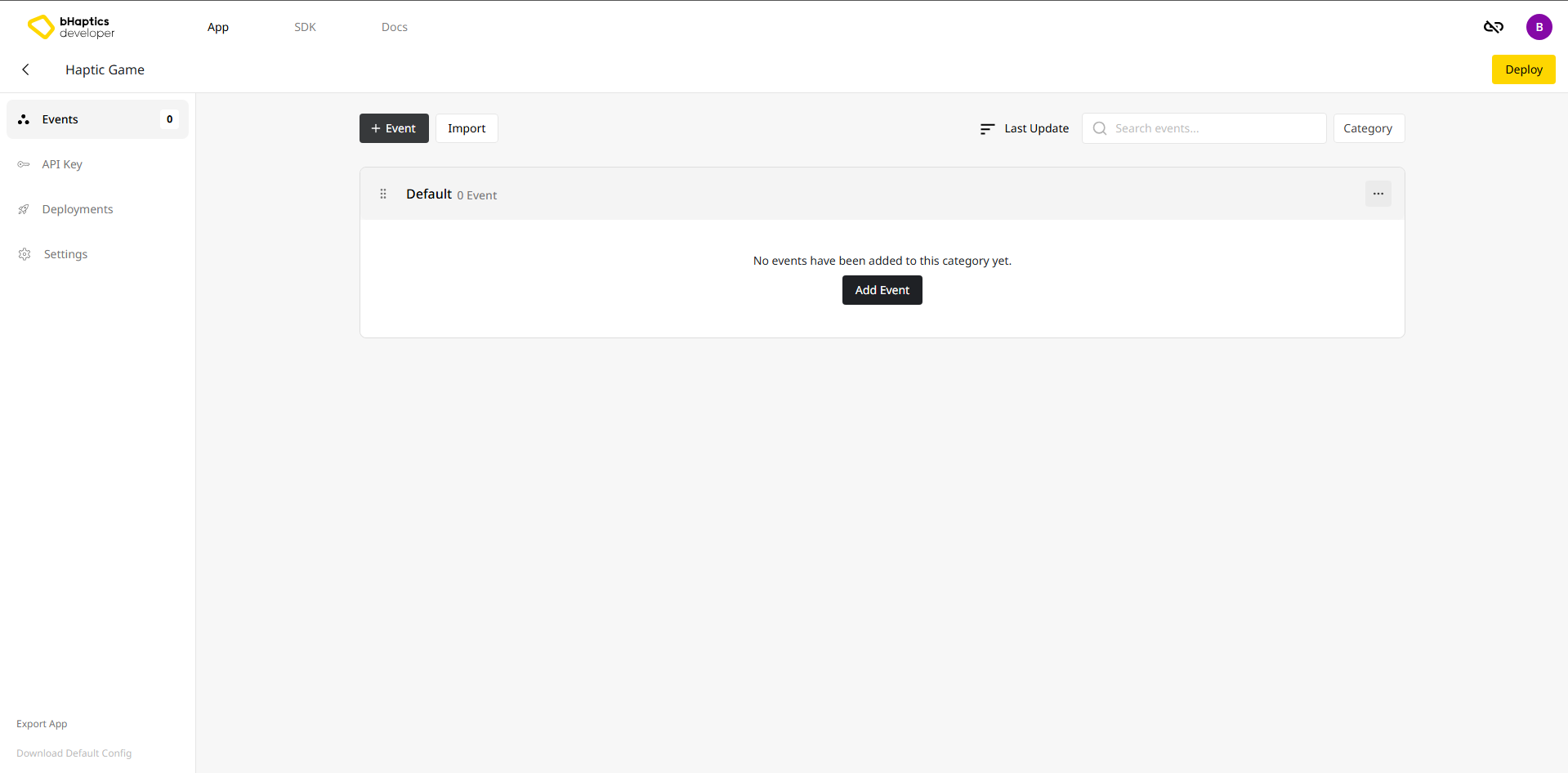
A la izquierda, hay varias pestañas disponibles para la navegación. Actualmente, puede ver que la pestaña Events está activada de forma predeterminada.
- Events: Añadir, eliminar y gestionar eventos.
- API Key: Consultar el historial de claves API utilizadas para conectar con el juego.
- Deployments: Consultar el historial de despliegues.
- Settings: Revisar la información necesaria para vincular con el juego y gestionar colaboradores.
Por ahora, centrémonos en la pestaña Events. Exploraremos las demás pestañas más adelante.
También puede ver que ya hay algunas categorías vacías. Crearemos algunos eventos dentro de ellas. Ahora entendamos qué son los eventos y cómo crearlos.
Puede cambiar el nombre de la app haciendo clic en el título de la parte superior.

¿Qué es un evento?
En el desarrollo de juegos, un "evento" se refiere a acciones o situaciones específicas dentro de un juego, como la entrada del jugador (pulsar un botón), las interacciones dentro del juego (recoger un objeto), las secuencias guionizadas (escenas cinemáticas) o los eventos del sistema (la derrota de un enemigo).
En el Portal, definirá los eventos correspondientes para cada acción de su juego que produzca retroalimentación háptica. Por ejemplo, consideremos un juego de disparos en realidad virtual (VR).
- Movimiento básico
- Mover, saltar, esquivar, escalar
- Arma
- Sacar de la funda, guardar en la funda
- Disparar
- Expulsar el cargador, insertar un nuevo cargador, recargar
- Recibir un impacto de bala
- Interacción con la UI
- Pulsar un botón, arrastrar el control deslizante
Una haptic app debe contener al menos un haptic event.
Crear eventos hápticos
Creemos un evento para "dash", una acción comúnmente utilizada tanto en juegos de PC como de VR.
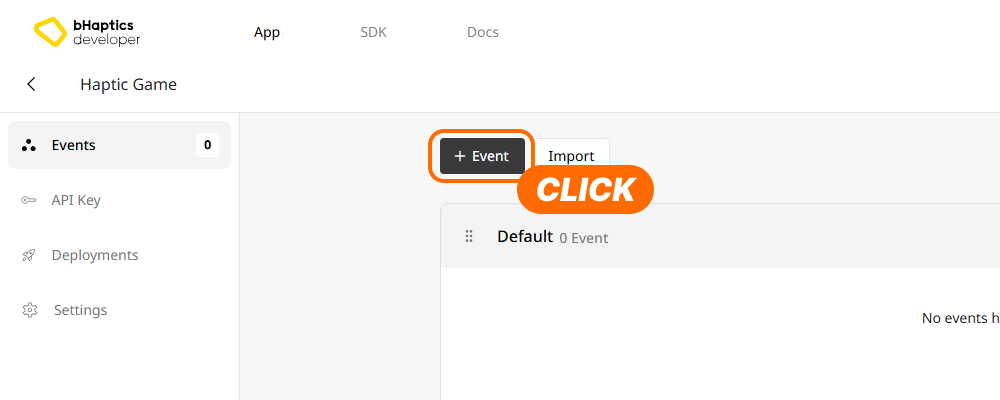
Primero, haga clic en el botón "+ Event" y se abrirá la ventana Event-Pattern mapper.
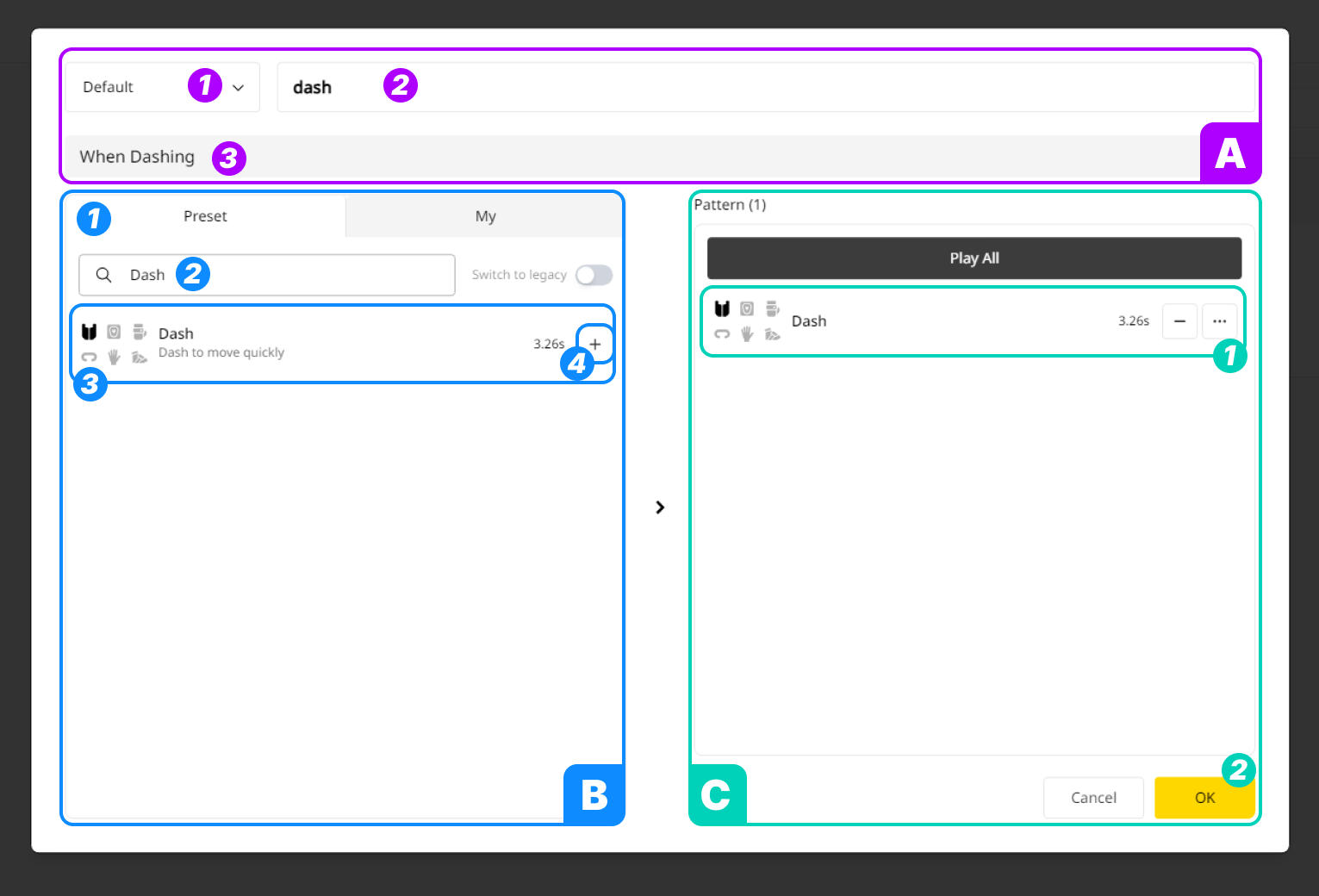
- (A) En la parte superior, puede establecer la información básica.
- Seleccione la categoría. Elija
Default. - Asigne un nombre al evento. Llamémoslo
dash. - Opcionalmente, puede escribir una descripción sobre el evento.
- Seleccione la categoría. Elija
- (B) A la izquierda, puede explorar e importar el patrón.
- Hay una pestaña "Preset" donde puede explorar los patrones prefabricados. Veremos la pestaña "My" más adelante.
- Puede importar cualquier patrón que desee. Ya hemos creado el patrón llamado
Dash, que funciona muy bien con el dash en el juego. Primero, busquemosDash. El resultado aparecerá a continuación. - Puede previsualizar el patrón haciendo clic en el elemento.
- Pulse el icono '+'. Importará el patrón.
notaPuede añadir más de un patrón a un solo evento.
- (C) A la derecha, puede gestionar los patrones añadidos y guardar el evento.
- Notará que
Dashse añadió a la lista de la derecha cuando lo importó. - Pulse "OK" para guardar el evento.
- Notará que
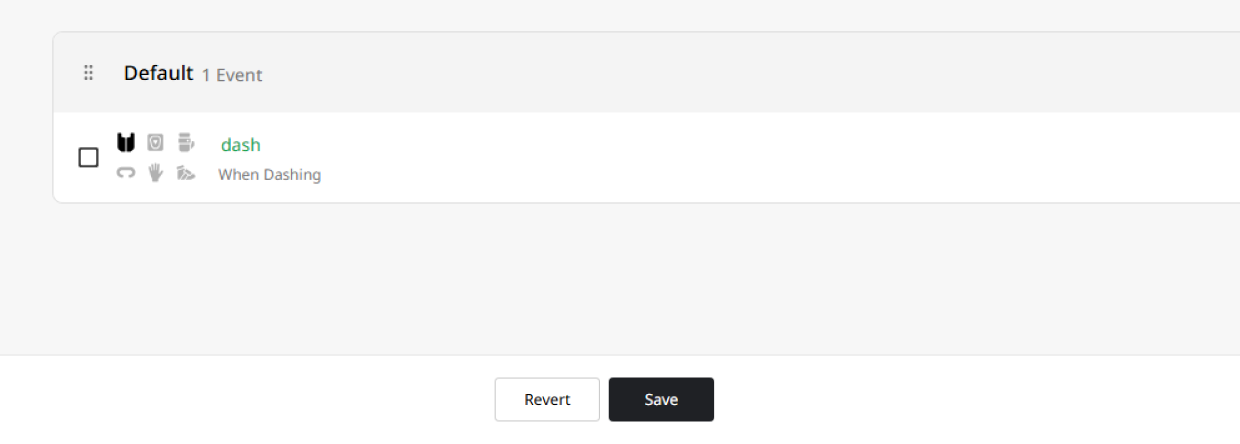
Acabamos de crear nuestro primer evento llamado dash. Probablemente notó que el color del nombre es verde y que el botón "Save" de la parte inferior se vuelve negro. Esto indica que hay cambios sin guardar en la app. Pulse el botón "Save" para guardar la app.
Nombrar un evento
El nombre de un evento solo puede contener letras minúsculas, números, guiones (-) y guiones bajos (_).
Recomendamos usar guiones bajos (_) para reemplazar los espacios.
Editar el evento
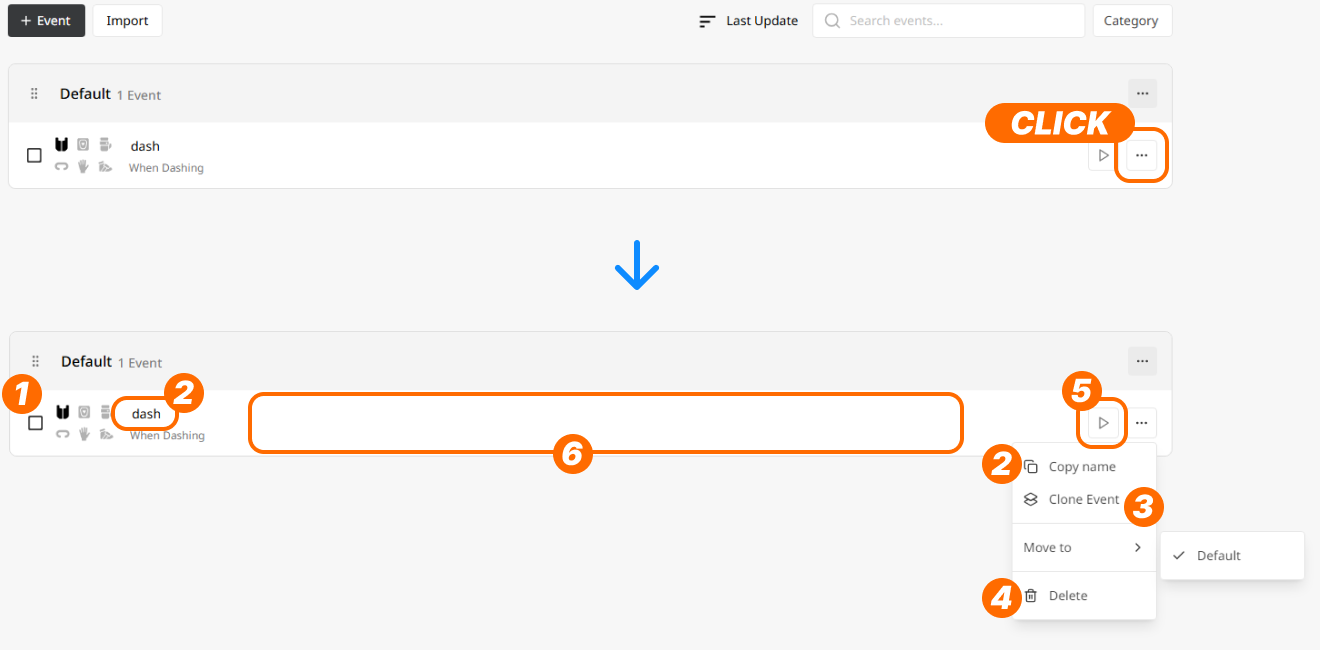
Cuando pasa el cursor sobre un elemento de evento, puede ver varias funciones de gestión del evento:
- Checkbox: Seleccione eventos para eliminarlos todos a la vez.
- Name: Haga clic en el nombre del evento para copiarlo al portapapeles.
- Clone Events: Crea un duplicado del evento.
- Delete: Elimina el evento.
- Preview: Previsualiza los patrones añadidos al evento.
- Al hacer clic en cualquier otro lugar, se volverá a abrir la ventana Event-Pattern mapper.
Crear la categoría
Puede crear una categoría para organizar los eventos.
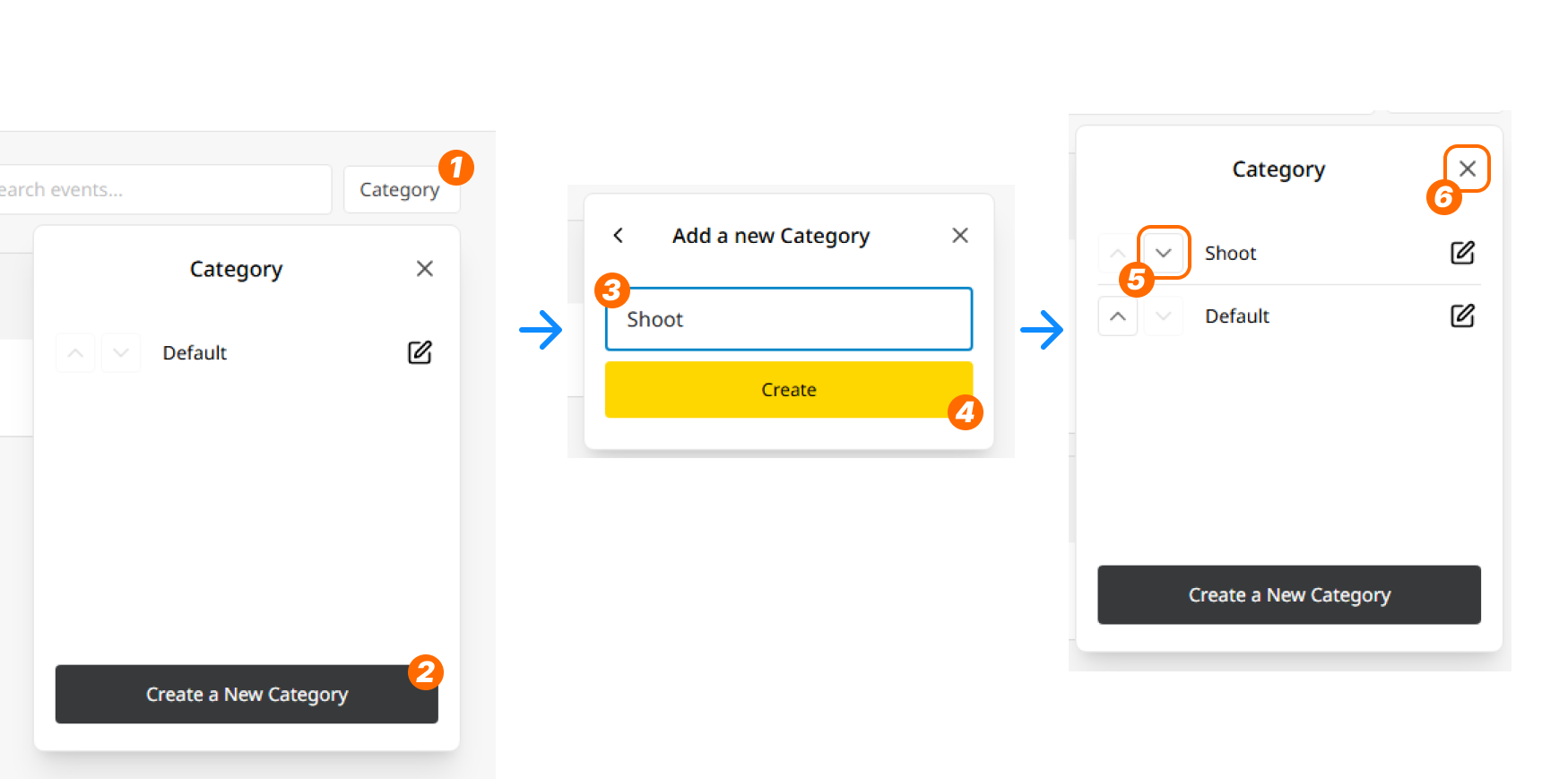
- Pulse "Category" y aparecerá la ventana emergente.
- Pulse "Create a New Category".
- Asigne un nombre a la categoría. Llamémosla
Shoot. - Pulse "Create". Aparecerá entonces la nueva categoría llamada
Shoot. - Pulse el icono 'Down' para cambiar el orden.
- Pulse el icono 'Close' para cerrar la ventana.

Acabamos de crear una nueva categoría. Será conveniente colocar los eventos relacionados con los disparos en la categoría Shoot cuando sea necesario. Por ejemplo, podemos crear un evento llamado shoot_rifle_r para disparar con la mano derecha.
Hemos creado una nueva app, añadido un nuevo evento dentro de ella e importado un patrón de la biblioteca al evento.
A continuación, aprenderemos cómo importar patrones directamente desde el Designer en lugar de la biblioteca y cómo gestionar los patrones importados dentro del evento.