Importar patrones
Esta vez, aprenderemos cómo gestionar los patrones importados al evento. Además, exploraremos la importación de patrones directamente desde el Designer en lugar de la biblioteca.
¡Puede crear patrones hápticos directamente en el Designer! ¡Consulte la guía del Designer y cree sus propios patrones hápticos en el Designer!
Editar el evento
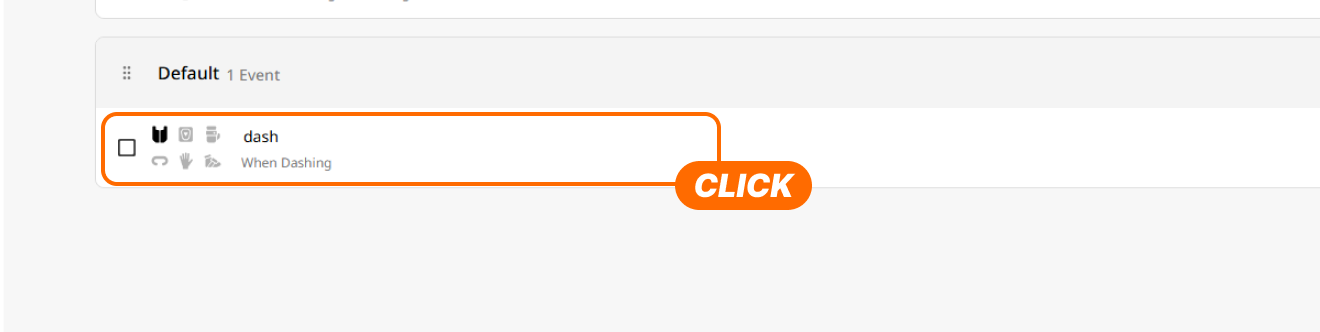
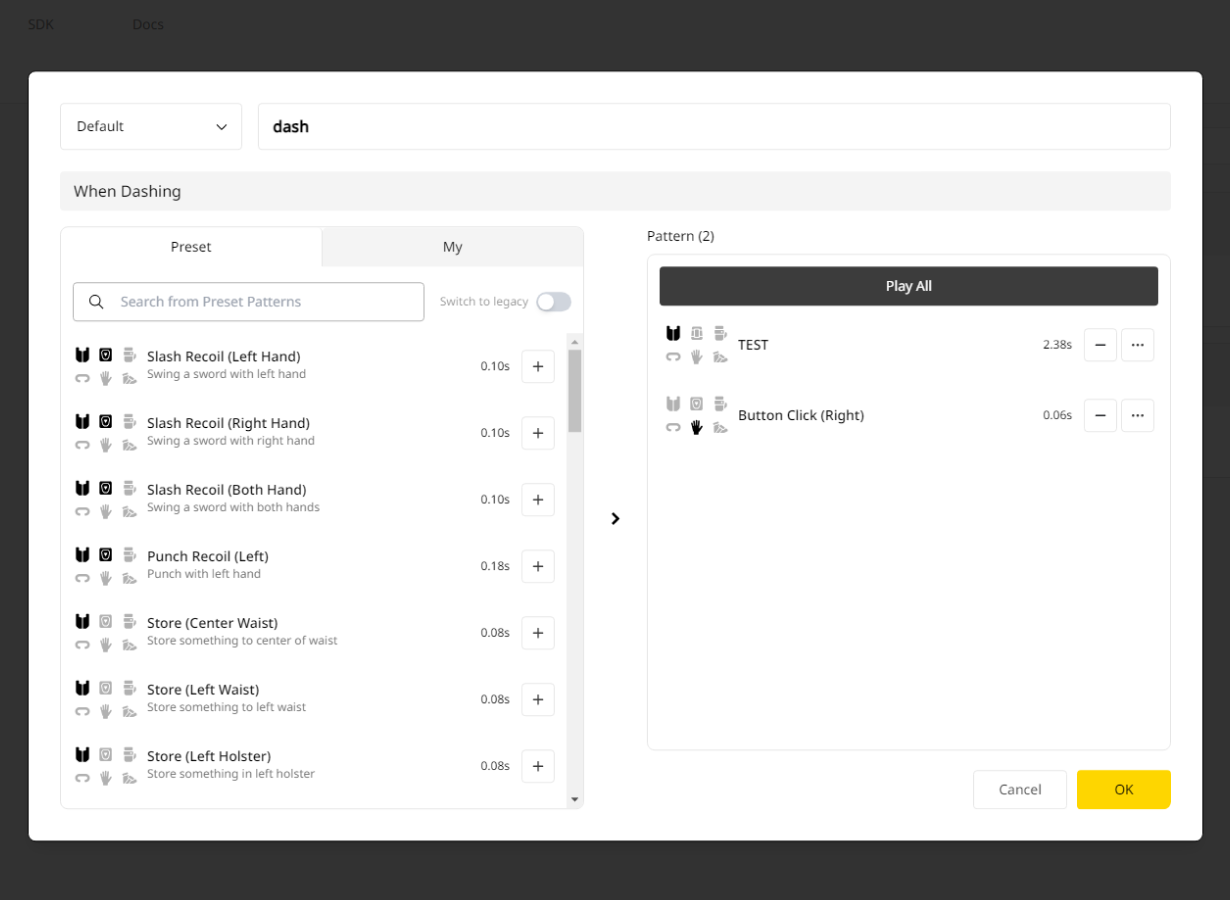
Modifiquemos un evento preexistente que se creó cuando se generó la app por primera vez. Haga clic en cualquier evento para abrir la ventana Event-Pattern mapper.
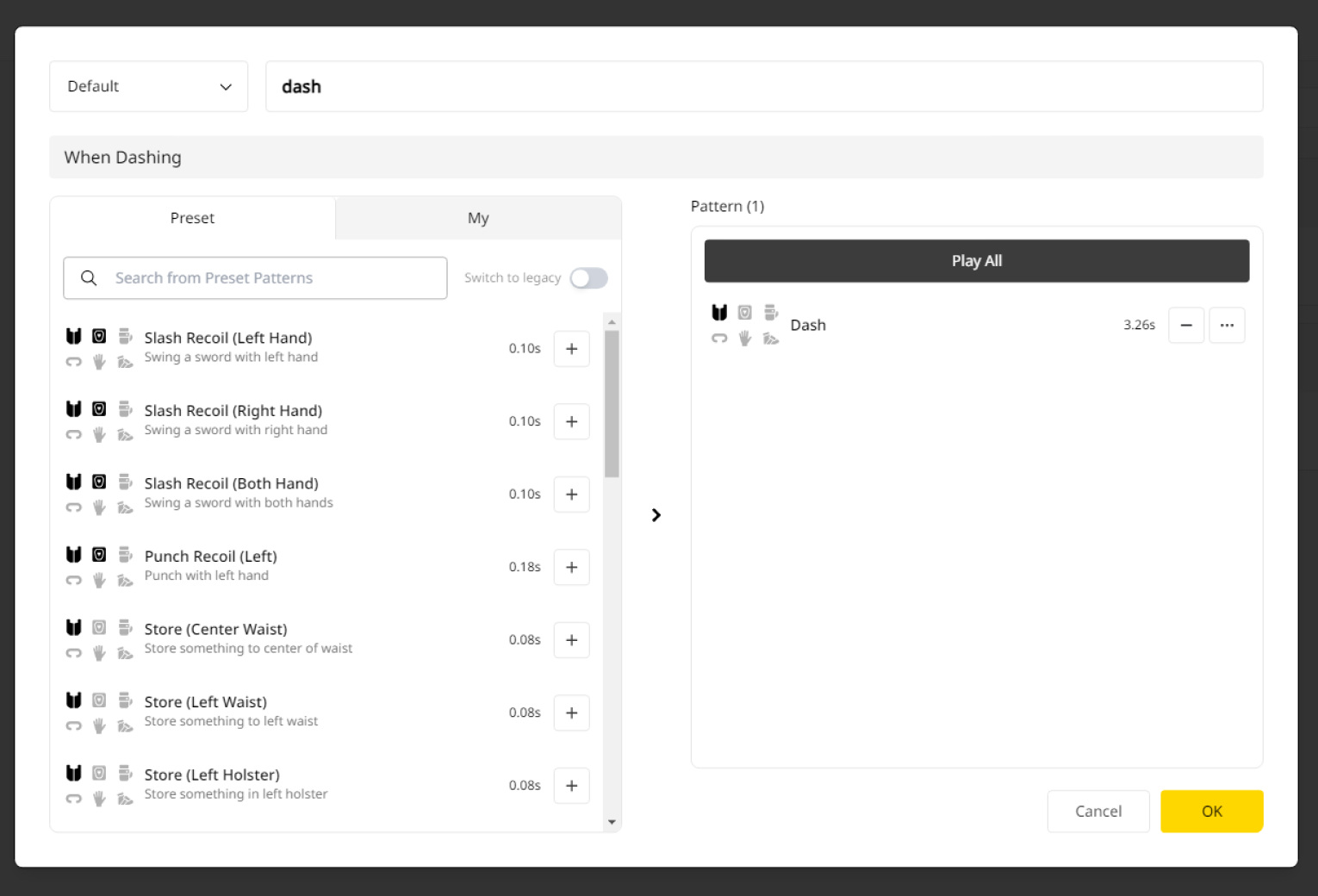
Importar los patrones
A la izquierda, puede explorar patrones de la biblioteca o aquellos que creó con bHaptics Designer.
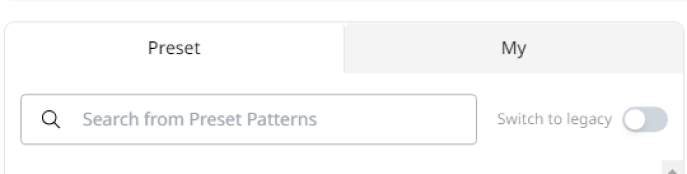
- Pestaña "Preset": Explore patrones prefabricados. Puede previsualizar rápidamente los patrones, encontrar el adecuado y añadirlo al evento.
- Pestaña "My": Explore los patrones que creó con bHaptics Designer.
- Switch to legacy: Active este interruptor para usar patrones hápticos y presets de la versión heredada de bHaptics Designer.
Gestionar los patrones añadidos
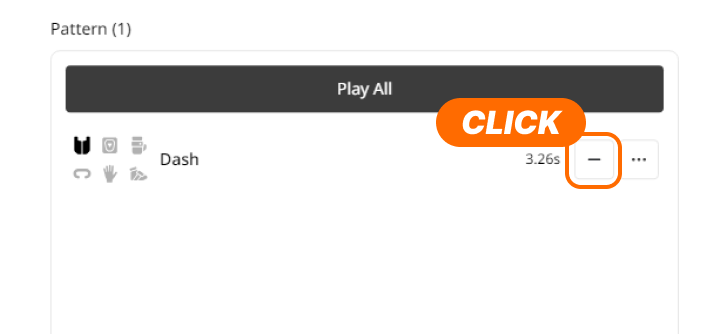
A continuación, reemplacemos el patrón añadido anteriormente por nuestro patrón personalizado. Pulse el icono '-' para eliminarlo.
Una vez eliminado, coloquemos otro patrón. ¡Siéntase libre de explorar los presets o incluso colocar el patrón que creó en el Designer!
Los patrones heredados tienen algunas funciones adicionales para la compatibilidad con versiones anteriores.
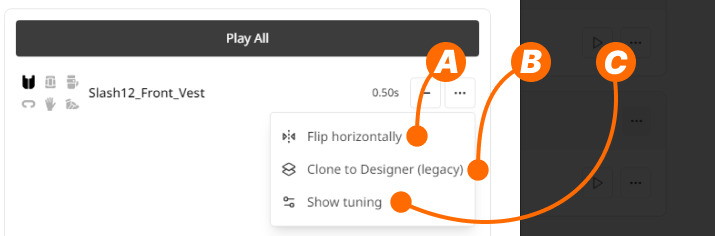
- (A) Hacer una copia y voltear horizontalmente
- (B) Clonar a Legacy Designer
- (C) Mostrar u ocultar el ajuste de Intensity y Duration
Sin embargo, ya no se recomienda usar estas funciones. Es conveniente reemplazar el patrón heredado por el nuevo.
Ahora, pasemos al paso final, que es desplegar la haptic app que hemos creado en el juego.