Guía para Unity
Con nuestro Unity SDK Plugin, puede implementar la retroalimentación háptica en su contenido creado con Unity.
- Importar el SDK Plugin
- Vincular la aplicación háptica
- Añadir el prefab para la inicialización
Requisitos
- Entorno de desarrollo
- SO: Windows 10/11 (x64), macOS (Apple Silicon)
- Unity 2022 o posterior
- bHaptics Player instalado
- Una aplicación háptica desplegada correspondiente a su juego
- App ID y API Key de la aplicación háptica
- Entorno de ejecución
- SO: Windows 10/11 (x64), macOS (Apple Silicon), Android (solo auriculares VR), PS5
- Auriculares compatibles: Meta Quest 2/3/3S/Pro, Pico 4/4 Pro/4 Ultra, HTC VIVE Focus 3/Focus Vision/XR Elite
- El bHaptics VR Player debe estar instalado en el auricular.
- SO: Windows 10/11 (x64), macOS (Apple Silicon), Android (solo auriculares VR), PS5
Si necesita compatibilidad con una versión de Unity anterior a 2022, contáctenos en support@bhaptics.com.
Usar dispositivos hápticos de bHaptics en un auricular VR independiente sin tener el bHaptics VR Player instalado en el auricular está obsoleto. Instale el bHaptics VR Player en el auricular para usar los dispositivos hápticos.
Si está desarrollando para macOS y Android, se requieren requisitos adicionales para usar el SDK de bHaptics. Consulte las siguientes secciones.
- Para Android, consulte la sección Actualizar el Android Manifest.
- Para macOS, consulte la sección macOS Network Entitlement.
About haptic application
You can create and manage haptic apps in Developer Portal, a web-based tool.
If you're unfamiliar with haptic apps or haven't created one yet, please follow the Portal guide before proceeding.
Before linking a haptic app to your game project, make sure the haptic app meets the following requirements:
- At least one haptic event must be created.
- API Key must be generated.
- There is no API Key by default. To generate one, go to the "API Key" tab and click "New" button.
- Haptic app must be deployed
- If you see "Deploy Now" button in the upper right corner, click it to deploy your haptic app. Otherwise, if you can see "Up to date", it means that the latest haptic app has already been deployed.
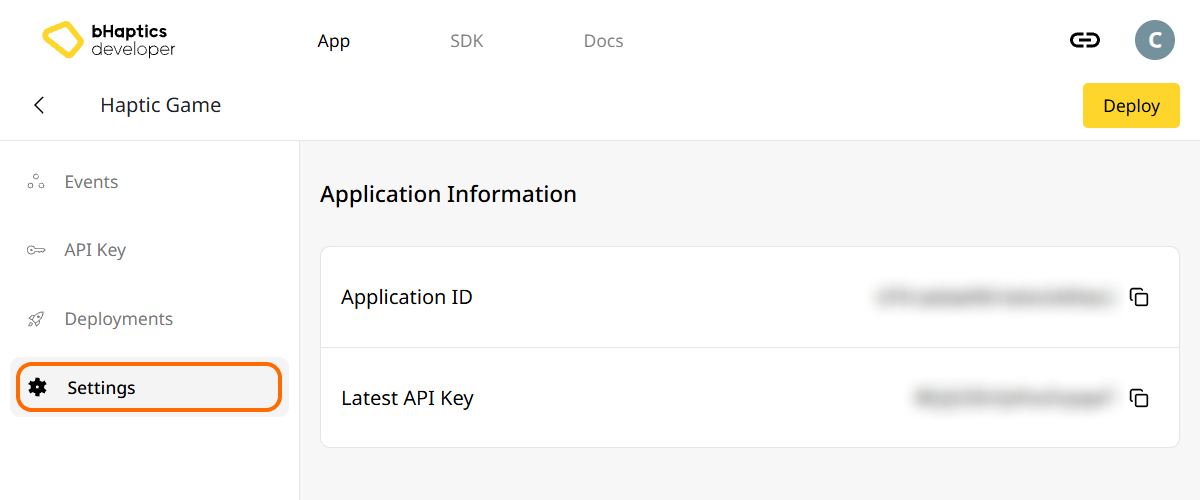
Also, link process requires App ID and API Key. Go to the "Settings" tab, and check the App ID and API Key.
Importar el SDK Plugin
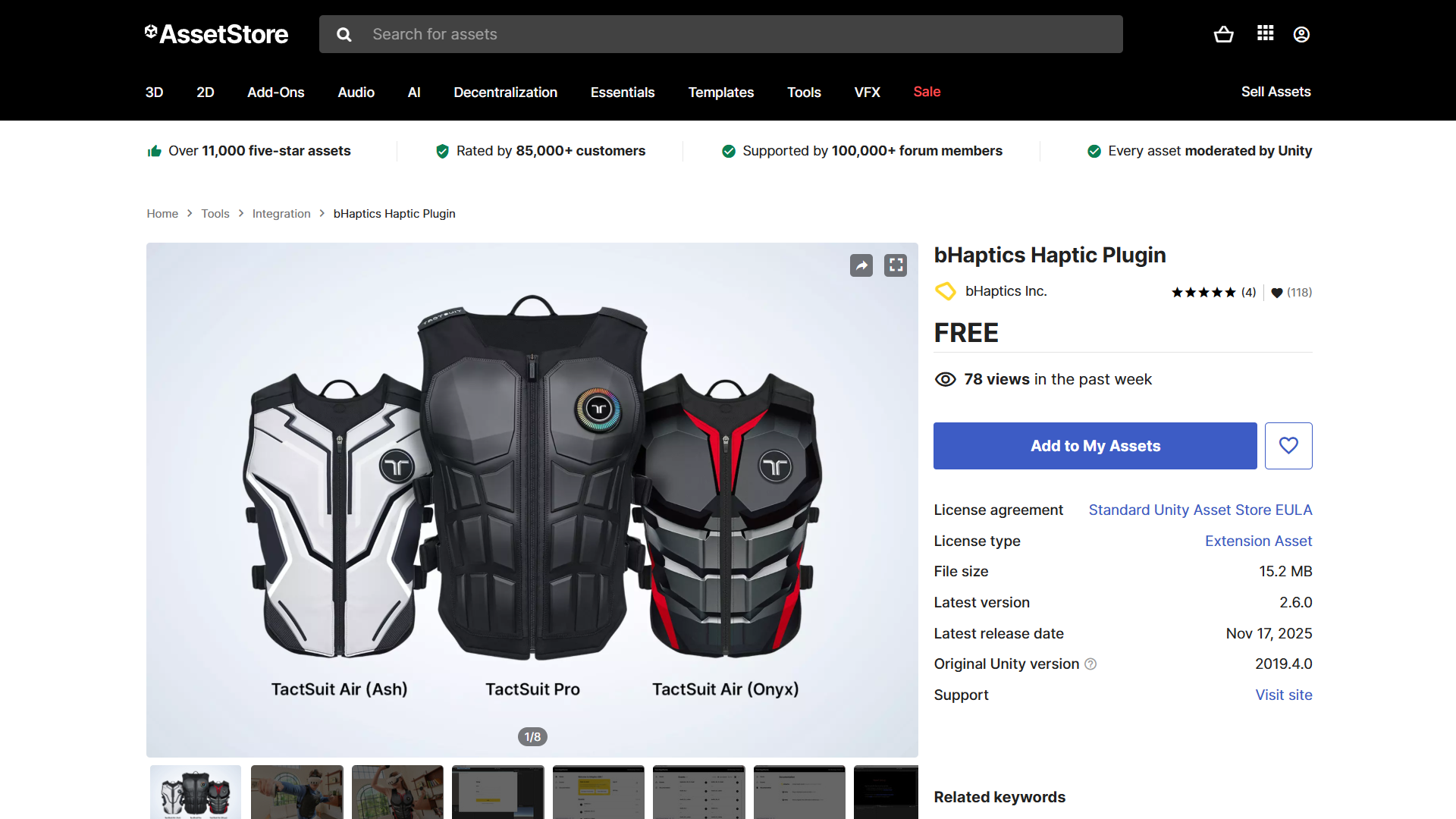
Obtenga bHaptics Haptic Plugin en la Unity Asset Store e importe el paquete en su proyecto de Unity.
Para más información sobre cómo importar el paquete de Unity en su proyecto, siga la documentación oficial de Unity.
Si estaba usando una versión anterior del paquete de Unity, elimine estos archivos de biblioteca de Android heredados tras la actualización — elimine cada .aar junto con su archivo .meta correspondiente:
bhaptics_ble.aar/bhaptics_ble.aar.metabhaptics_commons.aar/bhaptics_commons.aar.metabhaptics_core.aar/bhaptics_core.aar.meta
Estos archivos ya no son utilizados por el paquete actual y pueden causar errores de compilación en Android por bibliotecas duplicadas.
Vincular la aplicación háptica
- En la barra de herramientas, seleccione "bHaptics" → "Developer Window".

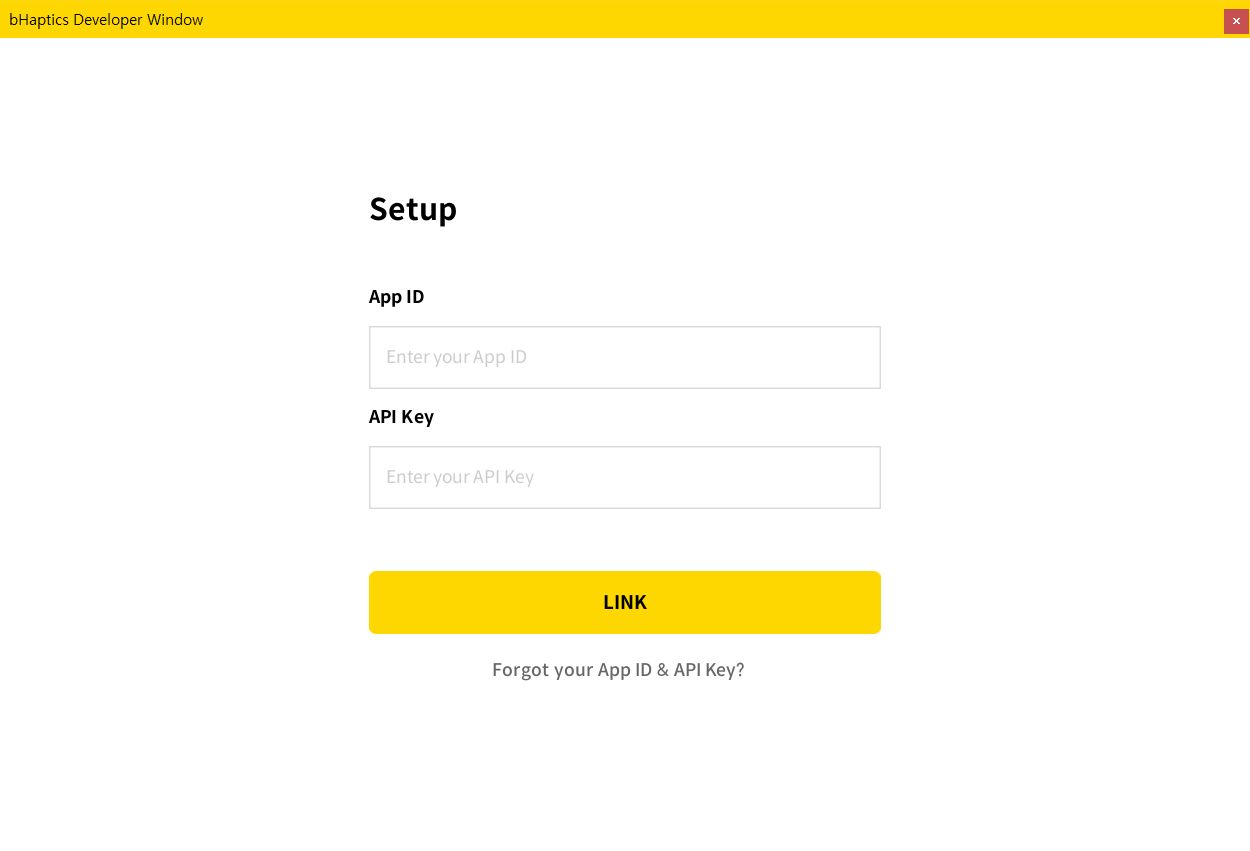
- Introduzca su App ID y API Key de Portal y, a continuación, haga clic en el botón "LINK".
 nota
notaPuede pulsar "Forgot your App ID & API Key?" para visitar Portal y recuperar la información.
- Tras una certificación exitosa, la aplicación aparecerá en la bHaptics Developer Window.
Explorar la app en la bHaptics Developer Window
-46c155847dab4bc7be0254c2014b9771.png)
Hay varias pestañas que puede explorar.
- Home: Vea la guía de ejemplo e información sobre su aplicación.
- Events: Explore y reproduzca los eventos más recientes que desplegó desde el bHaptics developer portal.
- Documentation: Explore los documentos sobre el SDK (¡incluido este sitio!)
- Latest Deployed Version: Compruebe la versión o actualícela.
nota
Asegúrese de que la versión en el portal coincida con la versión en el editor; si no es así, pulse el icono de actualizar.
- Unlink: Desconecte el juego de la aplicación háptica.
Añadir el prefab para la inicialización
Existe un prefab llamado "[bhaptics]" para inicializar el entorno háptico. Debe instanciarse antes de usar las funciones relacionadas con la háptica. Le recomendamos encarecidamente colocarlo en la primera escena.
-efc4342b17095102d94052b4fc690f40.png)
- Vaya a su primera escena.
- En la Project Window, vaya a "Assets" → "Bhaptics" → "SDK2" → "Prefabs".
- Añada el prefab "[bhaptics]" a su escena.
El componente de este prefab utiliza el patrón Singleton común de Unity con DontDestroyOnLoad. Solo necesita colocarlo en la primera escena, pero no hay problema en colocarlo en varios lugares, ya que los duplicados se destruyen automáticamente.
Actualizar el Android Manifest
Actualizar su AndroidManifest.xml es obligatorio cuando compila su juego para auriculares independientes (Android). Dado que Android restringe la visibilidad de paquetes desde el Target API Level 30, su juego no puede detectar el bHaptics VR Player (el paquete com.bhaptics.player) sin la entrada del manifiesto que se indica a continuación.
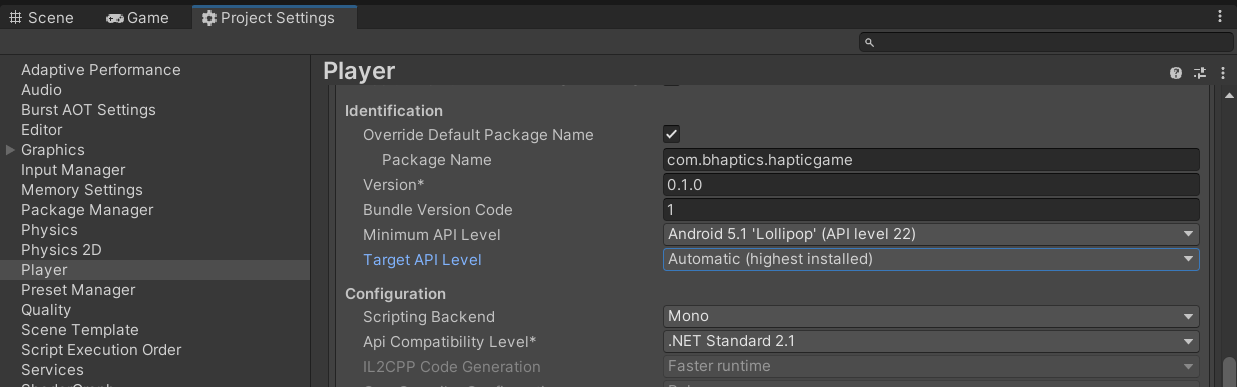
Para comprobar el Android Target API Level del proyecto, vaya a Project Settings → Player → Android settings(icono de Android) → Other Settings → Identification → Target API Level. Consulte el manual de Unity para más información.
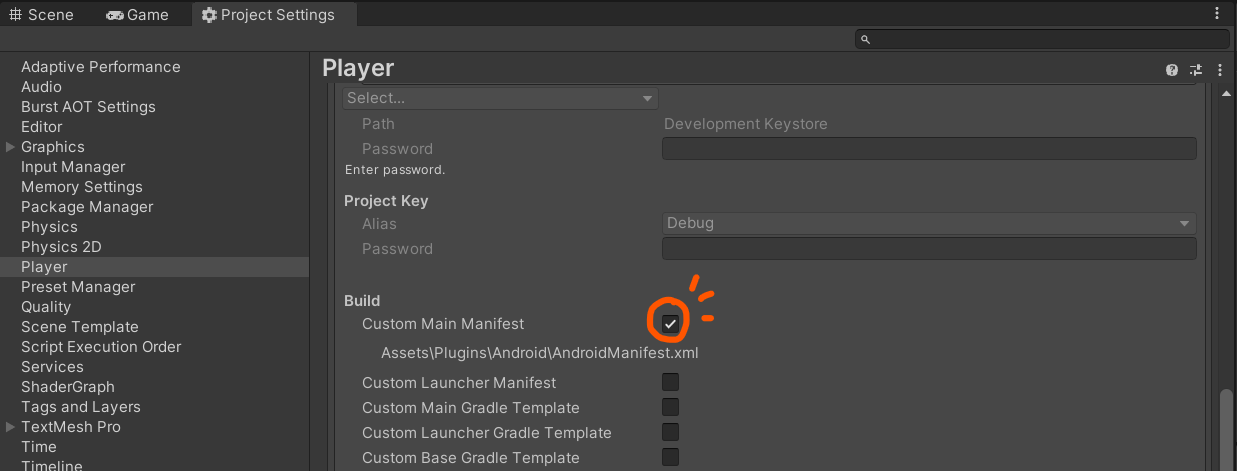
- Habilite la anulación del manifiesto de la app de Android. Vaya a Project Settings → Player → Android settings(icono de Android) → Publishing Settings → Build → Custom Main Manifest. Luego habilítelo si está deshabilitado. El directorio del archivo de manifiesto se muestra a continuación.
- Abra su archivo
AndroidManifest.xml, que normalmente se encuentra en el directorioAssets/Plugins/Android/. - Añada el elemento queries al archivo de manifiesto.
<queries><package android:name="com.bhaptics.player" /></queries>
Una vez completado el proceso, el archivo de manifiesto debería tener el siguiente aspecto.
<?xml version="1.0" encoding="utf-8"?>
<manifest
xmlns:android="http://schemas.android.com/apk/res/android"
package="com.unity3d.player"
xmlns:tools="http://schemas.android.com/tools">
<application>
<activity android:name="com.unity3d.player.UnityPlayerActivity"
android:theme="@style/UnityThemeSelector">
<intent-filter>
<action android:name="android.intent.action.MAIN" />
<category android:name="android.intent.category.LAUNCHER" />
</intent-filter>
<meta-data android:name="unityplayer.UnityActivity" android:value="true" />
</activity>
</application>
<queries>
    <package android:name="com.bhaptics.player" />
</queries>
</manifest>
Para más información, consulte los siguientes recursos.
Si ha activado la opción Minify, debe añadir excepciones al archivo Custom Proguard (proguard-user.txt).
macOS Network Entitlement
En macOS 15 (Sequoia) y versiones posteriores, una aplicación empaquetada se ejecuta dentro del App Sandbox. El sandbox bloquea todo acceso de red (incluidas las conexiones a localhost) a menos que la aplicación declare el entitlement de cliente de red. Dado que el SDK se comunica con bHaptics Player a través de una conexión local, una compilación de macOS empaquetada sin este entitlement no puede conectarse al Player (es posible que observe un error de denegación de red por parte del sandbox).
Al empaquetar su aplicación para macOS, añada el entitlement com.apple.security.network.client. Esto es responsabilidad del desarrollador de la aplicación y no forma parte del SDK.
Lecturas adicionales
¡Ya está listo para usar la función háptica de bHaptics! Visite nuestra página de Unity References para reproducir háptica en su juego.
Si desea sentir la háptica ahora mismo, proporcionamos una escena de ejemplo para explorar los eventos hápticos que puede probar. Vaya a "Assets" → "Bhaptics" → "SDK2" → "Examples" → "Scenes" y abra la escena "PlayParamSample". Puede reproducir todos los eventos hápticos ajustando los parámetros relacionados.