Guía de migración (SDK1 → SDK2)
- Descargar e importar los Unitypackages
- Convertir su TactFile en eventos
- Reemplazar el prefab y eliminar archivos innecesarios
Requisito
Esta guía se basa en el supuesto de que el bHaptics SDK1 (antiguo) está aplicado.
Necesita una haptic application vacía en el Portal. Si no tiene una, visite primero Portal y cree la haptic app vacía.
Descargar e importar los Unitypackages
-
Descargue
SDK2y elMigration package, e importe ambos. -
Importe el
archivo SDK2 UnityPackagey abrabHaptics > Developer Window. -
Abra
bHaptics > Developer Windowe introduzca suApp IDyAPI Key.notaPuede pulsar
Forgot your App ID & API Key?para recuperar su información. También puede usarCopy IDdesde el bHaptics developer portal.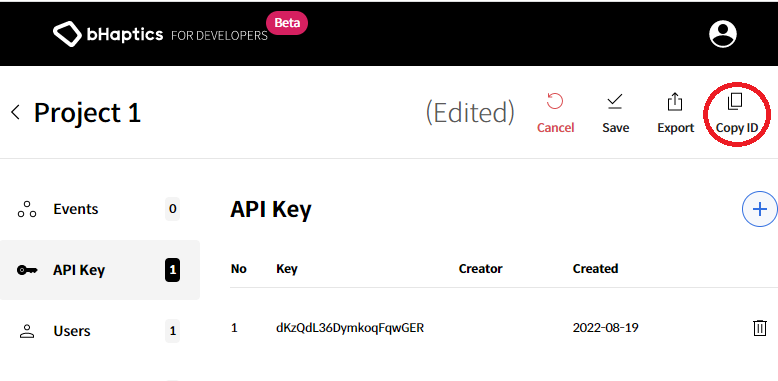
Convertir su TactFile en eventos
-
Pulse
bHaptics > [Migration] Export HapticClips...para exportar los HapticClips que está utilizando.nota- El archivo háptico seleccionado no debe tener un nombre duplicado.
- El nombre debe cambiarse, y se proporcionan las siguientes funciones para mayor comodidad.
- Add Postfix: Añade una cadena específica después del nombre del archivo. ej.) BulletHaptic → BulletHaptic_Vest
- Add Prefix: Añade una cadena específica antes del nombre del archivo. ej.) ShootPistol → Arms_ShootPistol
-
Pulsar
bHaptics > [Migration] Export HapticClips… -
Cambiar los nombres duplicados
-
Exportar los HapticClips
-
Crear eventos hápticos con los archivos exportados
- Entre en su aplicación en el Developer Portal
- Pulse el botón
Import tact folderen la esquina superior derecha - Seleccione las carpetas exportadas
- Pulse
ConfirmySave
Reemplazar el prefab y eliminar archivos innecesarios
-
Reemplace el prefab de bHaptics por uno nuevo.
-
Elimine los archivos
.aarenBhaptics/SDK/Plugins/Android. Estos archivos se reemplazan por archivos nuevos en SDK2.notaLista de archivos a eliminar en la carpeta SDK (no la carpeta SDK2)
bhaptics_blebhaptics_commonsbhaptics_corebhaptics_managerbhaptics_unity_bridge