Créer un motif
Sur cette page, nous allons découvrir la page d'accueil de Designer et créer votre tout premier motif.
Designer
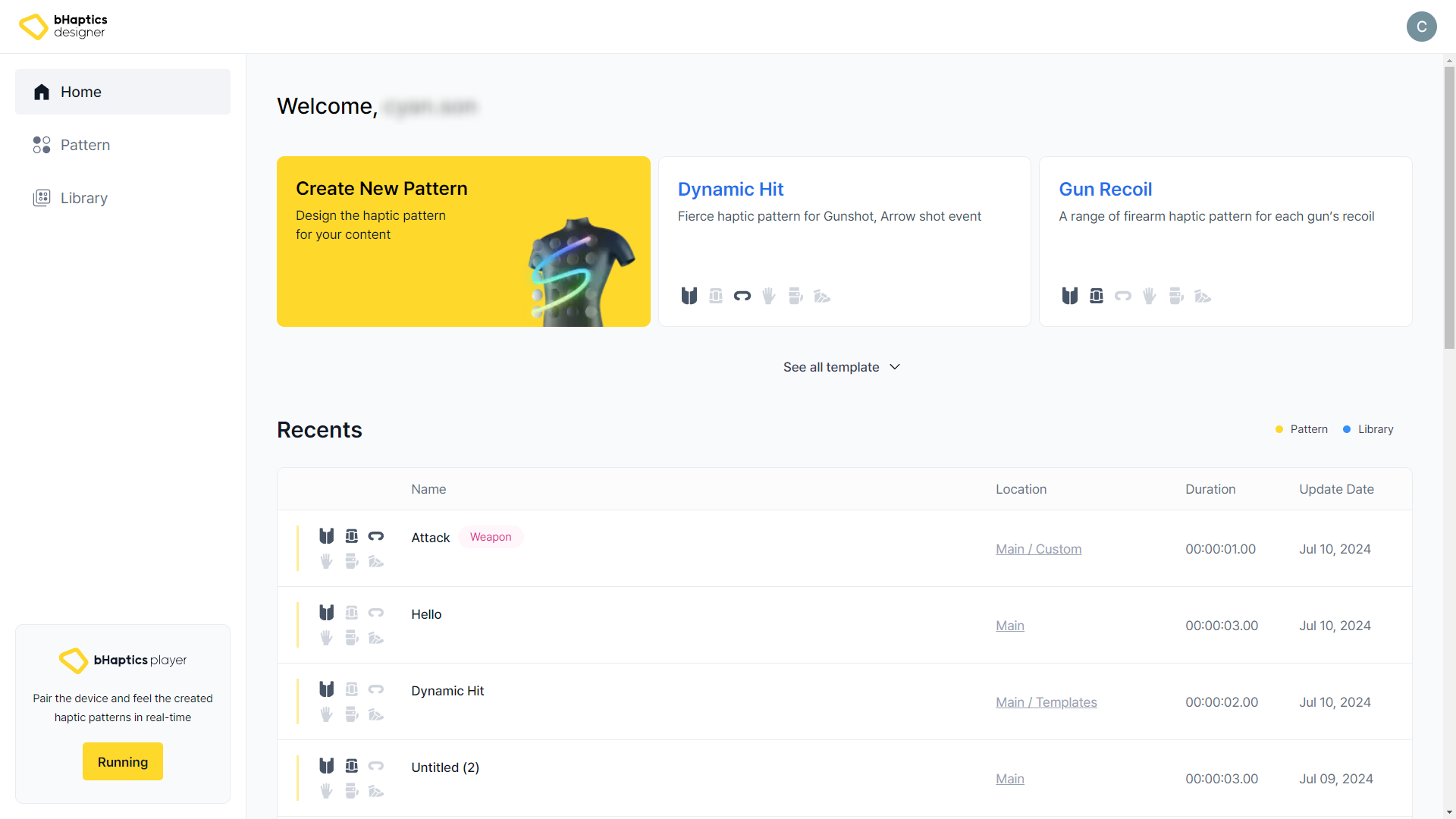
Tout d'abord, ouvrez bHaptics Designer. La page d'accueil de Designer est présentée ci-dessous.
Si c'est la première fois que vous découvrez Designer, un guide étape par étape apparaîtra pour vous aider.
Si une page de connexion s'affiche à la place, veuillez vous connecter à votre compte, ou vous inscrire si vous n'en avez pas.
Sur le côté gauche, vous verrez les onglets suivants.
- Home (Accueil) : Créez de nouveaux motifs et accédez rapidement aux motifs récemment créés ou consultés.
- Consultez rapidement la liste complète des motifs et des préréglages de bibliothèque auxquels vous avez récemment accédé ou que vous avez modifiés.
- Pattern (Motif) : Consultez la liste complète et les détails des motifs haptiques que vous avez créés.
- Vous pouvez prévisualiser rapidement les motifs haptiques sans les ouvrir.
- Vous pouvez importer d'anciens fichiers de motifs haptiques (.tact) provenant d'une version précédente de Designer.
- Library (Bibliothèque) : Accédez à une collection variée de motifs préréglés à titre de référence.
- Pair bHaptics Devices (Appairer des appareils bHaptics) : Vérifiez s'ils sont actuellement reliés à Player.
Si vous avez installé bHaptics Player et que vous possédez vos propres appareils haptiques, lancez bHaptics Player et appairez vos appareils. Vous pourrez alors ressentir en temps réel le motif haptique que vous avez créé.
À propos des motifs
Qu'est-ce qu'un motif haptique ?
Un motif haptique définit quels actionneurs haptiques doivent vibrer, pendant combien de temps et avec quelle intensité.
Nous pouvons concevoir un motif haptique qui sera transmis lorsqu'un événement survient dans le jeu, soit en cliquant sur des points de retour, soit en traçant des chemins.
Créer un nouveau motif
Vous pouvez créer un nouveau motif à partir de zéro ou utiliser des modèles. Dans ce tutoriel, nous allons créer un nouveau motif à partir de zéro.
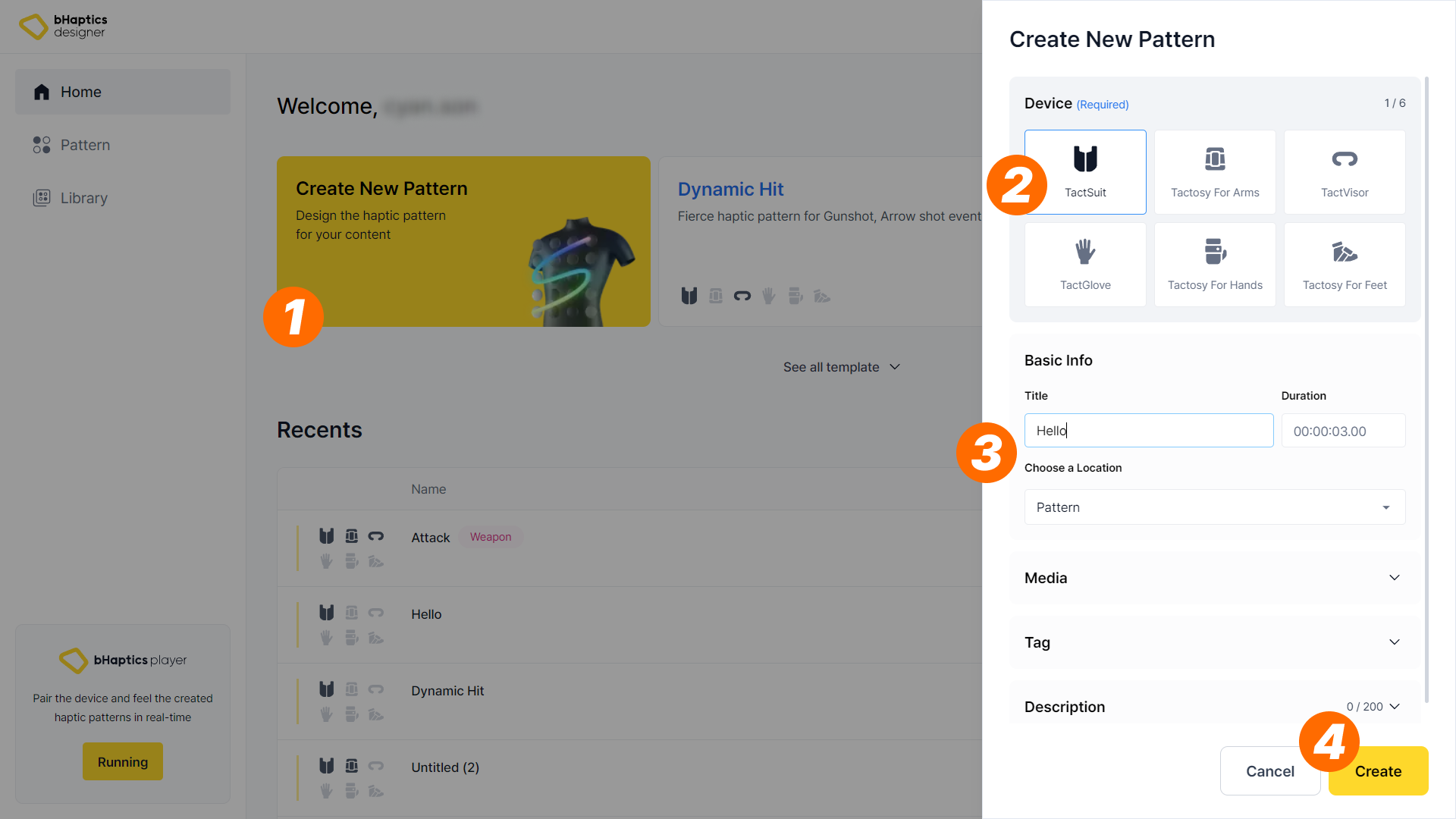
- Appuyez sur "Create New Pattern". Une barre latérale apparaîtra à droite.
- Sélectionnez au moins un appareil haptique sur lequel vous souhaitez déclencher des haptiques. Nous allons sélectionner le TactSuit.
- Renommez le titre selon votre choix. Nous le nommerons « Hello ».
- Appuyez sur le bouton "Save" pour créer un nouveau motif. Une fois que vous l'aurez pressé, l'éditeur apparaîtra automatiquement.
remarque
Vous pouvez également modifier d'autres propriétés (telles que Duration, l'emplacement d'enregistrement, les balises). Veuillez noter que toutes ces valeurs (y compris l'appareil et le titre) peuvent être modifiées à tout moment, mais nous les laisserons inchangées pour le moment.
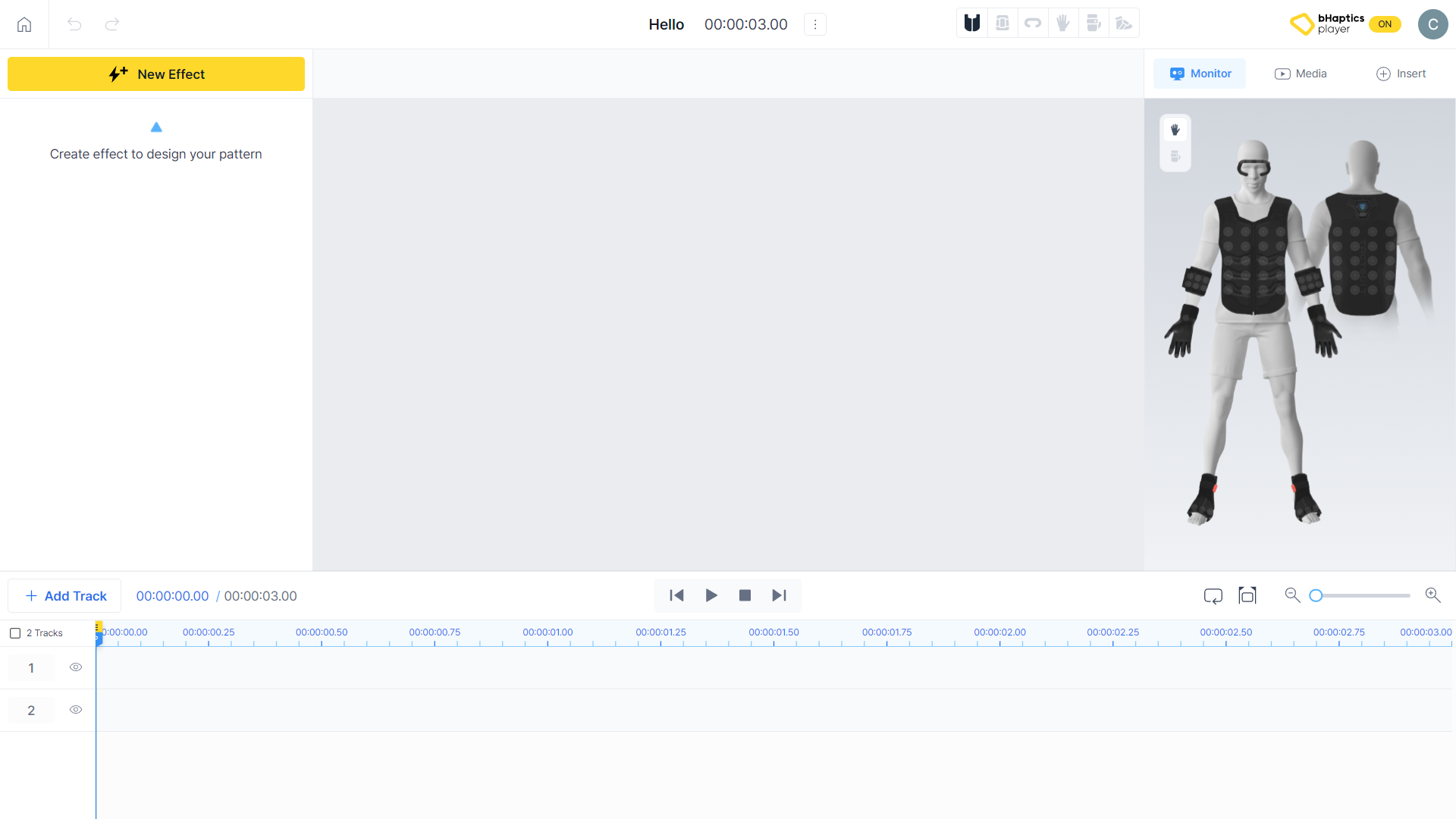
Nous modifierons le motif que nous venons de créer dans cet éditeur. Ensuite, nous explorerons l'interface de l'éditeur.