Concevoir le calque
Sur cette page, nous allons créer notre premier calque dans l'effet et le concevoir à l'aide de divers modes tels que Dot, Path, Free Path et Waveform. Nous ajusterons également l'Intensity, l'effet de transition et la Duration du calque.
À propos du calque
Les calques font partie de l'effet et contiennent les caractéristiques du retour haptique.
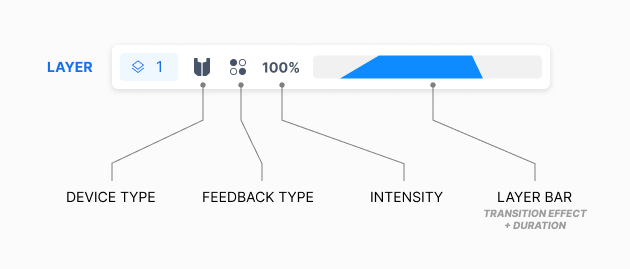
Un calque possède les propriétés suivantes. Nous allons les passer en revue une par une.
- Type d'appareil
- Type de retour
- Intensity
- Effet de transition
- Duration
Type d'appareil
Le type d'appareil définit quel appareil haptique est utilisé par le calque. Un calque nécessite un type d'appareil.
- TactSuit
- TactVisor
- TactGlove
- TactSleeve
- Tactosy for Hands
- Tactosy for Feet
Pour plus d'informations sur nos appareils haptiques, consultez la page de notre boutique.
Type de retour
Le type de retour détermine le mode d'expression du retour haptique.
- Dot
- Path
- Free Path
- Waveform (TactGlove uniquement)
Autres
- Intensity : Détermine l'intensité du retour haptique du calque.
- Effet de transition : Définit l'effet de fondu en ouverture et de fondu en fermeture.
- Duration : Détermine le moment de début et de fin du calque. (Elle détermine également le timing de l'effet de fondu en ouverture/fermeture si l'effet de transition est activé.)
Notre premier calque
Créer un calque
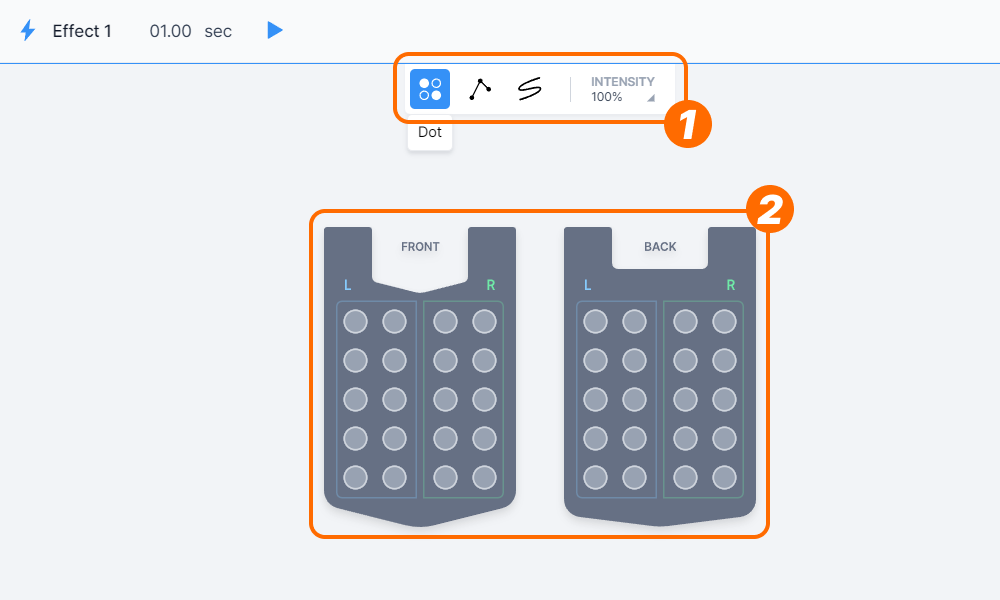
- Examinons le canevas au centre. En haut du canevas, il y a un bouton pour sélectionner le type de retour. De gauche à droite, on trouve Dot, Path et Free Path (et Waveform si vous sélectionnez le TactGlove). Tout d'abord, sélectionnons le bouton Dot tout à gauche.
- Sélectionnez l'un des points du TactSuit ci-dessous. Une fois que vous l'aurez sélectionné, un nouveau calque sera créé.
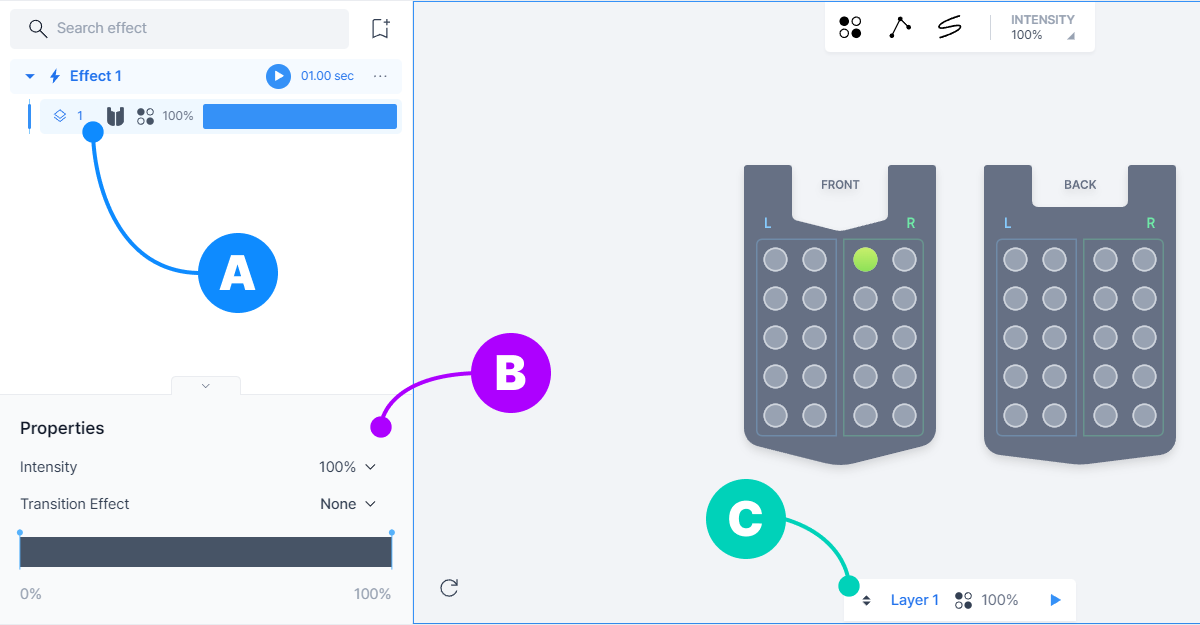
Comme lors de l'ajout de notre premier effet, certains changements apparaissent juste après l'ajout du calque.
- (A) Il y a un nouveau calque sous « Effect 1 ». Nous pouvons reconnaître d'un coup d'œil le type d'appareil, le type de retour, l'Intensity et la barre de calque.
- (B) Le panneau « Properties » se trouve juste en dessous. Nous pouvons modifier l'Intensity, l'effet de transition et le graphique de timing du calque.
- (C) Sur le canevas, une information simple sur le calque en cours de modification est affichée.
Il n'y a aucun bouton et il est indiqué « Effect not selected ».
Sélectionnez « Effect 1 » dans le panneau Effet/Calque à gauche.

Il n'y a rien sur le canevas.
Consultez la barre de menus et sélectionnez n'importe quel appareil.

Prévisualisons
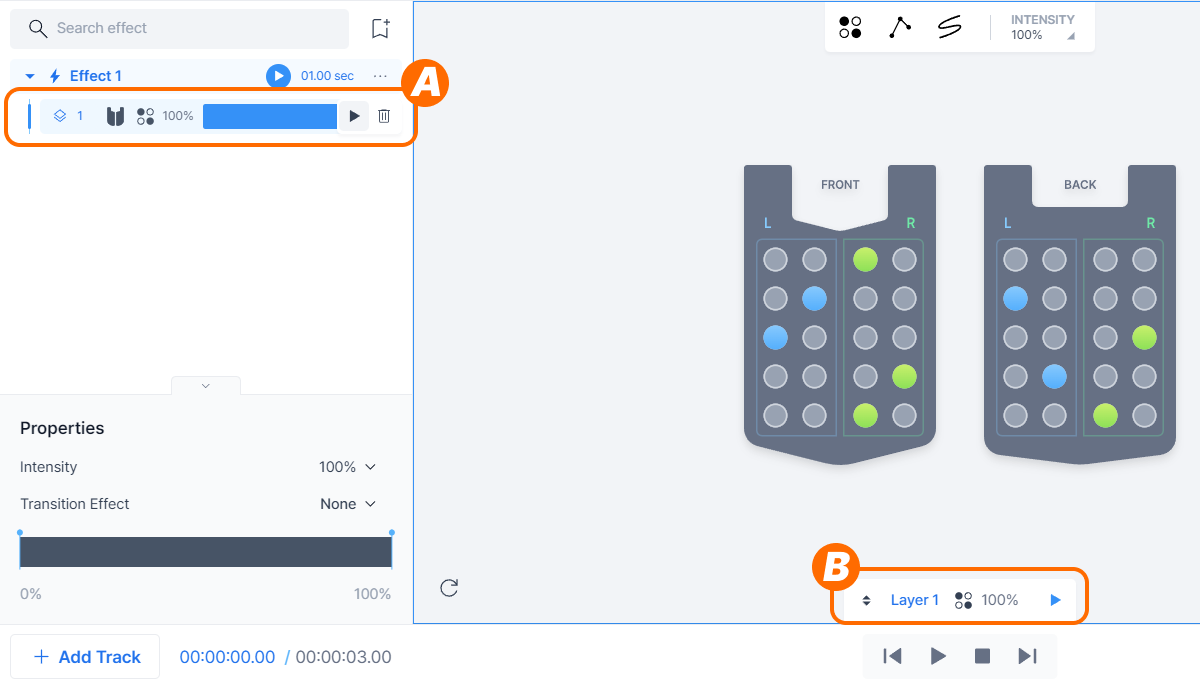
Il existe deux méthodes pour prévisualiser le calque.
- (A) Lorsque vous survolez le calque avec votre curseur dans le panneau Effet/Calque, un widget avec des boutons lecture/suppression apparaît. Appuyez sur lecture.
- (B) Une information sur le calque en cours d'édition est affichée dans le canevas. Appuyez sur lecture.
Concevoir le calque pour chaque type de retour
Comme dans les autres outils de conception, il existe également une fonction annuler/rétablir (Ctrl + Z, Ctrl + Shift + Z) et une fonction copier/coller (Ctrl + C, Ctrl + V).
Dot
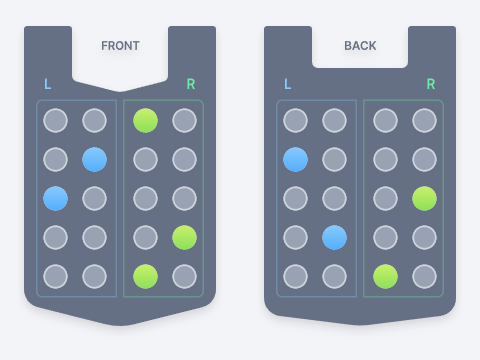
Dot est le type de retour le plus simple. Vous pouvez créer un retour haptique discret en activant et désactivant simplement chaque point de retour.
Path
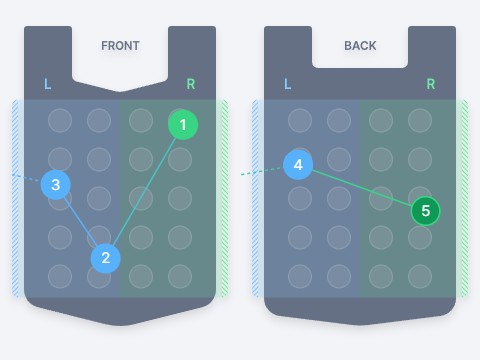
Path vous permet de définir les ancres du chemin le long duquel le point haptique se déplacera. Vous pouvez créer un retour haptique continu en définissant chaque point le long du chemin désigné.
Le chemin est constitué d'une ou plusieurs lignes droites reliées entre elles. Cliquez n'importe où dans la zone de l'appareil pour créer un point d'ancrage, tout comme l'outil plume des autres outils de conception.
Free Path
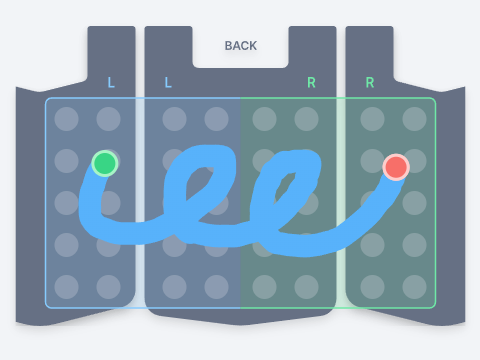
Free Path fonctionne de manière similaire à Path, mais il vous permet de dessiner une ligne plus librement.
Faites simplement glisser et dessinez la forme que vous souhaitez. C'est similaire à l'outil crayon des autres outils de conception.
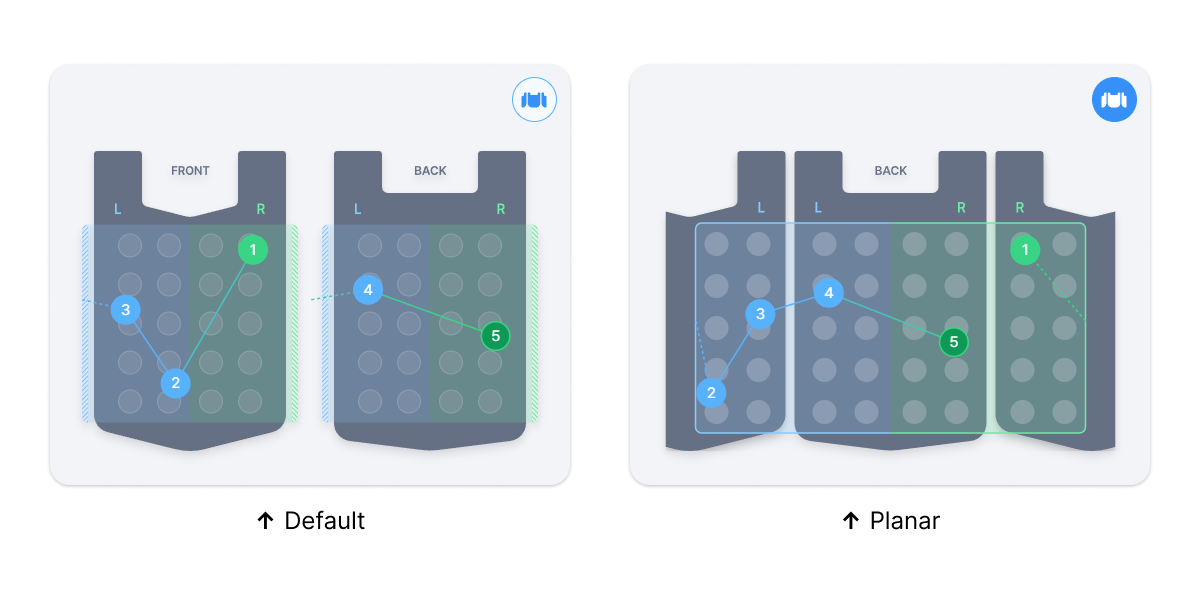
Lors de l'édition du calque Path ou Free Path du TactSuit, vous pouvez choisir l'apparence du TactSuit entre Default et Planar. Choisissez selon votre préférence.

Waveform
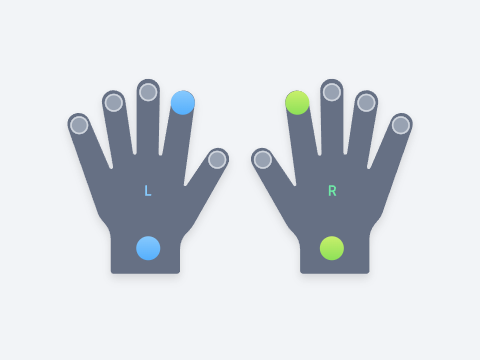
Dans Waveform, vous pouvez générer un retour haptique basé sur des motifs de forme d'onde prédéfinis tels que constant, croissant ou décroissant. Ce type n'est disponible que pour le TactGlove.
C'est similaire à Dot, mais il possède des propriétés supplémentaires. Nous en parlerons plus tard.
Nous avons maintenant conçu et créé quelques calques. Ensuite, nous allons ajuster les propriétés du calque.