Bibliothèque et modèle
Avec Designer, vous pouvez créer des motifs haptiques utilisables dans les jeux.
Cependant, il peut y avoir de nombreux événements en jeu pour lesquels des haptiques doivent être implémentées. Bien que vous puissiez créer des motifs haptiques à partir de zéro pour chaque événement de jeu, cela peut devenir assez chronophage. Heureusement, l'accès à la bibliothèque vous permettra de créer des motifs haptiques de meilleure qualité facilement et rapidement.
Ici, nous allons découvrir la bibliothèque et utiliser certains des effets qui s'y trouvent. De plus, nous ajouterons nos propres effets à la bibliothèque.
Panneau Insert
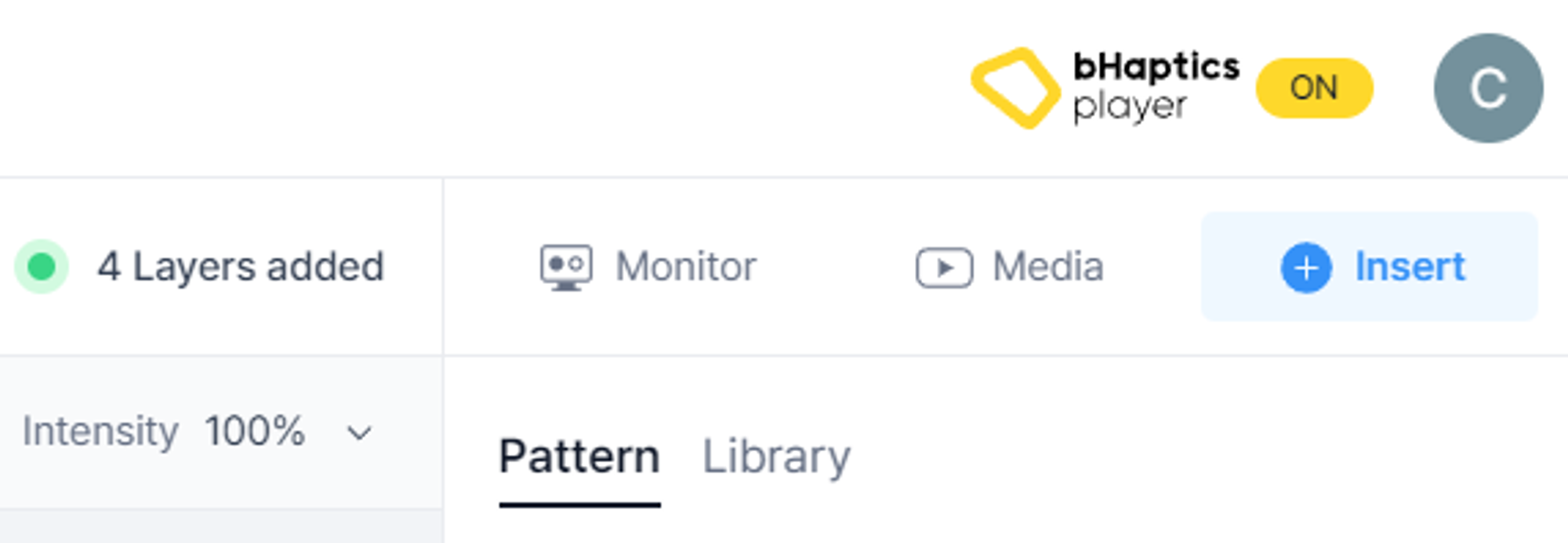
Appuyez sur le bouton "Insert" situé sur le panneau de droite. Vous verrez également l'onglet "Pattern" et l'onglet "Library".
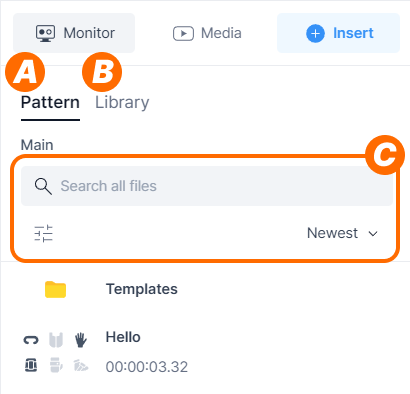
- (A) Dans l'onglet "Pattern", vous pouvez parcourir et ajouter des motifs créés précédemment.
- (B) Dans l'onglet "Library", vous pouvez parcourir les motifs créés par bHaptics ou par vous-même.
- (C) Vous pouvez utiliser les fonctions de recherche, de filtre et de tri pour trouver certains motifs.
Bibliothèque
La bibliothèque contient de nombreux motifs préfabriqués qui sont utiles pour créer vos propres motifs. N'hésitez pas à utiliser n'importe quel motif souhaité de la bibliothèque.
Insérer le motif
Sélectionnez un motif dans l'onglet "Pattern" ou dans l'onglet "Library", et importez-le dans le projet actuel.
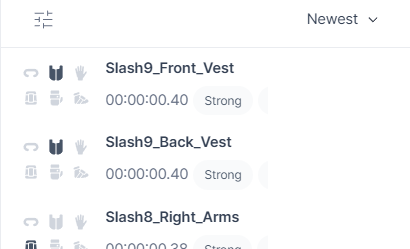
La liste affiche le nom du motif, l'appareil haptique utilisé et sa Duration. Lorsque vous survolez un motif, les options suivantes apparaissent.
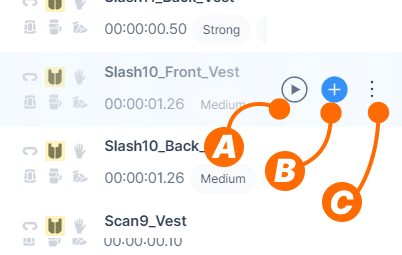
- (A) Play : Prévisualisez le motif.
- (B) Add : Importez le motif dans le projet actuel.
- (C) More : Affichez des informations détaillées sur le motif, ou supprimez-le.
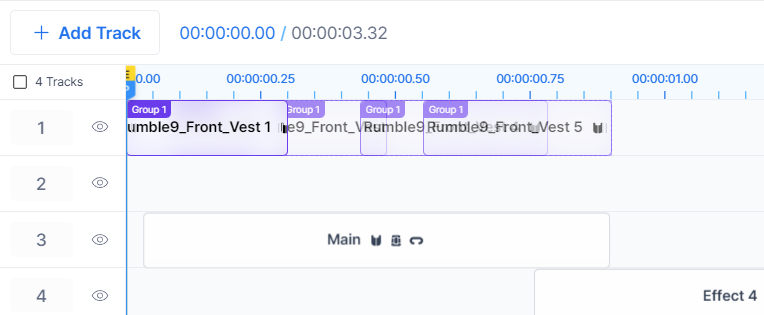
Cliquez sur l'icône « Add » pour importer le motif. Une fois importé, vous remarquerez que les effets contenus dans le motif seront regroupés.
Ajouter à la bibliothèque
Vous pouvez également enregistrer les motifs que vous avez créés dans la bibliothèque.
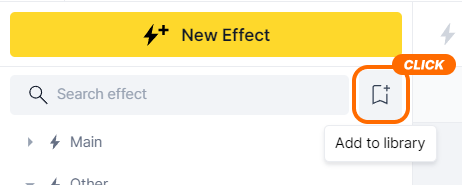
Cliquez sur l'icône « Add to Library » en haut du panneau Effet/Calque pour ouvrir la fenêtre "Add to Library".
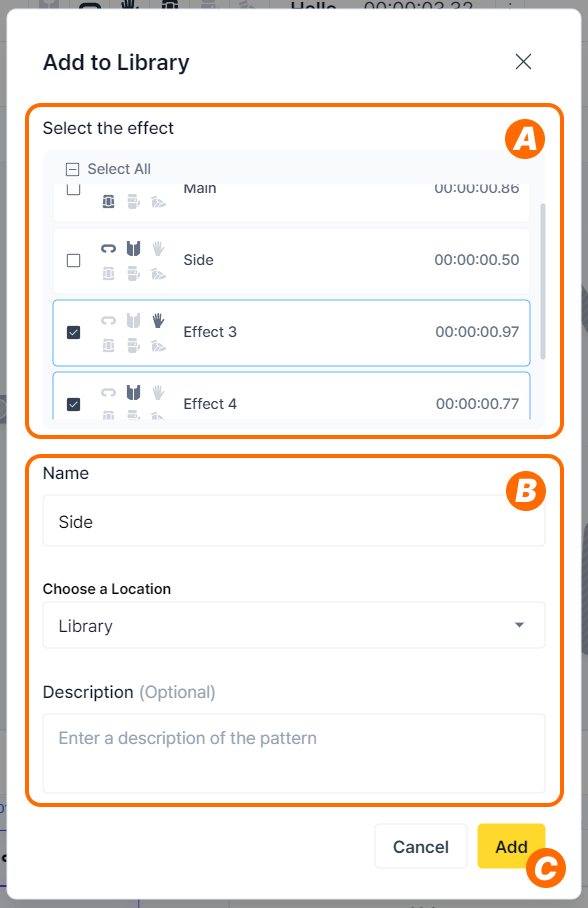
- (A) Vous pouvez sélectionner quel effet du motif sera ajouté.
- (B) Spécifiez le nom et l'emplacement de stockage. Vous pouvez éventuellement ajouter une description.
- (C) Cliquez sur "Add" pour ajouter le motif à la bibliothèque.
Après avoir appuyé sur le bouton "Add", vous pouvez retrouver le motif dans la bibliothèque.
Modèle
Indépendamment de la bibliothèque, nous fournissons des modèles pour créer rapidement des motifs adaptés à des situations spécifiques.
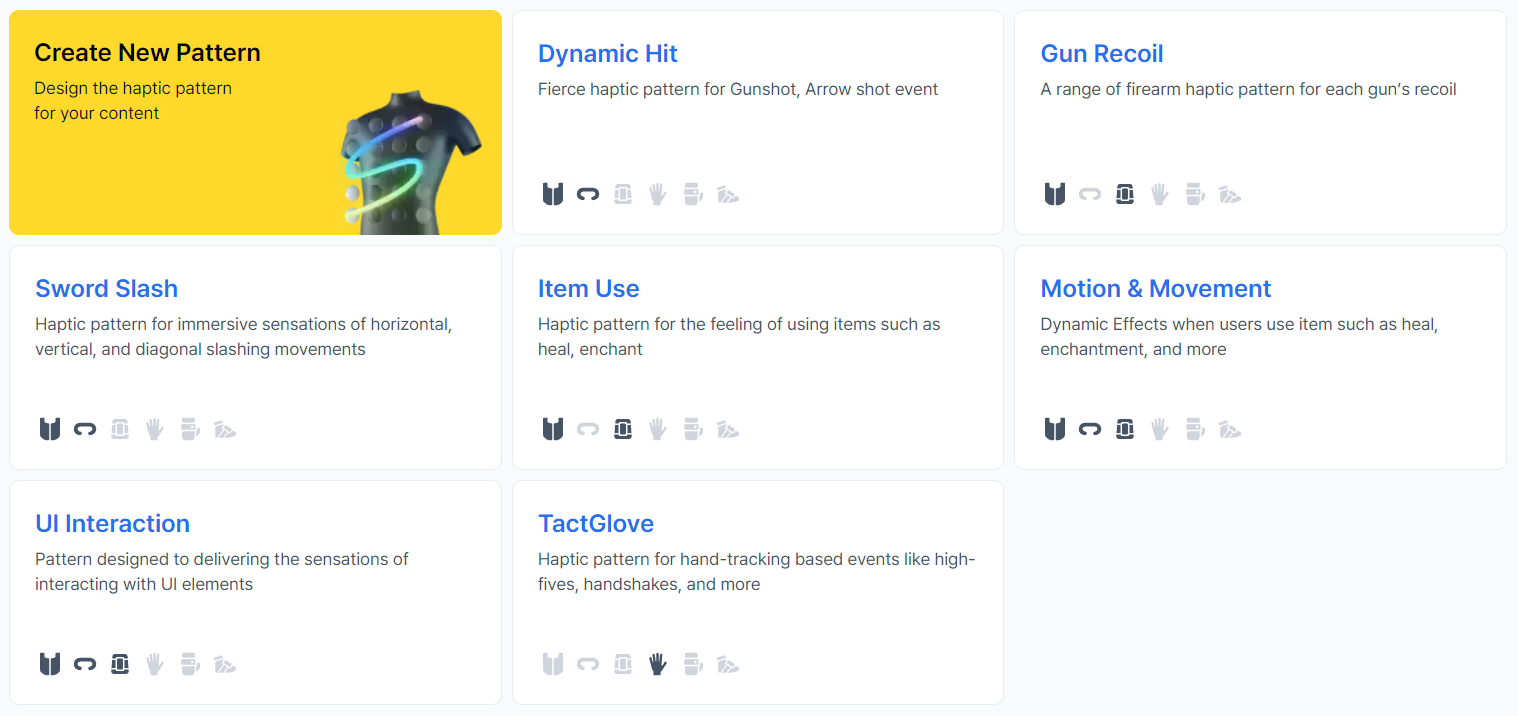
Vous les avez peut-être remarqués lorsque vous avez tenté de créer un motif pour la première fois pendant le tutoriel. Chaque modèle contient les effets nécessaires en fonction de différentes situations. Choisissez le modèle que vous souhaitez et créez un nouveau motif.
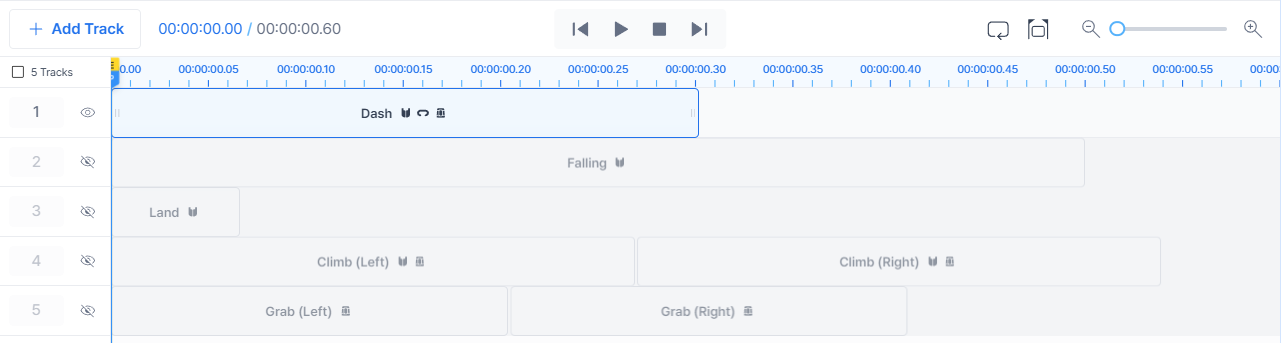
Chaque piste du motif créé contient un effet (ou une paire d'effets lors de l'utilisation des deux bras), et vous pouvez prédire l'événement de jeu correspondant à partir de son nom.
N'hésitez pas à choisir et à utiliser l'effet que vous souhaitez. Vous pouvez bien sûr modifier des effets ou combiner plusieurs effets selon vos besoins.
Félicitations ! Vous maîtrisez désormais bHaptics Designer et pouvez créer vos propres motifs haptiques !