Piste et timeline
Jusqu'à présent, nous avons créé plusieurs calques au sein d'un seul effet, les avons édités et gérés tous à la fois.
Il est maintenant temps de gérer plus d'un effet. Nous allons désormais créer davantage d'effets et découvrir la piste et la timeline pour séquencer les effets. Nous terminerons notre motif haptique grâce à ce processus.
Timeline
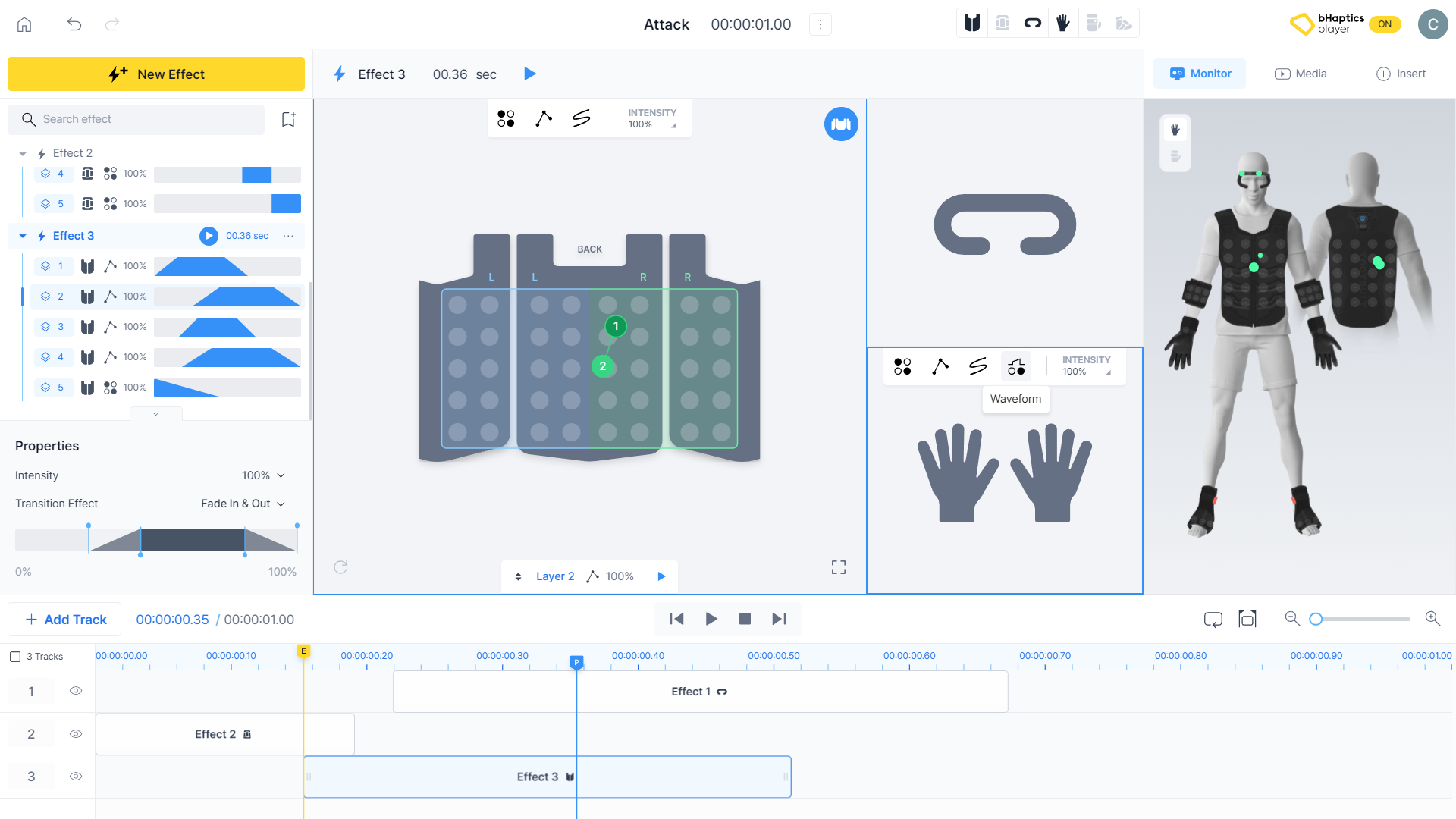
La timeline située en bas de l'éditeur est l'endroit où vous contrôlerez la lecture et organiserez les effets pour composer votre motif haptique.

- (A) Position de lecture (avec la Duration du motif)
- (B) Commandes de lecture
- (C) Activer la lecture en boucle & Sélectionner la section de répétition & Zoom avant/arrière
- (D) Barre de lecture
- (E) Marqueur d'effet
- (F) Gestion des pistes
Barre de lecture
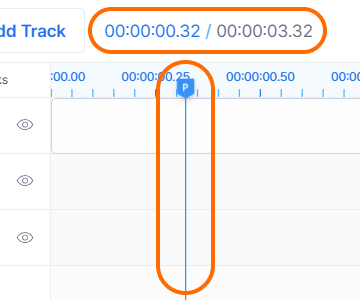
Dans la timeline, il y a une tête de lecture, qui est une ligne verticale bleue marquée d'un « P ». Elle indique le temps de prévisualisation actuel pendant la lecture des motifs. À mesure que la lecture progresse, la tête de lecture se déplace le long de la timeline au rythme de l'écoulement du temps. Elle peut également être glissée pour s'ajuster aux points que vous souhaitez.
Vous pouvez vérifier la position exacte de la barre de lecture au niveau de la position de lecture.
Commandes de lecture

Les commandes de lecture vous permettent de naviguer dans le motif.
- Move to start : Déplace la barre de lecture au début.
- Play/Pause : Lance la lecture ou appuyez à nouveau pour mettre en pause.
- Stop : Déplace la barre de lecture au début, ou au point de départ de la section de répétition lorsque la fonction de répétition est activée.
- Move to end : Déplace la barre de lecture au temps de fin du dernier effet du motif.
Marqueur d'effet
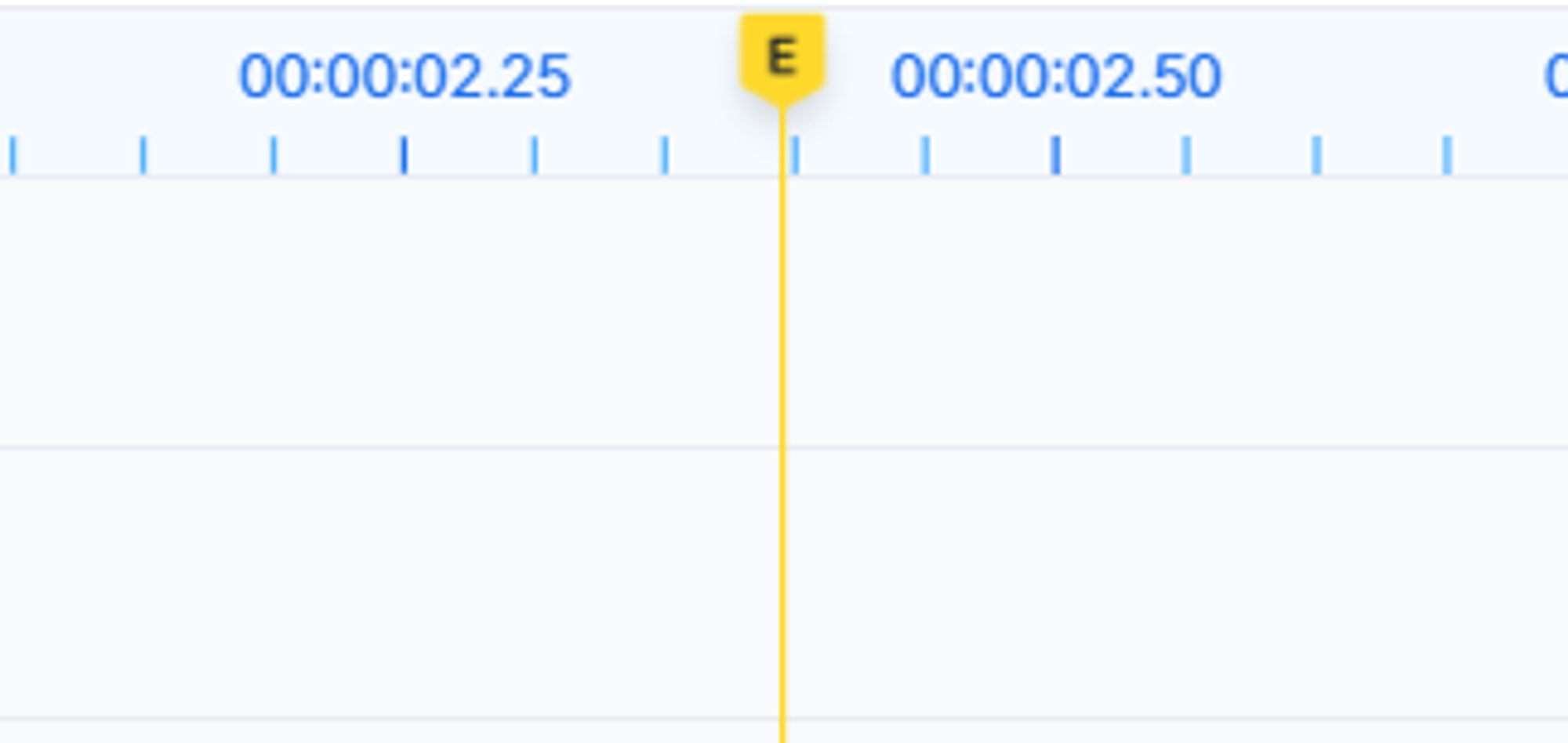
Il y a aussi un marqueur d'effet, qui est une ligne verticale jaune marquée d'un « E » sur la timeline.
Son point de départ s'aligne sur ce marqueur lorsque vous ajoutez un nouvel effet.
Activer la lecture en boucle

Activer la lecture en boucle revient automatiquement au début une fois la prévisualisation du motif terminée. Cela vous permet de prévisualiser les motifs sans interruption, indéfiniment.
Sélectionner la section de répétition
Vous pouvez spécifier la section que vous souhaitez prévisualiser.
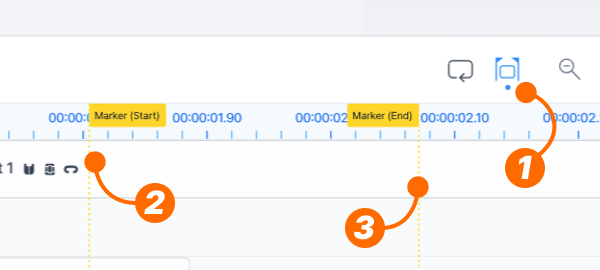
- Appuyez sur l'icône « Select repeat section ».
- Ensuite, le « Marker (Start) » apparaîtra. Cliquez à l'endroit où vous souhaitez placer le début de la section de répétition.
- Ensuite, le « Marker (End) » apparaîtra. Cliquez à l'endroit où vous souhaitez placer la fin de la section de répétition.
Après avoir placé les deux marqueurs, vous pouvez ajuster la zone en faisant glisser les marqueurs.
L'utilisation de « Enable loop feedback » permettra à la section de se répéter automatiquement.
Appuyez à nouveau sur l'icône pour désactiver la fonction de section de répétition.
Zoom avant/arrière

La fonction de zoom vous permet d'ajuster le niveau de détail que vous voyez sur la timeline. Vous pouvez vous concentrer sur des parties spécifiques ou voir toute la séquence d'un coup d'œil.
Séquencer les effets
Déplacer
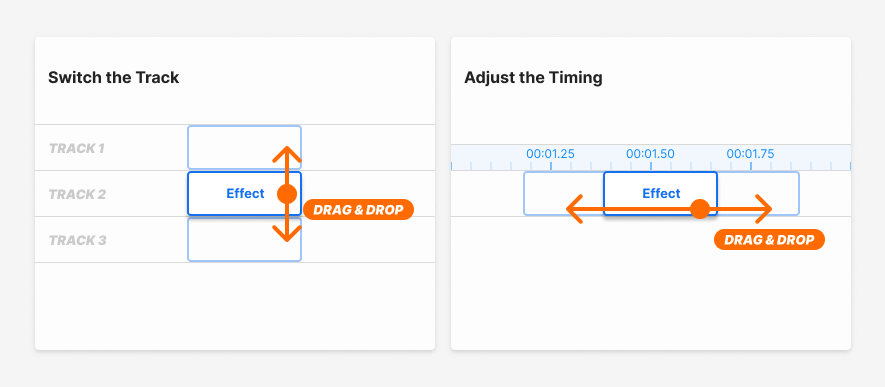
Vous pouvez faire glisser l'effet pour changer sa position au sein de la timeline. Déplacez-le verticalement pour changer de piste, et horizontalement pour ajuster le timing.
Ajuster la longueur

Lorsque vous survolez l'effet au sein de la piste avec votre curseur, vous remarquerez des poignées positionnées aux deux extrémités. Ces poignées vous permettent d'ajuster la Duration de l'effet simplement en les faisant glisser vers la gauche ou la droite.
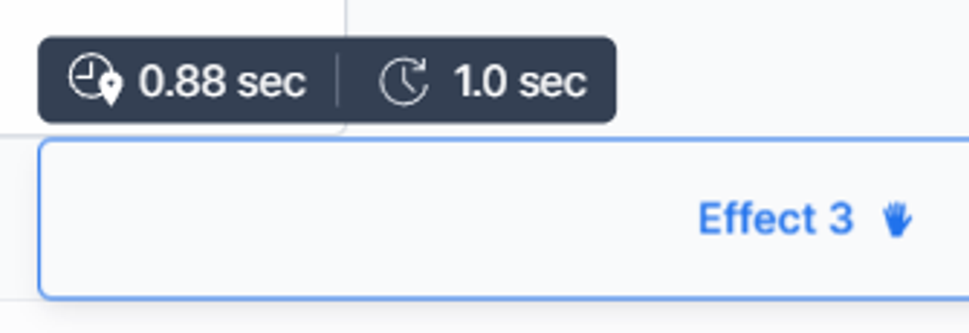
Pendant que vous faites glisser ou redimensionnez l'effet, une fenêtre contextuelle utile apparaîtra, affichant le temps de début de l'effet à gauche et sa Duration à droite.
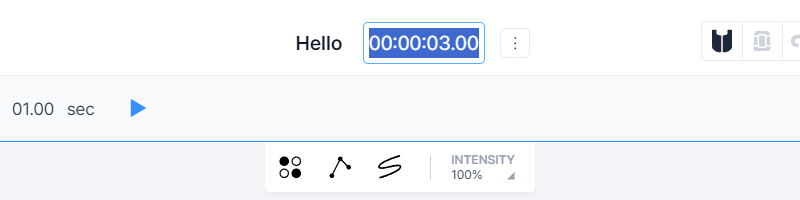
Si vous souhaitez modifier la Duration du motif (et non celle d'un seul effet), il existe un moyen simple. Appuyez sur le temps dans la barre de menus, et vous pourrez en modifier la valeur.
Gérer les pistes
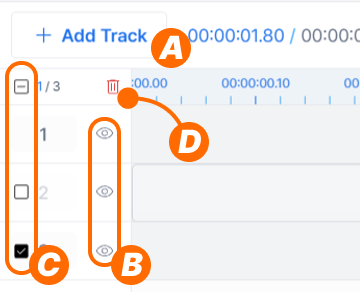
Vous pouvez gérer les pistes affichées à gauche de la timeline.
- (A) Appuyez sur "Add Track" pour ajouter une nouvelle piste en bas.
- (B) Désactivez/activez une piste. Vous pouvez exclure les effets situés au sein de la piste.
- (C) Une case à cocher apparaîtra lorsque vous survolerez le numéro de piste avec le curseur de la souris. Vous pouvez choisir quelle piste supprimer. Il y a également une case à cocher en haut pour sélectionner toutes les pistes.
- (D) Appuyez sur l'icône « Trash » pour supprimer la ou les pistes que vous avez sélectionnées.
remarque
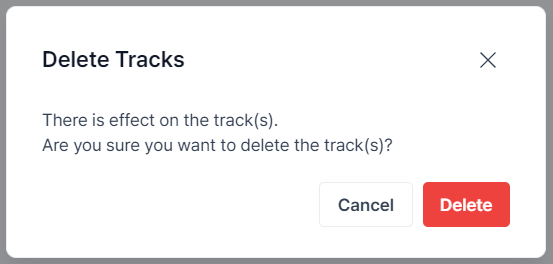
Si vous supprimez la piste contenant un effet, un avertissement apparaîtra. Veillez à déplacer l'effet vers une autre piste, à moins que vous n'ayez l'intention de supprimer les effets en même temps.
Ajoutons d'autres effets
Nous savons maintenant comment déplacer et modifier la Duration de l'effet. Vous savez désormais comment organiser plusieurs effets dans la timeline !
Appuyez sur "New Effect" pour ajouter quelques effets supplémentaires et y ajouter des calques. Vous pourrez ensuite séquencer librement les effets dans la timeline. Rendons les motifs haptiques encore plus sophistiqués !
Groupe
Vous pouvez également regrouper des effets, ce qui leur permet de se déplacer et de se redimensionner simultanément lorsqu'ils sont placés dans le même groupe.
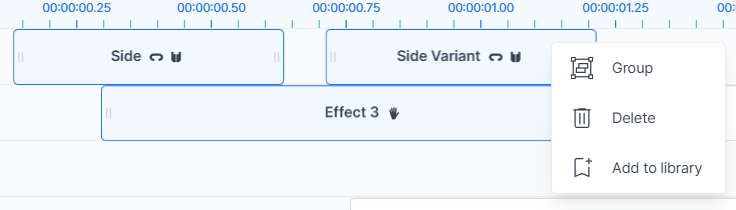
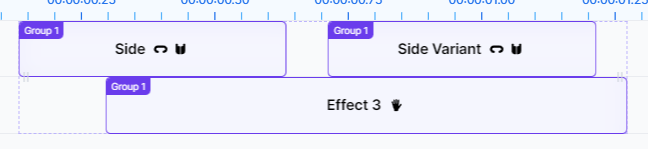
- Cliquez sur chaque effet que vous souhaitez inclure dans le groupe en maintenant la touche Control enfoncée.
- Faites un clic droit sur l'effet sélectionné et appuyez sur "Group".
Vous pouvez dissocier en faisant un clic droit sur le groupe et en sélectionnant "Ungroup all".
Vous avez maintenant appris toutes les techniques essentielles pour créer des motifs haptiques. Cependant, il existe une fonction supplémentaire qui rend le processus de création de motifs haptiques plus rapide et plus facile. Ensuite, nous découvrirons la bibliothèque et les modèles.