Travailler avec des médias
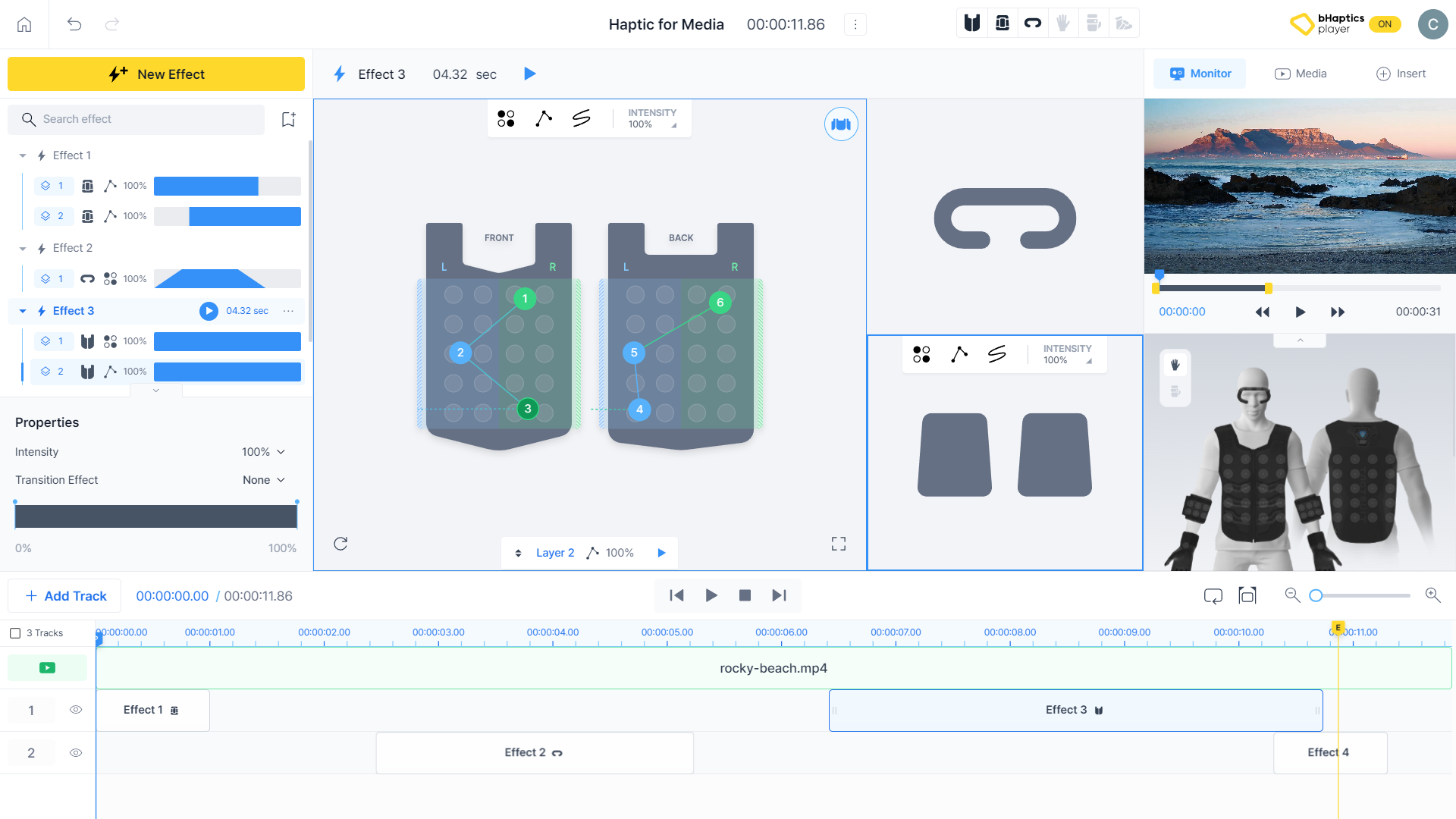
L'haptique peut être utilisée non seulement pour les événements en jeu, mais aussi pour renforcer l'immersion dans des expériences médiatiques telles que les vidéos, la musique et les cinématiques au sein des jeux.
bHaptics Designer dispose d'une fonction spécialisée dans la création d'haptiques pour les vidéos et la musique. Vous pouvez facilement créer des haptiques qui correspondent au média, et voir en temps réel comment l'haptique que vous avez créée est appliquée.
Importer un média
Sélectionnez l'onglet "Media" dans le panneau de droite. Vous pouvez charger une vidéo depuis YouTube ou charger un fichier vidéo ou audio depuis le système local.
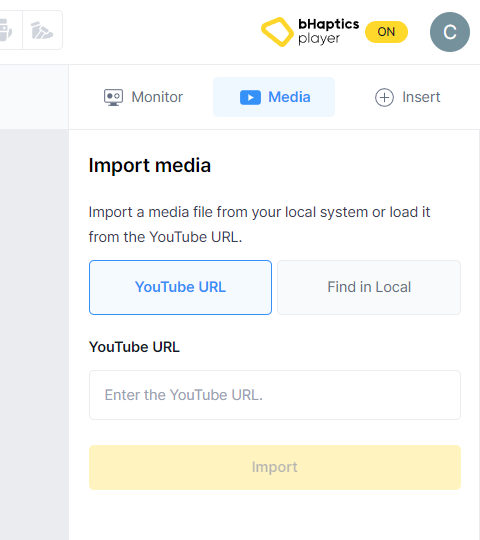
Vidéo YouTube
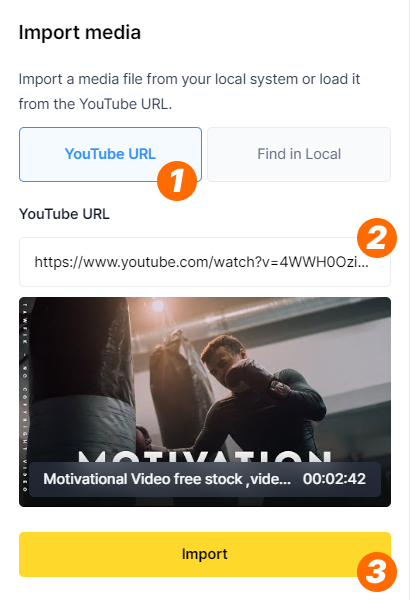
- Cliquez sur le bouton "YouTube URL".
- Saisissez l'URL de la vidéo YouTube souhaitée dans le champ de saisie ci-dessous. Une vignette s'affichera en bas s'il s'agit d'une vidéo YouTube valide.
- Cliquez sur le bouton "Import" pour charger la vidéo.
Fichier depuis le système local
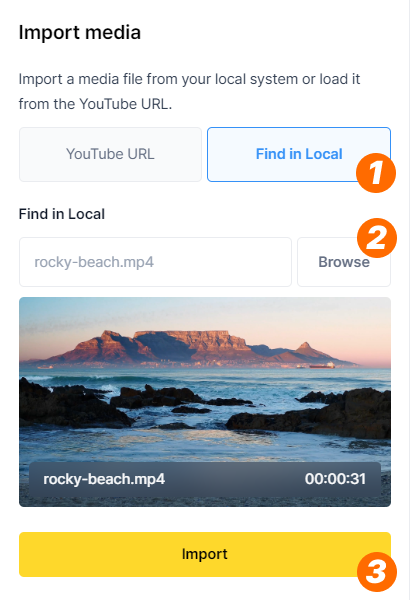
- Cliquez sur le bouton "Find in Local".
- Cliquer sur le bouton "Browse" ouvrira un explorateur de fichiers. Sélectionnez le fichier vidéo ou audio souhaité dans l'explorateur de fichiers. Une vignette et le titre de la vidéo (ou uniquement le titre pour la musique) s'afficheront en bas s'il s'agit d'un fichier valide.
- Cliquez sur le bouton "Import" pour charger le fichier vidéo ou audio.
Travailler avec des médias
Après le chargement du média, un lecteur de médias s'affichera, vous permettant de surveiller le média tout en créant des haptiques.
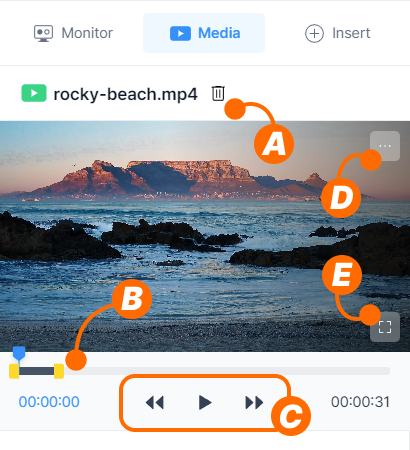
- (A) Retirez le média du motif haptique.
- (B) Définissez la plage du média sur laquelle vous souhaitez appliquer des haptiques, ou vérifiez la position de lecture actuelle.
- (C) Lisez ou mettez en pause le média et les haptiques, ou déplacez la position de lecture d'une seconde.
- (D) Retirez le média, ou réinitialisez la plage de Duration.
- (E) Regardez le média en mode cinéma.
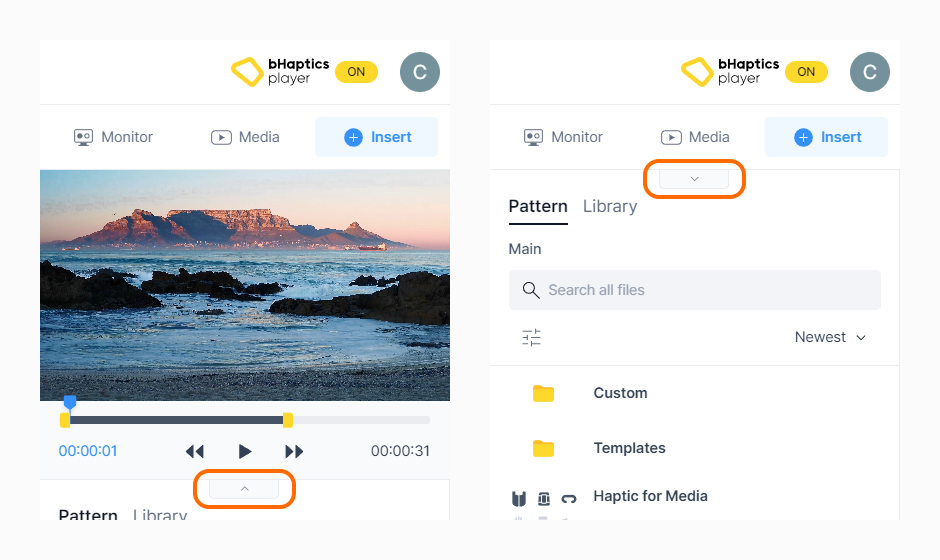
Vous pouvez également continuer à surveiller le média depuis un autre onglet (Monitor, Insert) du panneau de droite, et définir la visibilité à l'aide d'un bouton de bascule en bas.
Ajuster la plage de Duration
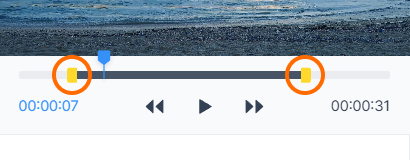
Vous pouvez travailler sur une plage spécifique du média sur laquelle vous souhaitez appliquer des haptiques. La Duration du motif haptique sera ajustée en conséquence selon la plage sélectionnée.
Mode cinéma
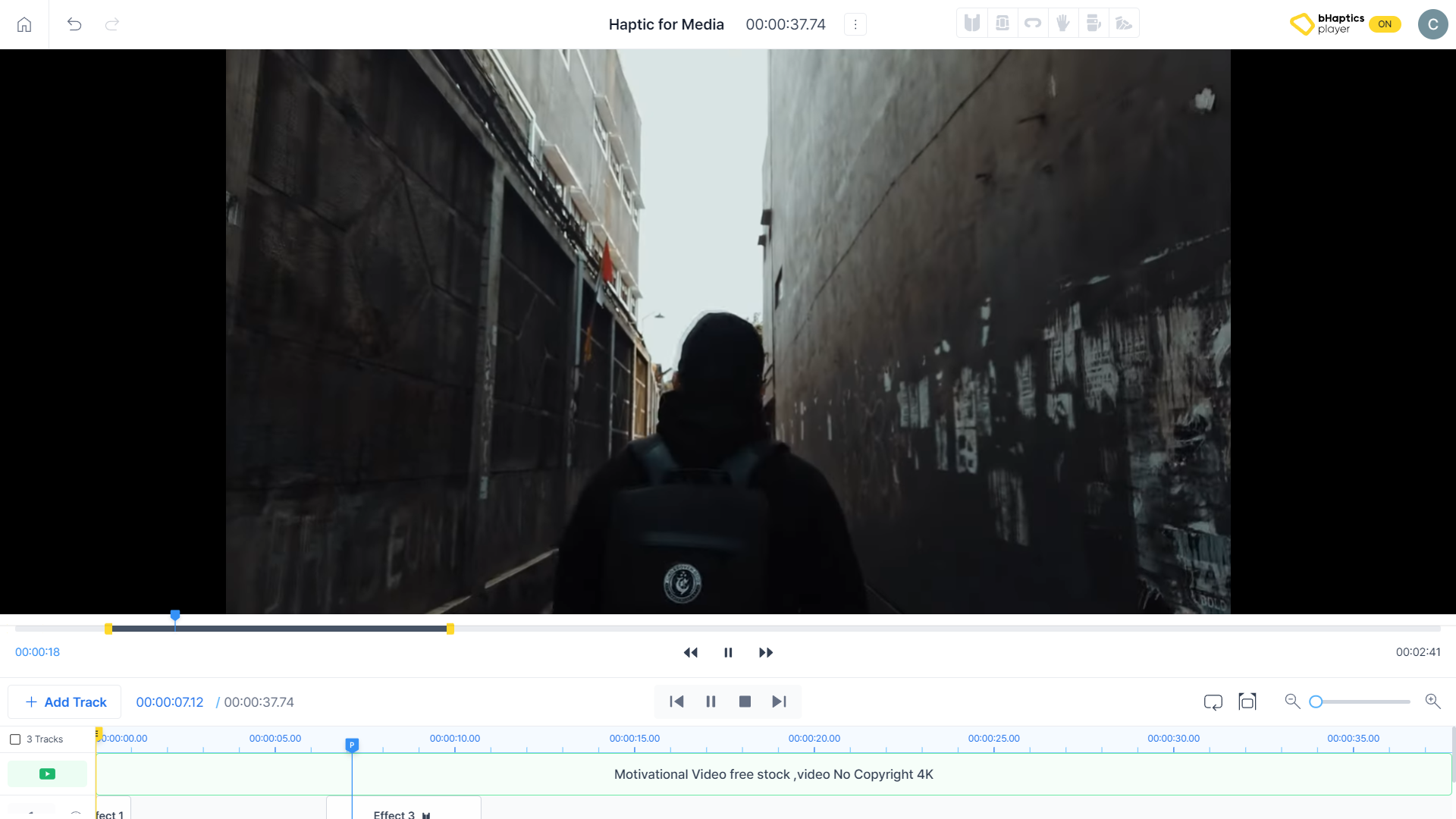
Vous pouvez visualiser le média sur un écran plus large et voir comment les haptiques seront ressenties du point de vue d'un véritable consommateur de média.