Application et événement
Sur cette page, nous allons créer notre première application dans le Portal. Ensuite, nous créerons l'événement et importerons un pattern dans l'événement.
Developer Portal
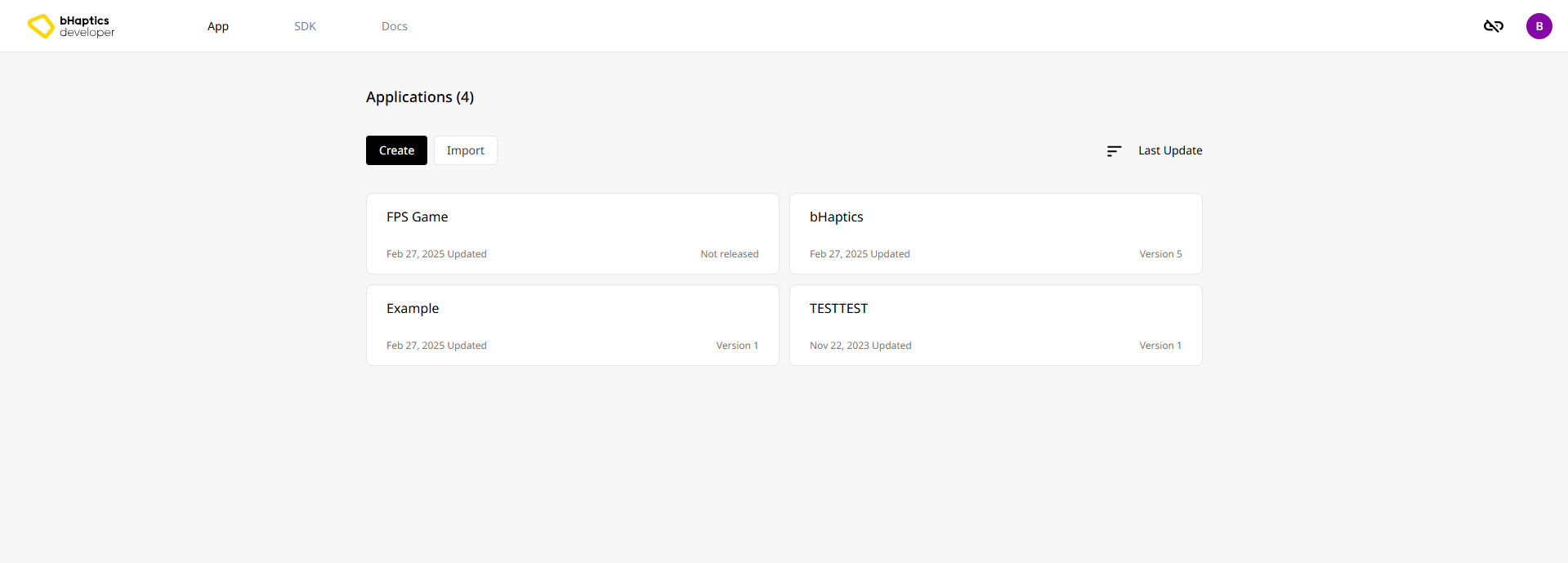
Tout d'abord, rendons-nous sur la page du bHaptics Developer Portal.
Si une page de connexion s'affiche à la place, veuillez vous connecter à votre compte, ou créer un compte si vous n'en avez pas.
Créer l'application
Dans le Portal, vous pouvez créer des applications (apps). Chaque app correspond à un jeu. Créons-en une nouvelle.
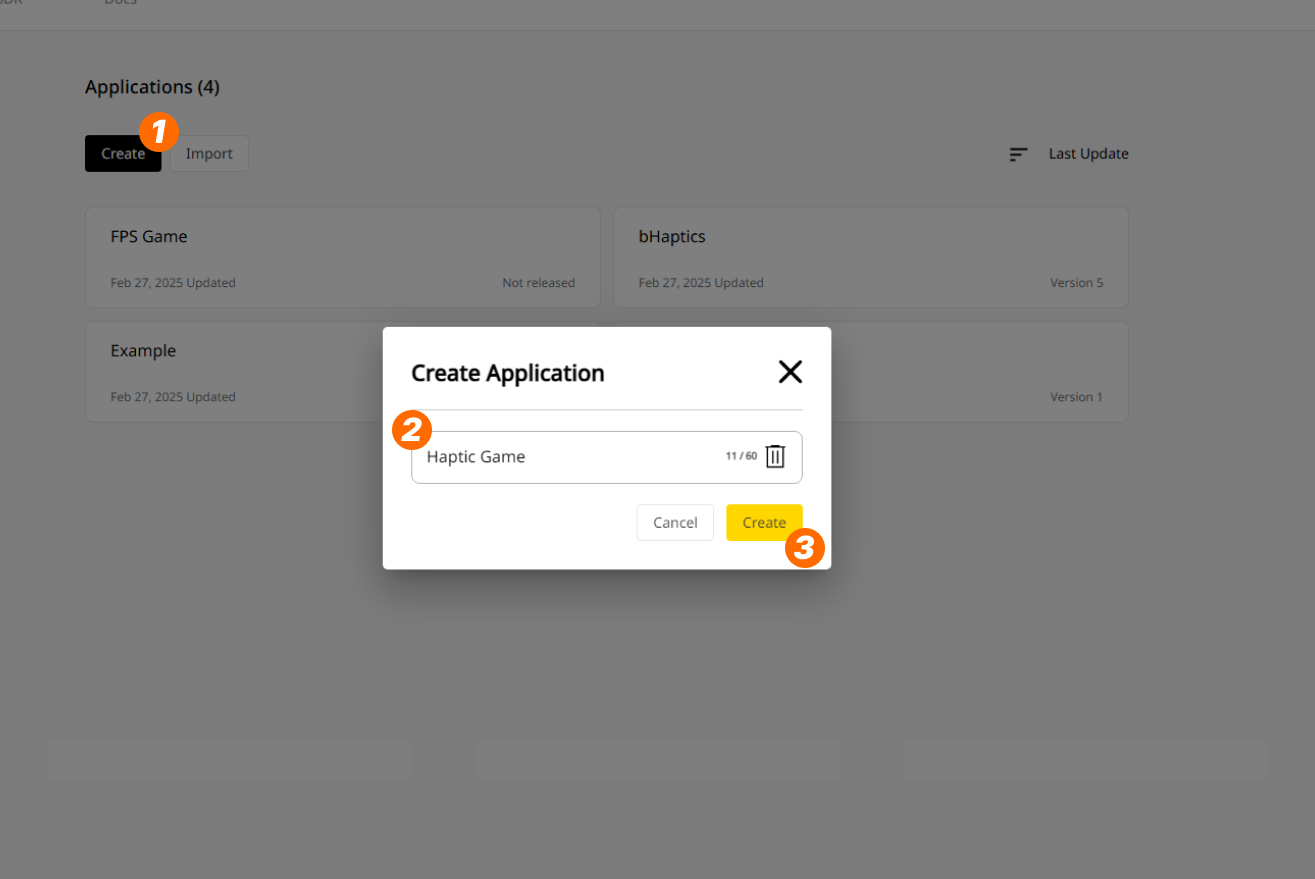
- Appuyez sur « Create ». Une fenêtre contextuelle apparaîtra alors.
- Nommez l'app. Nommons-la « Haptic Game » pour l'instant. Vous pourrez toujours la renommer plus tard.
- Appuyez sur « Create ». Votre app sera alors créée.
Une fois l'app créée, la page de l'app apparaîtra.
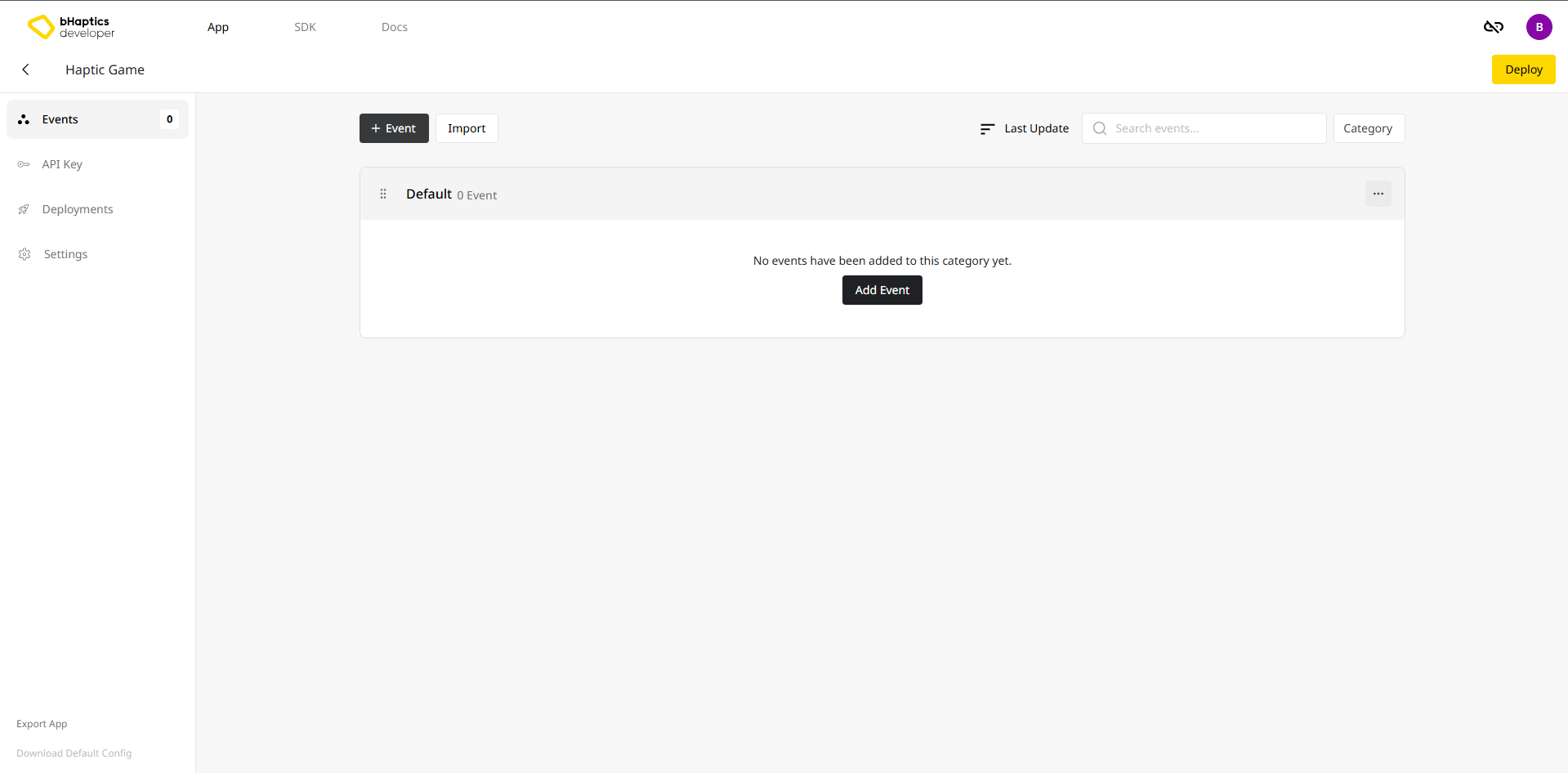
Sur la gauche, plusieurs onglets sont disponibles pour la navigation. Actuellement, vous pouvez voir que l'onglet Events est activé par défaut.
- Events : ajouter, supprimer et gérer les événements.
- API Key : consulter l'historique des API Keys utilisées pour se connecter au jeu.
- Deployments : consulter l'historique des déploiements.
- Settings : examiner les informations nécessaires à la liaison avec le jeu et gérer les collaborateurs.
Pour l'instant, concentrons-nous sur l'onglet Events. Nous explorerons les autres onglets plus tard.
Vous pouvez également constater qu'il existe déjà quelques catégories vides. Nous y créerons des événements. Comprenons maintenant ce que sont les événements et comment les créer.
Vous pouvez renommer l'app en cliquant sur le titre en haut.

Qu'est-ce qu'un événement ?
Dans le développement de jeux, un « événement » désigne des actions ou des situations spécifiques au sein d'un jeu, telles qu'une entrée du joueur (appuyer sur un bouton), des interactions en jeu (ramasser un objet), des séquences scriptées (cinématiques) ou des événements système (un ennemi vaincu).
Dans le Portal, vous définirez des événements correspondants pour chaque action de votre jeu qui produit un retour haptique. Par exemple, considérons un jeu de tir en réalité virtuelle (VR).
- Déplacement de base
- Se déplacer, sauter, faire un dash, grimper
- Arme à feu
- Sortir du holster, ranger dans le holster
- Tirer
- Éjecter le chargeur, insérer un nouveau chargeur, recharger
- Se faire toucher par une balle
- Interaction avec l'UI
- Appuyer sur un bouton, faire glisser la poignée du curseur
Une application haptique doit contenir au moins un événement haptique.
Créer des événements haptiques
Créons un événement pour « dash », une action couramment utilisée dans les jeux PC et VR.
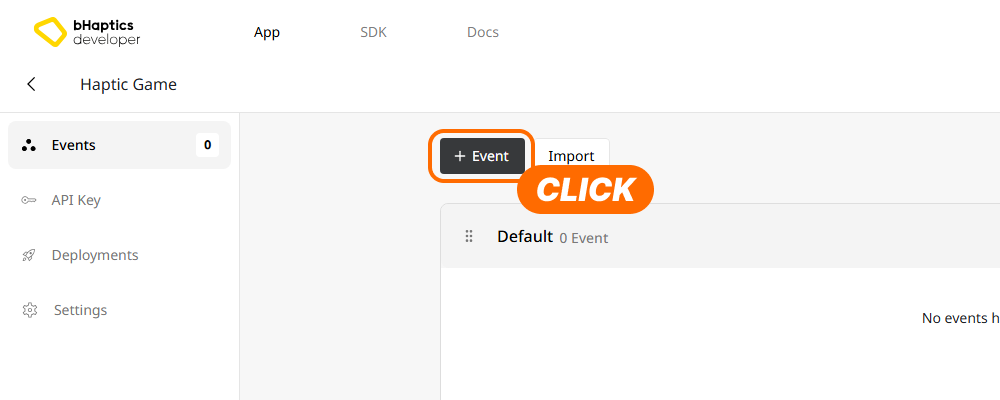
Tout d'abord, cliquez sur le bouton « + Event » et la fenêtre Event-Pattern mapper s'ouvrira.
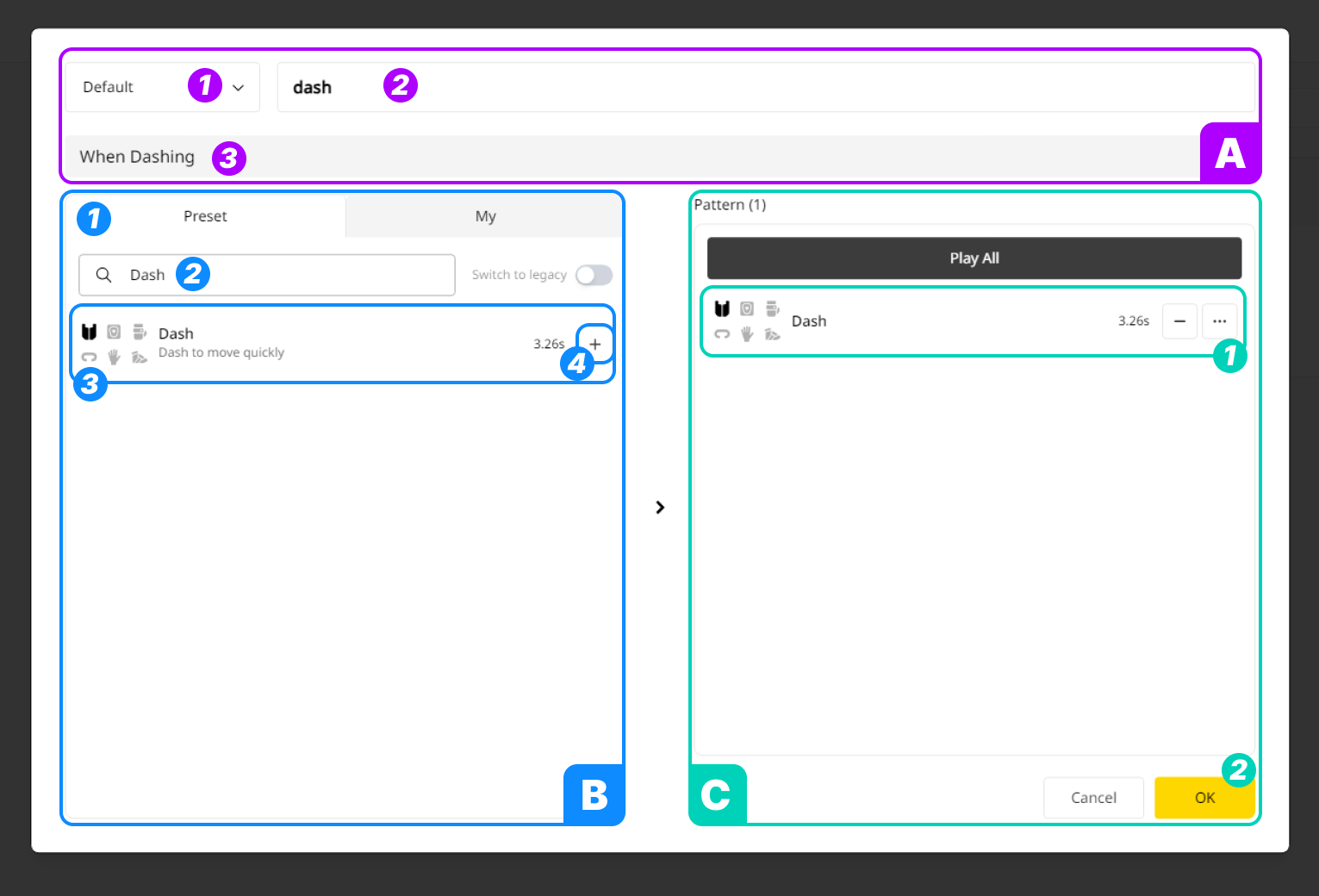
- (A) En haut, vous pouvez définir les informations de base.
- Sélectionnez la catégorie. Choisissez
Default. - Nommez l'événement. Nommons-le
dash. - Si vous le souhaitez, vous pouvez rédiger une description de l'événement.
- Sélectionnez la catégorie. Choisissez
- (B) Sur la gauche, vous pouvez parcourir et importer le pattern.
- Il existe un onglet « Preset » où vous pouvez parcourir les patterns préfabriqués. Nous examinerons l'onglet « My » plus tard.
- Vous pouvez importer n'importe quel pattern de votre choix. Nous avons déjà créé le pattern nommé
Dashqui s'accorde parfaitement avec le dash dans le jeu. Tout d'abord, recherchonsDash. Le résultat apparaîtra alors ci-dessous. - Vous pouvez prévisualiser le pattern en cliquant sur l'élément.
- Appuyez sur l'icône « + ». Cela importera le pattern.
remarqueVous pouvez ajouter plus d'un pattern à un même événement.
- (C) Sur la droite, vous pouvez gérer les patterns ajoutés et enregistrer l'événement.
- Vous remarquerez que
Dasha été ajouté à la liste sur la droite lorsque vous l'importez. - Appuyez sur « OK » pour enregistrer l'événement.
- Vous remarquerez que
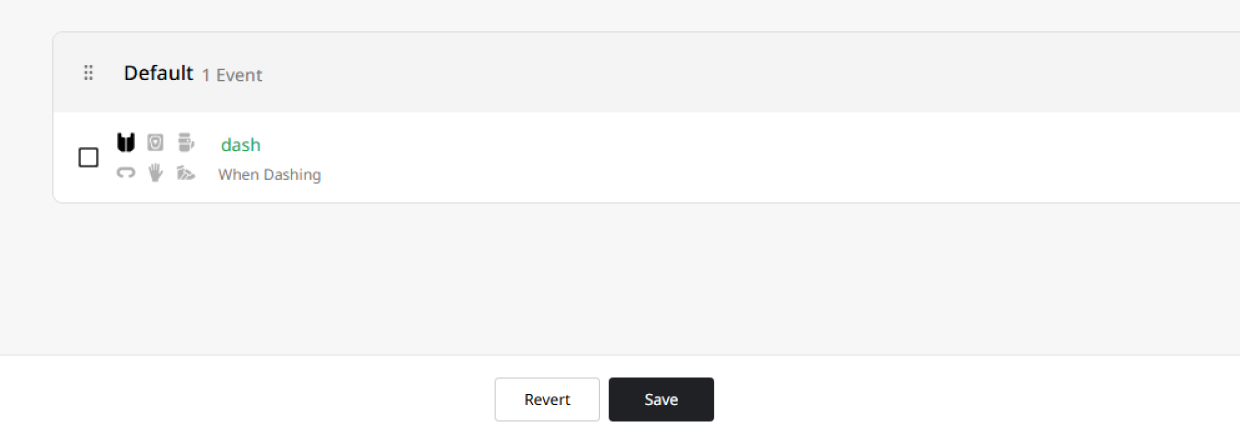
Nous venons de créer notre premier événement appelé dash. Vous avez probablement remarqué que la couleur du nom est verte et que le bouton « Save » en bas devient noir. Cela indique qu'il y a des modifications non enregistrées dans l'app. Appuyez sur le bouton « Save » pour enregistrer l'app.
Nommer un événement
Le nom d'un événement ne peut contenir que des lettres minuscules, des chiffres, des tirets (-) et des traits de soulignement (_).
Nous recommandons d'utiliser des traits de soulignement (_) pour remplacer les espaces.
Modifier l'événement
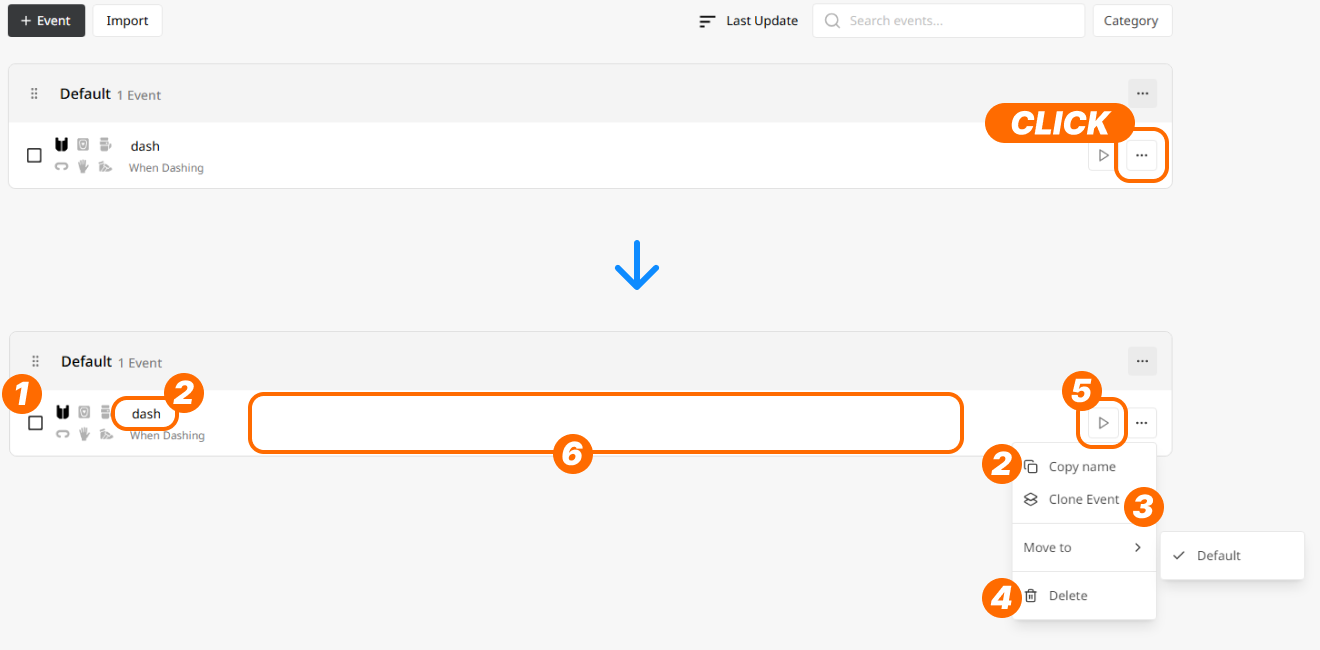
Lorsque vous survolez un élément d'événement, vous pouvez voir diverses fonctions de gestion de l'événement :
- Checkbox : sélectionner des événements pour les supprimer tous en une seule fois.
- Name : cliquez sur le nom de l'événement pour copier le nom dans le presse-papiers.
- Clone Events : créer un duplicata de l'événement.
- Delete : supprimer l'événement.
- Preview : prévisualiser les patterns ajoutés à l'événement.
- Cliquer ailleurs rouvrira la fenêtre Event-Pattern mapper.
Créer la catégorie
Vous pouvez créer une catégorie pour organiser les événements.
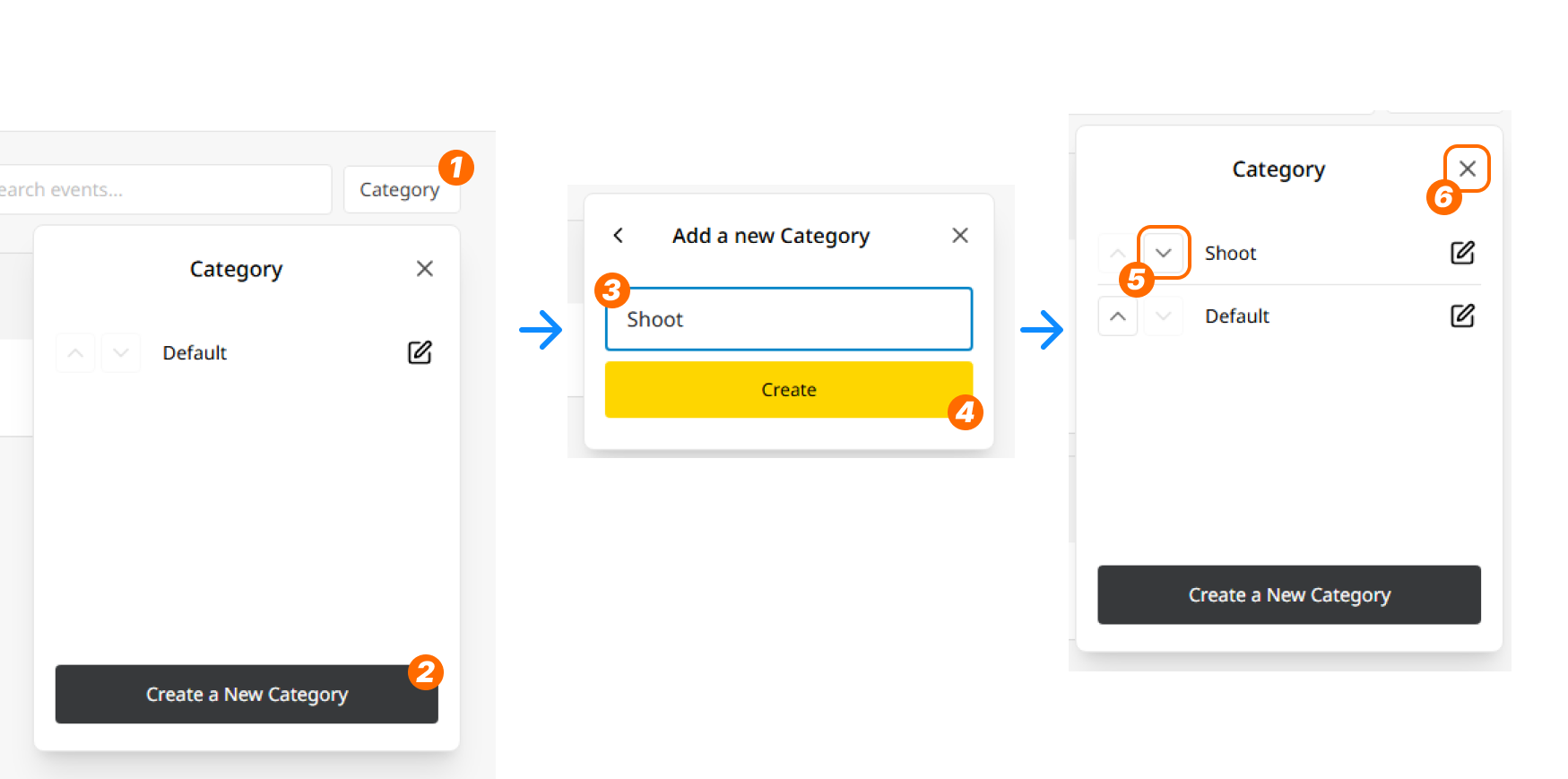
- Appuyez sur « Category », puis la fenêtre contextuelle apparaîtra.
- Appuyez sur « Create a New Category ».
- Nommez la catégorie. Nommons-la
Shoot. - Appuyez sur « Create ». La nouvelle catégorie nommée
Shootapparaîtra alors. - Appuyez sur l'icône « Down » pour modifier l'ordre.
- Appuyez sur l'icône « Close » pour fermer la fenêtre.

Nous venons de créer une nouvelle catégorie. Il sera judicieux de placer les événements liés au tir dans la catégorie Shoot lorsque cela est nécessaire. Par exemple, nous pouvons créer un événement appelé shoot_rifle_r pour tirer de la main droite.
Nous avons créé une nouvelle app, ajouté un nouvel événement à l'intérieur et importé un pattern de la bibliothèque dans l'événement.
Ensuite, nous apprendrons comment importer des patterns directement depuis le Designer au lieu de la bibliothèque et gérer les patterns importés au sein de l'événement.