Déployer l'application
Déployons l'app que nous avons créée jusqu'à présent. Vous devez déployer votre app pour appliquer les haptiques à votre jeu.
Avant de déployer, assurez-vous d'enregistrer votre projet.
Enregistrer et déployer ne sont pas la même chose ! Les modifications ne seront pas répercutées dans le jeu tant que vous n'aurez pas déployé l'app !
Déployons
Pour appliquer l'application haptique à votre jeu, deux choses doivent être faites au préalable :
- Obtenir l'App ID et l'API Key
- Déployer l'app
Créer une API Key
L'App ID et l'API Key sont requis pour accéder à cette app. Vous les utiliserez lorsque vous lierez l'app à votre jeu. L'App ID est généré automatiquement lors de la création de l'app. Cependant, vous devez générer manuellement l'API Key.
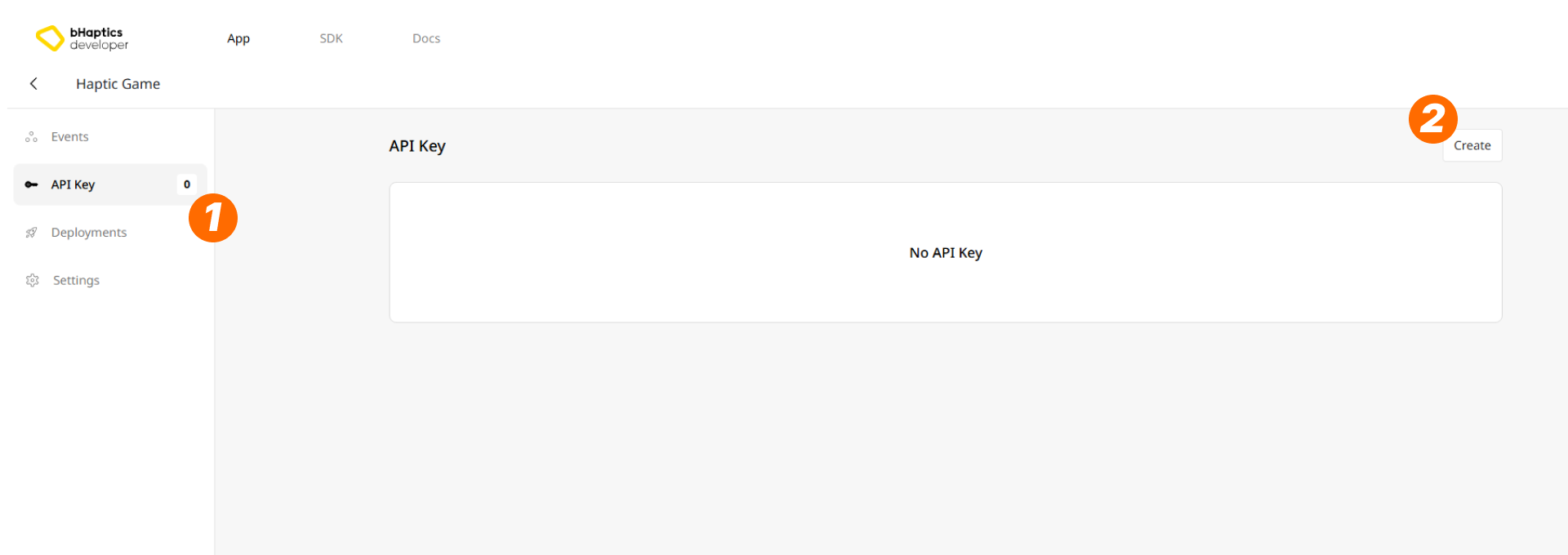
- Rendez-vous dans l'onglet « API Key ». Vous pouvez voir qu'il n'y a aucune API Key dans la liste.
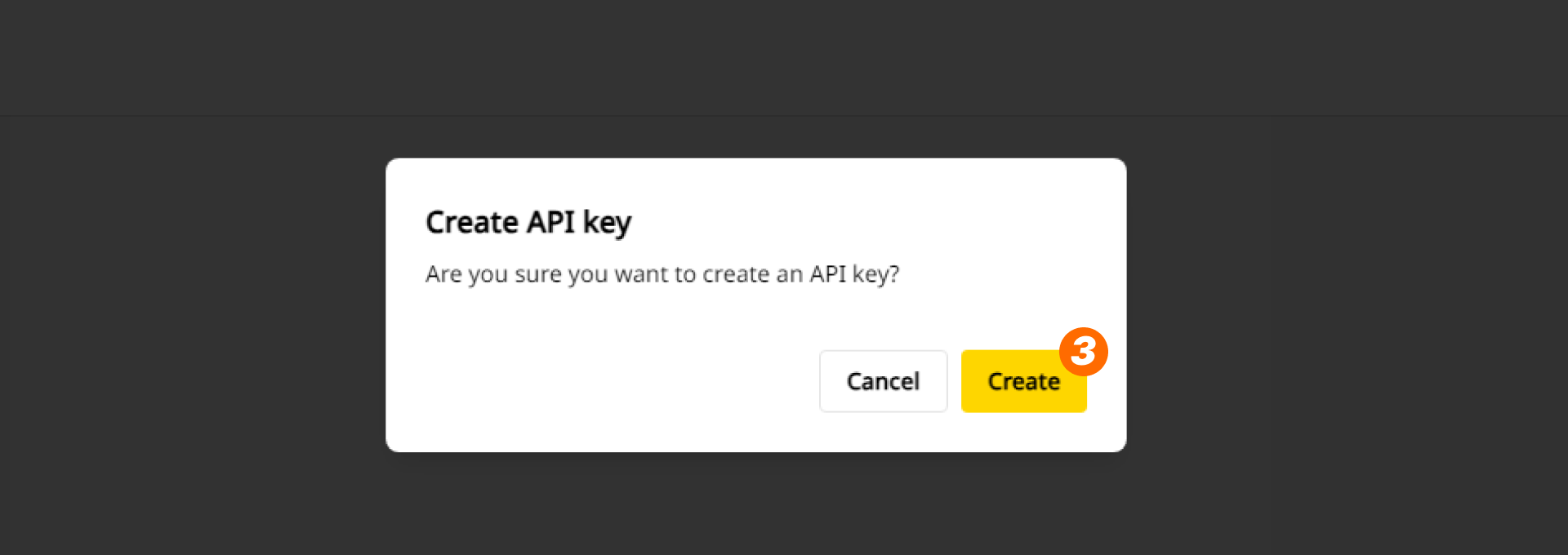
- Appuyez sur le bouton « Create ». Une fenêtre contextuelle apparaîtra alors.
- Appuyez sur le bouton « Create » pour générer une API Key.
Ensuite, vous pouvez voir que la nouvelle API Key a été générée dans la liste.
Vous pouvez voir que la nouvelle API Key a été générée dans la liste. Vous pouvez également supprimer l'API Key en appuyant sur le bouton « Delete » qui apparaît lorsque vous survolez l'élément.
Les API Keys ne doivent jamais être partagées publiquement ! Si vous l'exposez accidentellement, supprimez-la immédiatement depuis le Portal.
Déployer

Vous remarquerez que le bouton « Deploy » est toujours présent en haut à droite. Appuyons dessus.
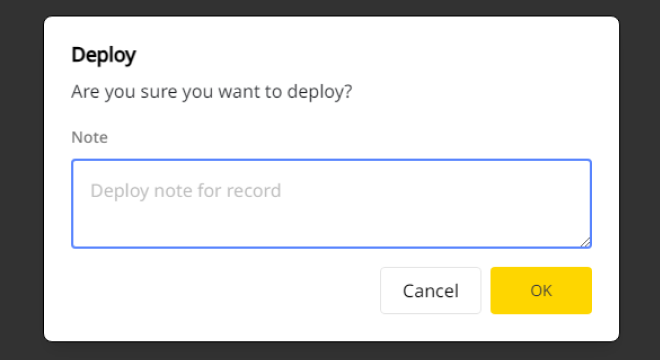
- Vous pouvez rédiger une Note si nécessaire. C'est également une bonne pratique de décrire brièvement le déploiement, mais le laisser vide fonctionne aussi très bien.
- Appuyez sur le bouton « OK » pour déployer.
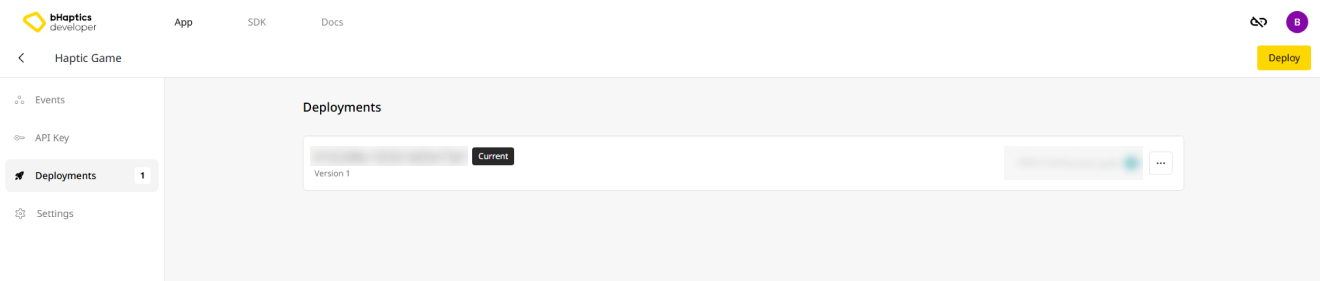
Ensuite, lorsque vous accédez à l'onglet « Deployments », vous verrez que la liste de l'historique des déploiements a été mise à jour avec l'enregistrement du déploiement que vous venez d'effectuer.
Settings
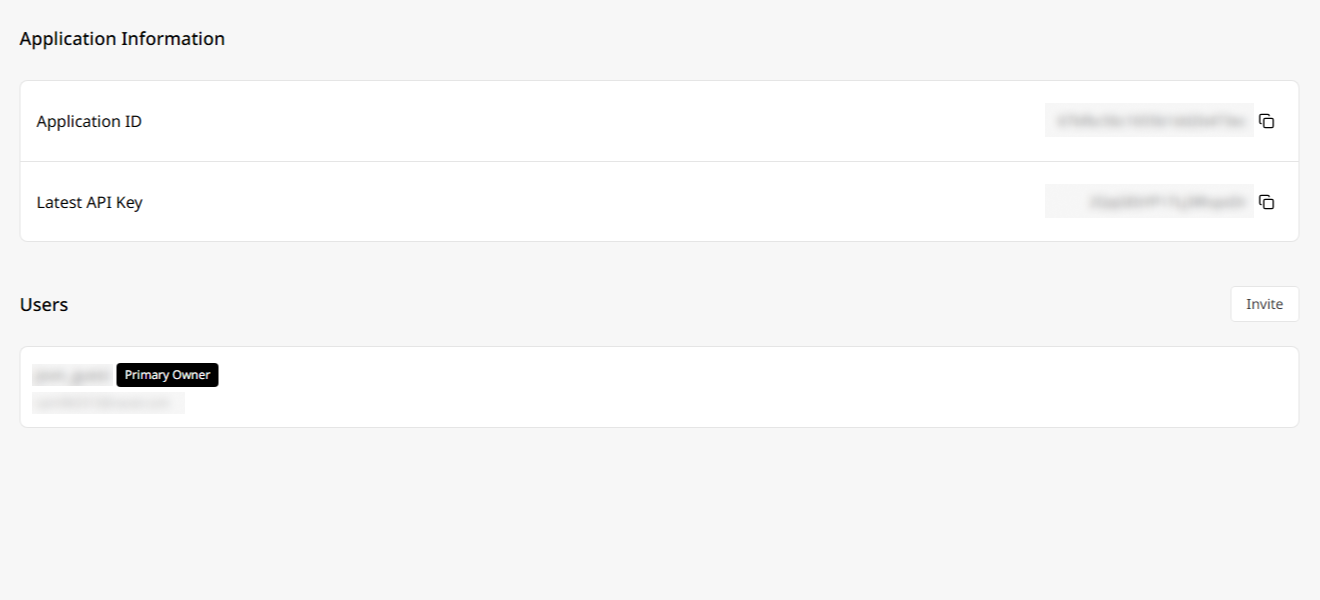
Lorsque vous êtes prêt à appliquer les haptiques à votre jeu, vous devez lier l'app bHaptics à votre jeu.
- Consultez l'App ID et l'API Key pour lier cette app à votre jeu.
- Vous pouvez également inviter des utilisateurs à collaborer. Appuyez sur « Invite » pour inviter des utilisateurs, leur accordant ainsi l'accès à cette application.
Lier au jeu
Vous êtes prêt à appliquer les haptiques dans votre jeu ! La dernière étape consiste à installer le plugin SDK dans votre projet de jeu et à lier le jeu et l'app à l'aide de l'App ID et de l'API key.
Veuillez consulter la section SDK pour lier cette app et votre jeu.
Mettre à jour l'application
Si vous apportez des modifications à l'app (comme changer le pattern ou renommer l'événement), vous devrez la déployer à nouveau.
Changer le pattern
Lorsque vous modifiez les patterns haptiques d'événements que vous avez créés, vous n'avez pas besoin de modifier ni de reconstruire le jeu ! Notre système fusionne automatiquement les modifications sur une build distincte. C'est l'un des grands avantages de notre écosystème bHaptics.
Changer l'événement
Cependant, si vous ajoutez d'autres événements ou renommez l'événement, vous devrez reconstruire le jeu et le pousser à nouveau.
Historique des déploiements
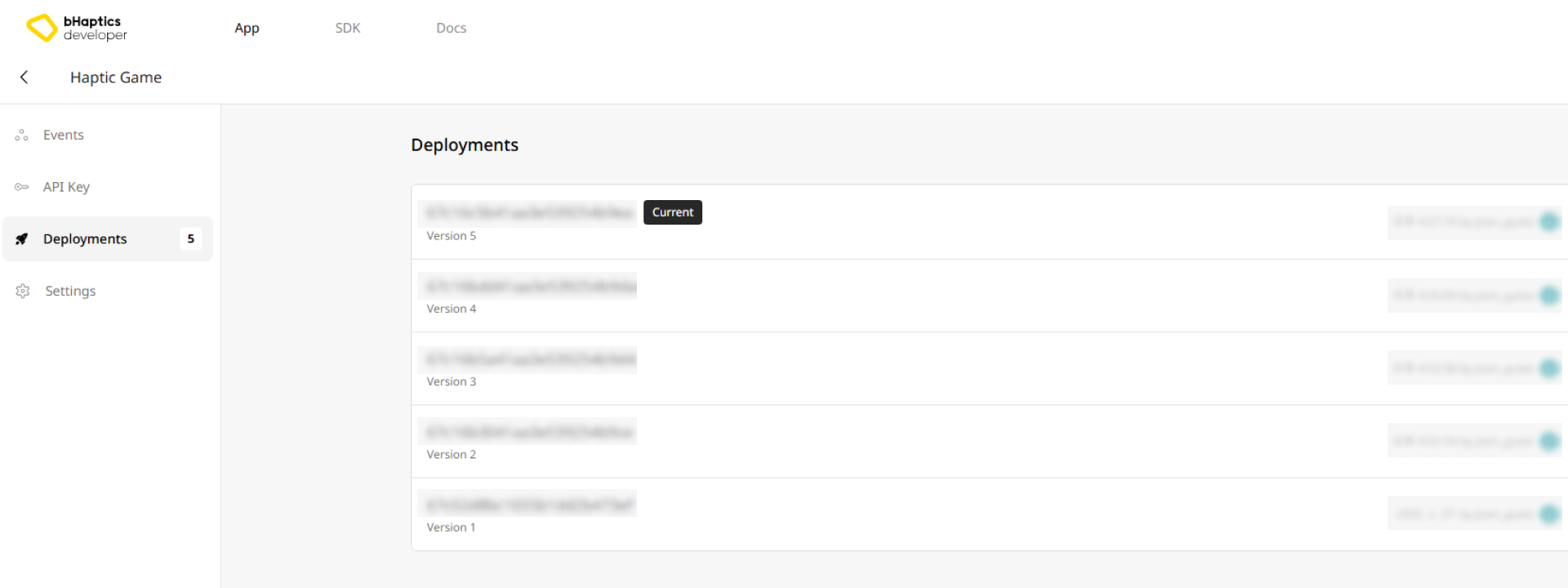
Dans l'onglet « Deployments », vous pouvez consulter l'historique des déploiements. Ici, vous pouvez vérifier la version du déploiement, la date du déploiement et le créateur.
Maintenant que nous avons créé une application haptique et suivi le processus de son application au jeu, explorons quelques bonnes pratiques pour gérer l'app.