Guide pour Unity
À l'aide de notre Plugin Unity SDK, vous pouvez implémenter le retour haptique dans votre contenu réalisé avec Unity.
- Importer le Plugin SDK
- Lier l'application haptique
- Ajouter le Prefab pour l'initialisation
Prérequis
- Environnement de développement
- OS : Windows 10/11 (x64), macOS (Apple Silicon)
- Unity 2022 et versions ultérieures
- bHaptics Player installé
- Application haptique déployée correspondant à votre jeu
- App ID et API Key de l'application haptique
- Environnement d'exécution
- OS : Windows 10/11 (x64), macOS (Apple Silicon), Android (casques VR uniquement), PS5
- Casques pris en charge : Meta Quest 2/3/3S/Pro, Pico 4/4 Pro/4 Ultra, HTC VIVE Focus 3/Focus Vision/XR Elite
- Le bHaptics VR Player doit être installé sur le casque.
- OS : Windows 10/11 (x64), macOS (Apple Silicon), Android (casques VR uniquement), PS5
Si vous avez besoin de la prise en charge d'une version Unity antérieure à 2022, contactez-nous à l'adresse support@bhaptics.com.
L'utilisation des appareils haptiques bHaptics sur un casque VR autonome sans le bHaptics VR Player installé sur le casque est obsolète. Installez le bHaptics VR Player sur le casque pour utiliser les appareils haptiques.
Si vous développez pour macOS et Android, des prérequis supplémentaires sont nécessaires pour utiliser le SDK bHaptics. Veuillez consulter les sections suivantes.
- Pour Android, veuillez consulter la section Mettre à jour l'Android Manifest.
- Pour macOS, veuillez consulter la section macOS Network Entitlement.
About haptic application
You can create and manage haptic apps in Developer Portal, a web-based tool.
If you're unfamiliar with haptic apps or haven't created one yet, please follow the Portal guide before proceeding.
Before linking a haptic app to your game project, make sure the haptic app meets the following requirements:
- At least one haptic event must be created.
- API Key must be generated.
- There is no API Key by default. To generate one, go to the "API Key" tab and click "New" button.
- Haptic app must be deployed
- If you see "Deploy Now" button in the upper right corner, click it to deploy your haptic app. Otherwise, if you can see "Up to date", it means that the latest haptic app has already been deployed.
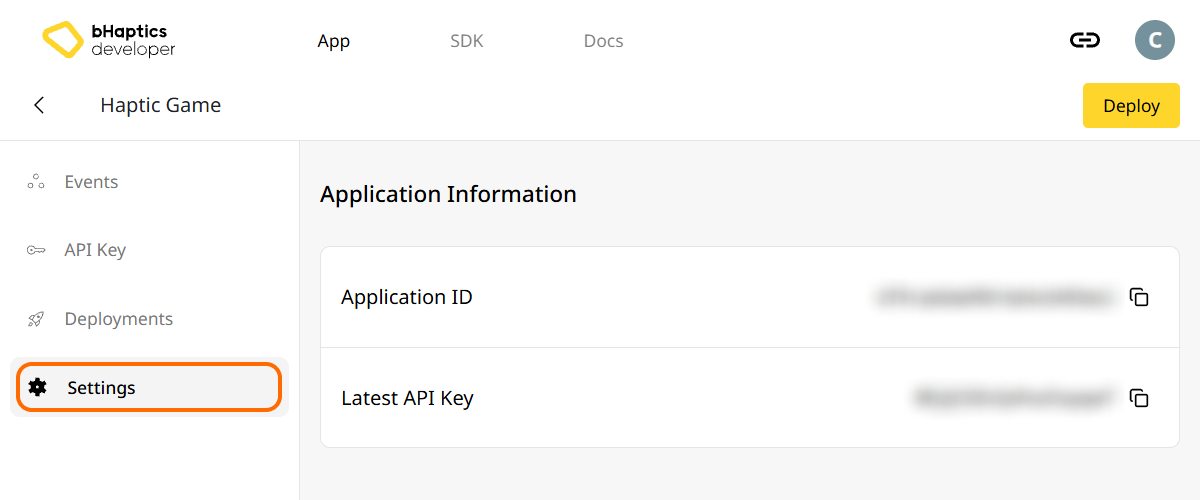
Also, link process requires App ID and API Key. Go to the "Settings" tab, and check the App ID and API Key.
Importer le Plugin SDK
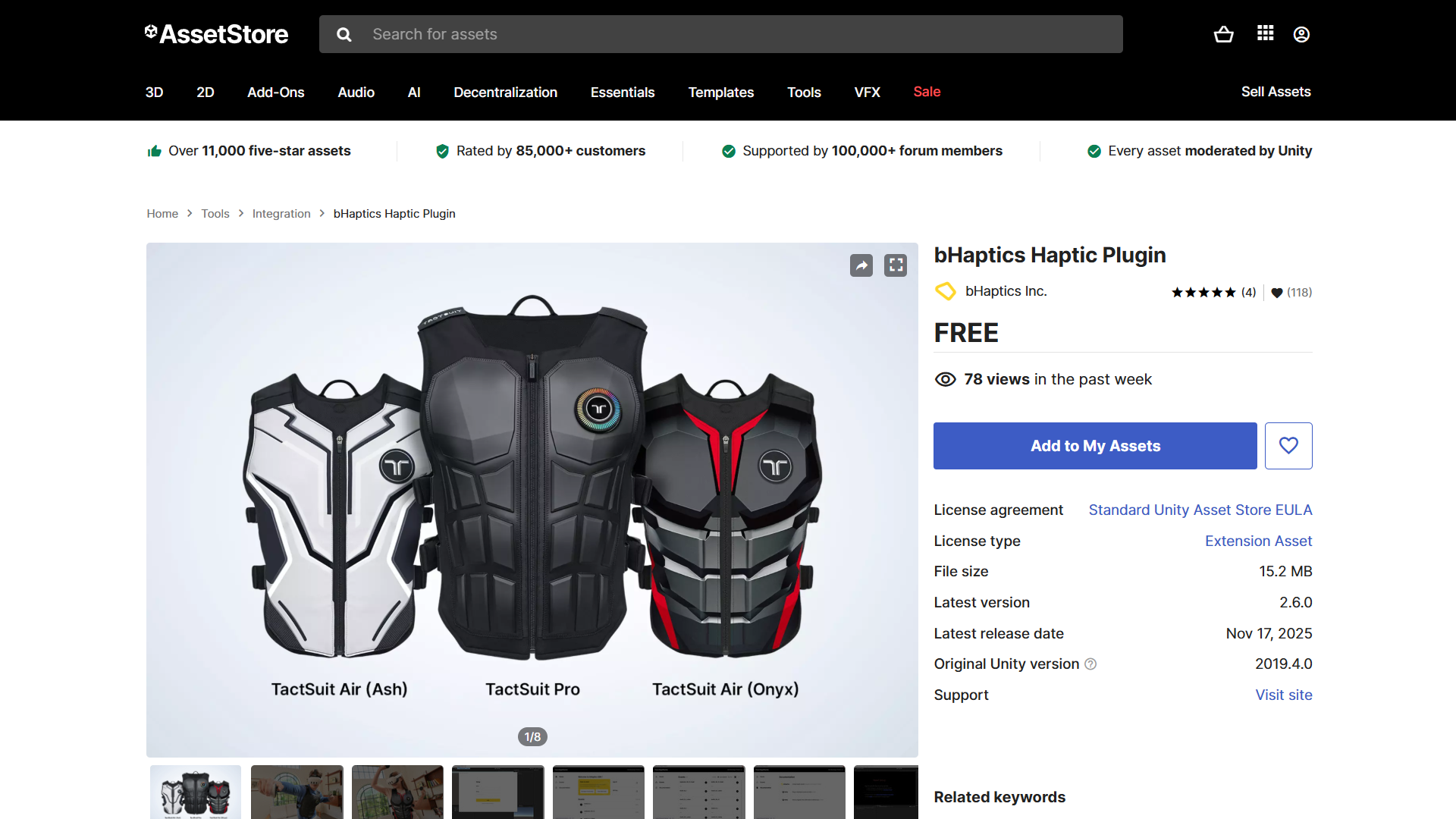
Récupérez le bHaptics Haptic Plugin dans l'Unity Asset Store, et importez le package dans votre projet Unity.
Pour plus d'informations sur l'importation du package Unity dans votre projet Unity, suivez la documentation officielle de Unity.
Si vous utilisiez une version précédente du package Unity, supprimez ces fichiers de bibliothèque Android hérités après la mise à jour — supprimez chaque .aar avec son fichier .meta correspondant :
bhaptics_ble.aar/bhaptics_ble.aar.metabhaptics_commons.aar/bhaptics_commons.aar.metabhaptics_core.aar/bhaptics_core.aar.meta
Ces fichiers ne sont plus utilisés par le package actuel et peuvent provoquer des erreurs de build Android dues à des bibliothèques dupliquées.
Lier l'application haptique
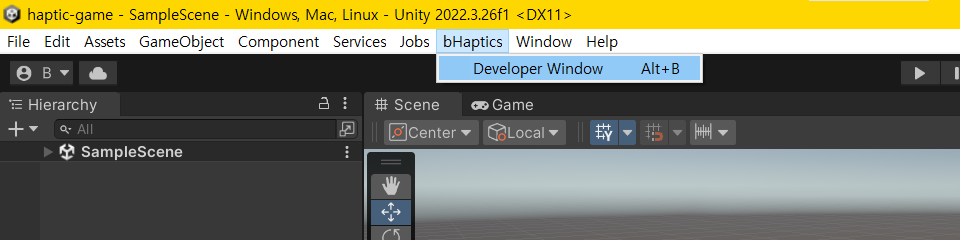
- Dans la barre d'outils, sélectionnez « bHaptics » → « Developer Window ».
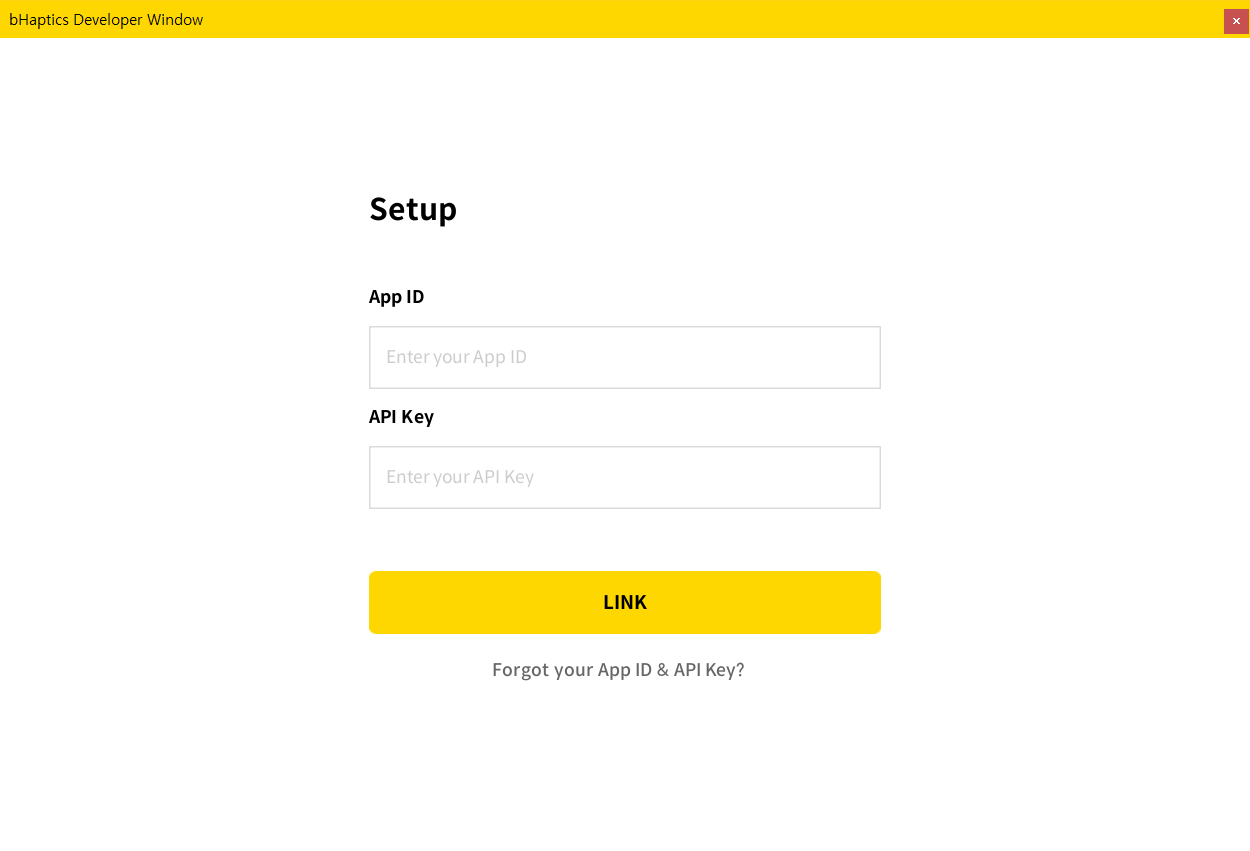
- Saisissez votre App ID et votre API Key depuis Portal, puis cliquez sur le bouton « LINK ».
 remarque
Vous pouvez appuyer sur « Forgot your App ID & API Key? » pour visiter Portal et récupérer ces informations.
- Après une authentification réussie, l'application apparaîtra dans la bHaptics Developer Window.
Parcourir l'application dans la bHaptics Developer Window
-46c155847dab4bc7be0254c2014b9771.png)
Plusieurs onglets sont à votre disposition.
- Home : Consultez le guide d'exemple et les informations sur votre application.
- Events : Parcourez et lisez les derniers événements que vous avez déployés depuis le bHaptics Developer Portal.
- Documentation : Parcourez les documents relatifs au SDK (y compris ce site !)
- Latest Deployed Version : Vérifiez la version ou actualisez.
remarque
Assurez-vous que la version dans Portal correspond à la version dans l'éditeur ; sinon, appuyez sur l'icône d'actualisation.
- Unlink : Déconnectez le jeu de l'application haptique.
Ajouter le Prefab pour l'initialisation
Il existe un prefab nommé « [bhaptics] » pour initialiser l'environnement haptique. Il doit être instancié avant d'utiliser les fonctions liées au retour haptique. Nous vous recommandons vivement de le placer dans la première scène.
-efc4342b17095102d94052b4fc690f40.png)
- Allez dans votre première scène.
- Dans la Project Window, allez dans « Assets » → « Bhaptics » → « SDK2 » → « Prefabs ».
- Ajoutez le prefab « [bhaptics] » dans votre scène.
Le composant de ce prefab utilise le pattern Singleton classique de Unity avec DontDestroyOnLoad. Il vous suffit de le placer dans la première scène, mais vous pouvez le placer à plusieurs endroits sans problème car les doublons sont automatiquement détruits.
Mettre à jour l'Android Manifest
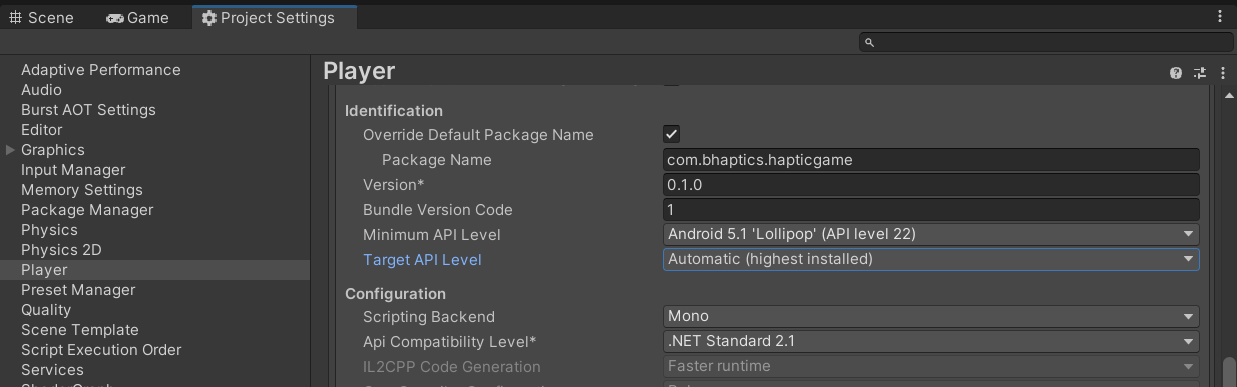
La mise à jour de votre fichier AndroidManifest.xml est obligatoire lorsque vous compilez votre jeu pour des casques autonomes (Android). Étant donné qu'Android restreint la visibilité des packages à partir du Target API Level 30, votre jeu ne peut pas détecter le bHaptics VR Player (le package com.bhaptics.player) sans l'entrée de manifest ci-dessous.
Pour vérifier le Target API Level Android du projet, allez dans Project Settings → Player → Android settings (icône Android) → Other Settings → Identification → Target API Level. Consultez le manuel de Unity pour plus d'informations.
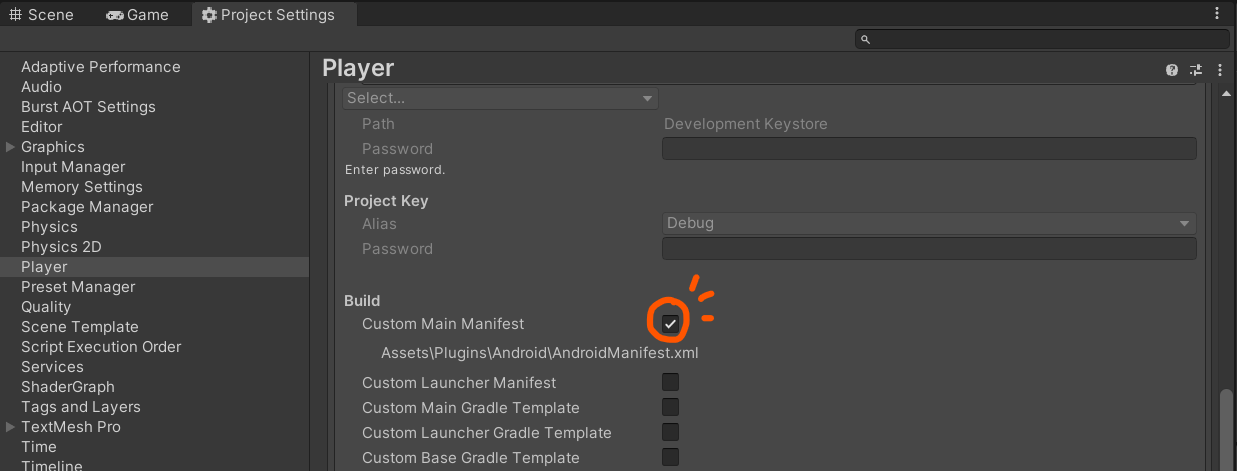
- Activez la substitution du manifest de l'application Android. Allez dans Project Settings → Player → Android settings (icône Android) → Publishing Settings → Build → Custom Main Manifest. Activez-la ensuite si elle est désactivée. Le répertoire du fichier manifest est indiqué ci-dessous.
- Ouvrez votre fichier
AndroidManifest.xml, qui se trouve généralement dans le répertoireAssets/Plugins/Android/. - Ajoutez l'élément queries au fichier manifest.
<queries><package android:name="com.bhaptics.player" /></queries>
Une fois le processus terminé, le fichier manifest devrait ressembler à ceci.
<?xml version="1.0" encoding="utf-8"?>
<manifest
xmlns:android="http://schemas.android.com/apk/res/android"
package="com.unity3d.player"
xmlns:tools="http://schemas.android.com/tools">
<application>
<activity android:name="com.unity3d.player.UnityPlayerActivity"
android:theme="@style/UnityThemeSelector">
<intent-filter>
<action android:name="android.intent.action.MAIN" />
<category android:name="android.intent.category.LAUNCHER" />
</intent-filter>
<meta-data android:name="unityplayer.UnityActivity" android:value="true" />
</activity>
</application>
<queries>
    <package android:name="com.bhaptics.player" />
</queries>
</manifest>
Pour plus d'informations, veuillez consulter les ressources suivantes.
Si vous avez activé l'option Minify, vous devez ajouter des exceptions au fichier Custom Proguard (proguard-user.txt).
macOS Network Entitlement
Sur macOS 15 (Sequoia) et versions ultérieures, une application packagée s'exécute dans l'App Sandbox. Le sandbox bloque tout accès réseau (y compris les connexions à localhost) sauf si l'application déclare le network client entitlement. Étant donné que le SDK communique avec bHaptics Player via une connexion locale, un build macOS packagé sans cet entitlement ne peut pas se connecter au Player (vous pourriez constater un échec avec une erreur sandbox deny network).
Lorsque vous packagez votre application pour macOS, ajoutez l'entitlement com.apple.security.network.client. Cela est configuré par le développeur de l'application et ne fait pas partie du SDK.
Pour aller plus loin
Vous êtes maintenant prêt à utiliser la fonctionnalité de retour haptique de bHaptics ! Visitez notre page Unity References pour lire des effets haptiques dans votre jeu.
Si vous souhaitez ressentir le retour haptique dès maintenant, nous fournissons une scène d'exemple pour explorer les événements haptiques que vous pouvez tester. Allez dans « Assets » → « Bhaptics » → « SDK2 » → « Examples » → « Scenes », et ouvrez la scène « PlayParamSample ». Vous pouvez lire tous les événements haptiques en ajustant les paramètres associés.