Migration Guide (SDK1 → SDK2)
- Télécharger et importer les Unitypackages
- Convertir votre TactFile en événements
- Remplacer le prefab et supprimer les fichiers inutiles
Prérequis
Ce guide part de l'hypothèse que le bHaptics SDK1 (ancien) est appliqué.
Vous avez besoin d'une application haptique vide dans le Portal. Si vous n'en avez pas, veuillez d'abord visiter Portal et créer l'application haptique vide.
Télécharger et importer les Unitypackages
-
Téléchargez
SDK2et leMigration package, puis importez les deux.- Unity(SDK2) : Télécharger
- Unity Migration Package : Télécharger
-
Importez le
fichier SDK2 UnityPackageet ouvrezbHaptics > Developer Window. -
Ouvrez
bHaptics > Developer Windowet saisissez votreApp IDet votreAPI Key.remarqueVous pouvez appuyer sur
Forgot your App ID & API Key?pour récupérer vos informations. Vous pouvez également utiliserCopy IDdepuis le bHaptics Developer Portal.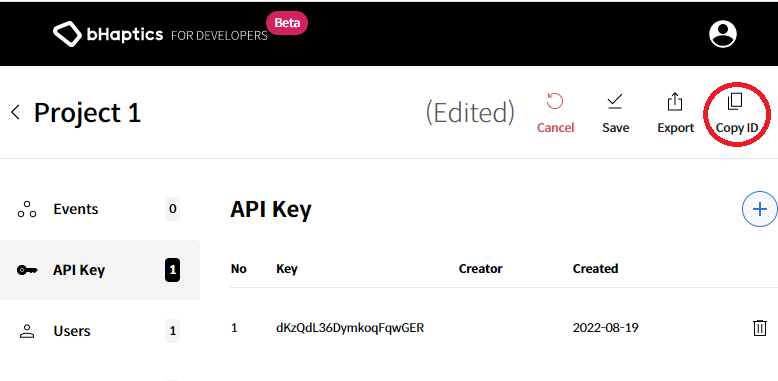
Convertir votre TactFile en événements
-
Appuyez sur
bHaptics > [Migration] Export HapticClips...pour exporter les HapticClips que vous utilisez.remarque- Le fichier haptique sélectionné ne doit pas avoir de nom en double.
- Le nom doit être modifié, et les fonctions suivantes sont fournies pour plus de commodité.
- Add Postfix : Ajoute une chaîne de caractères spécifique après le nom du fichier. ex) BulletHaptic → BulletHaptic_Vest
- Add Prefix : Ajoute une chaîne de caractères spécifique avant le nom du fichier. ex) ShootPistol → Arms_ShootPistol
-
Appuyez sur
bHaptics > [Migration] Export HapticClips… -
Modifier les noms en double
-
Exporter les HapticClips
-
Créer des événements haptiques avec les fichiers exportés
- Accédez à votre application dans le Developer Portal
- Appuyez sur le bouton
Import tact folderen haut à droite - Sélectionnez les dossiers exportés
- Appuyez sur
Confirmpuis surSave
Remplacer le prefab et supprimer les fichiers inutiles
-
Remplacez le prefab bHaptics par un nouveau.
-
Supprimez les fichiers
.aardansBhaptics/SDK/Plugins/Android. Ces fichiers sont remplacés par de nouveaux fichiers dans SDK2.remarqueListe des fichiers à supprimer dans le dossier SDK (et non le dossier SDK2)
bhaptics_blebhaptics_commonsbhaptics_corebhaptics_managerbhaptics_unity_bridge