Guide de migration (SDK1 → SDK2)
- Importer le plugin Exporter
- Convertir vos TactFile en événements
- Importer le plugin UE SDK2
- Remplacer SDK1 par SDK2 et supprimer les fichiers inutiles
Prérequis
Ce guide part du principe que bHaptics SDK1 (ancien) est appliqué.
Vous avez besoin d'une application haptique vide dans le Portal. Si vous n'en avez pas, veuillez d'abord visiter le Portal et créer l'application haptique vide.
Importer le plugin Exporter
-
Téléchargez le
bHapticsExporter Pluginet importez-le. -
Importez le
bHapticsExporter Plugindans votre projet. -
Ouvrez votre projet et vérifiez le bouton bHapticsExporter.
Convertir vos TactFile en événements
-
Appuyez sur
Toolbar > bHapticsExporterpour exporter les fichiers de feedback que vous utilisez. -
Une fois l'exportation des feedbacks terminée, fermez le projet Unreal et supprimez le
bHapticsExporter Plugin. -
Créez les événements haptiques avec les fichiers exportés.
- Accédez à votre application dans le Developer Portal.
- Appuyez sur le bouton
Import. - Sélectionnez les dossiers exportés.
- Appuyez sur
ConfirmpuisSave.
Importer le plugin UE SDK2
Consultez le Guide Unreal pour plus d'informations.
-
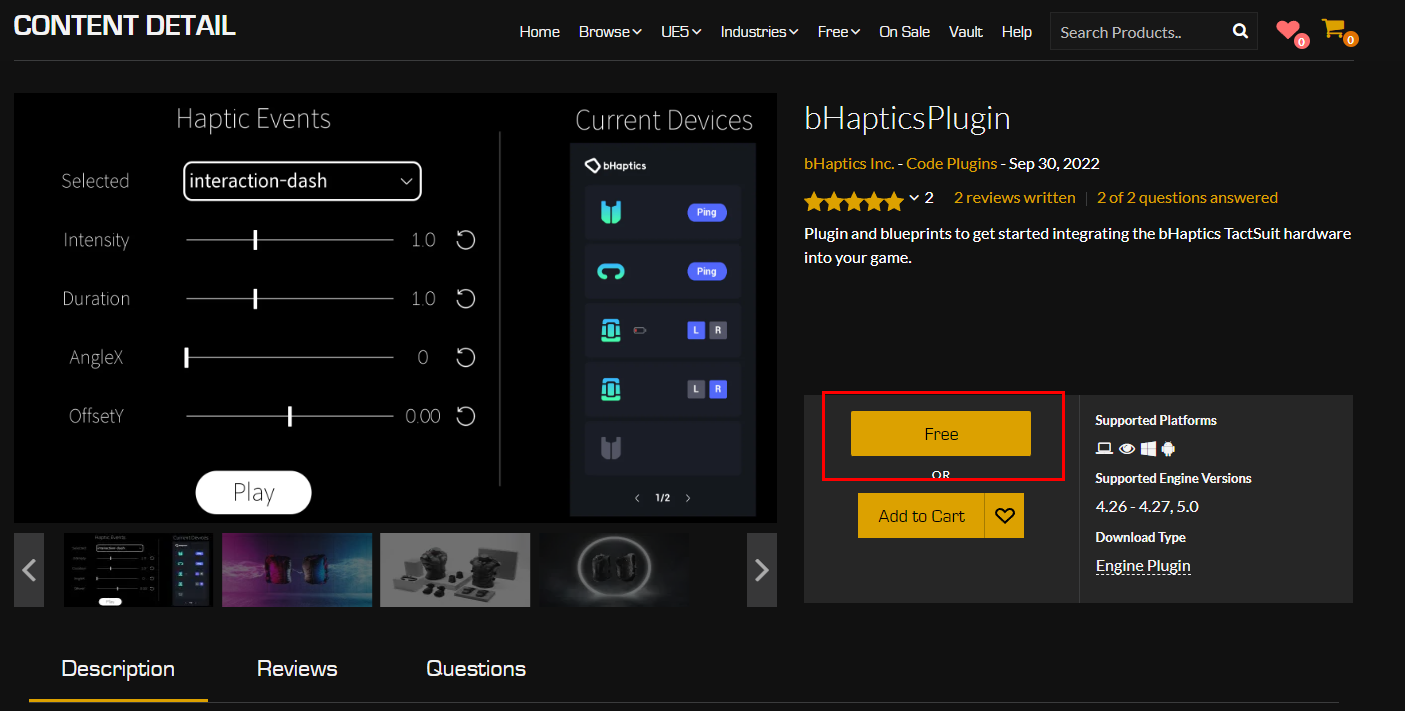
Téléchargez BhapticsPlugin
- Unreal SDK2 : Download
-
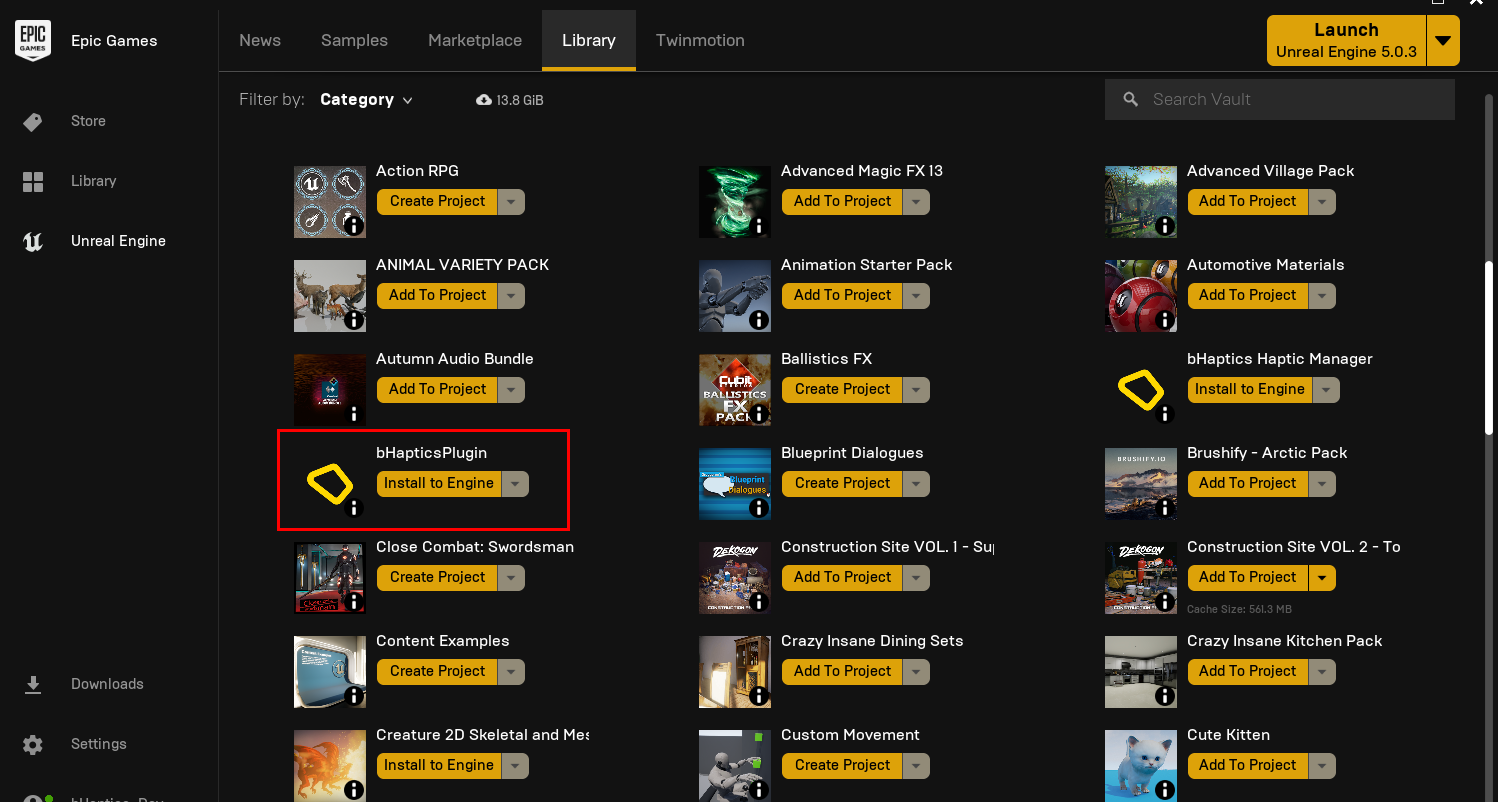
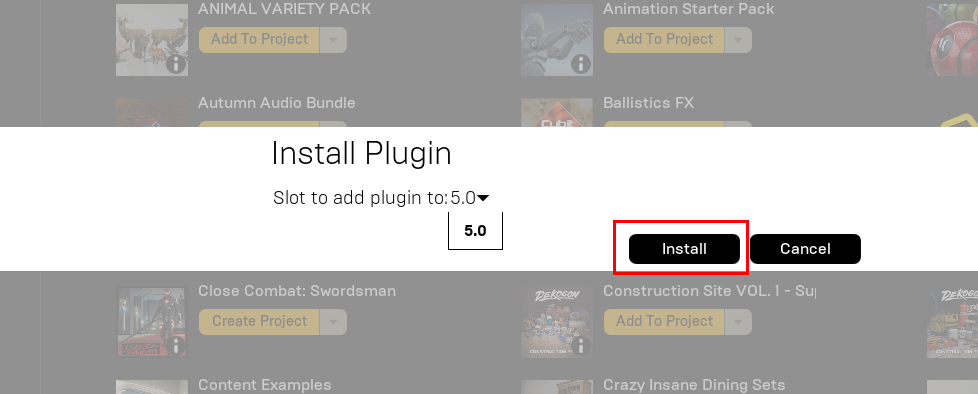
Cliquez sur Free puis Install to Engine dans l'Epic Games Launcher
-
Ouvrez votre projet Unreal et activez le bHaptics Plugin.
-
Ouvrez le bHaptics Developer Portal.
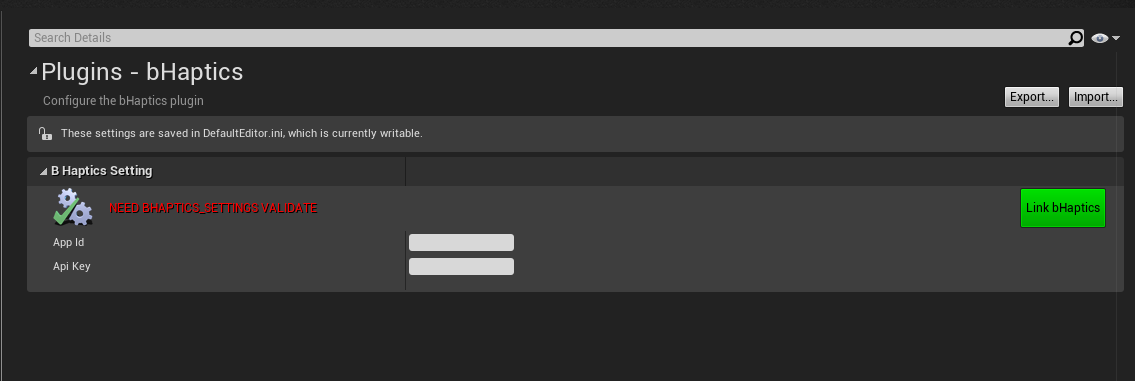
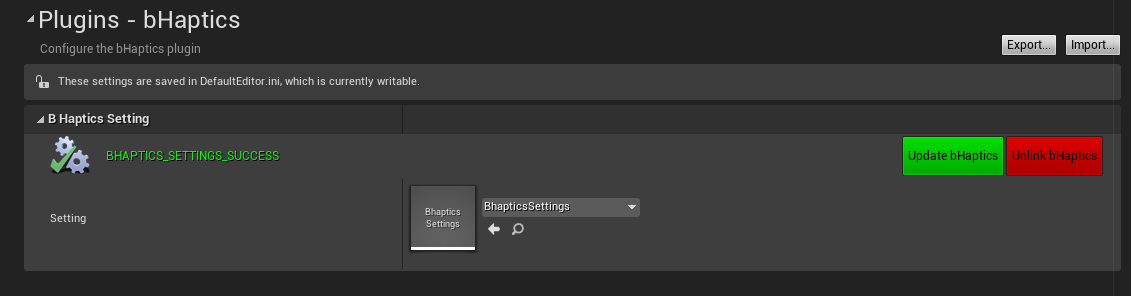
Copiez et collez vos « AppID » et « API Key » puis appuyez sur « Link » pour synchroniser vos événements du bHaptics Developer Portal avec votre projet Unreal. (Ouvrez « Project Setting » - « Plugin Tab » et appuyez sur « bHaptics Menu »)
-
Si le projet est synchronisé avec succès avec le bHaptics Developer Portal, vous recevrez le message suivant : BHAPTICS SETTINGS SUCCESS.
Remplacer SDK1 par SDK2 et supprimer les fichiers inutiles
-
SubmitFeedback(SDK1) vers PlayHaptic(SDK2)
-
SubmitFeedfeedbackwithOptions(SDK1) vers PlayHapticWithOption(SDK2)
-
Initialize - Utiliser InitializebHaptics de SDK2 (Consultez le Guide)
-
SubmitDots/Bytes(SDK1) vers PlayDots(SDK2)
-
GetCurrentDevices(Android Only SDK1) vers GetBhapticsDevices(SDK2)
-
PingAll/PingByPosition/PingHapticsDevice(Android Only SDK1) vers Ping/PingAll(SDK2)
-
ToggleDevicePosition(Android Only SDK1) vers SwapPosition(SDK2)
-
Une fois toutes les fonctions SDK1 et les événements haptiques remplacés par les fonctions SDK2, supprimez tous les fichiers de feedback et désactivez le plugin SDK1.