このページは自動翻訳されており、誤りが含まれる場合があります。 英語の原文を表示
レイヤーを調整する
このページでは、Intensity、トランジションエフェクト、Duration など、レイヤーが持つプロパティについて学びます。
Properties パネルについて

レイヤーを選択すると、エフェクト/レイヤーパネルの下部に Layer Properties が表示されます。ここでプロパティを変更できます。
Intensity

レイヤーのハプティックの Intensity を 0% から 100% まで変更できます。
トランジションエフェクト
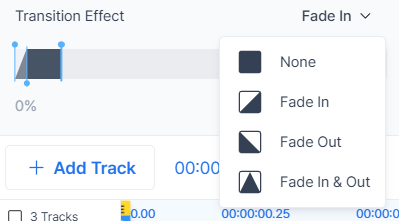
フェード効果を適用して、ハプティックを徐々に現れさせたり消えさせたりできます。
- None
- Fade In
- Fade Out
- Fade In & Out
Duration

トランジションエフェクトを変更すると、下に表示されている Duration も合わせて変化するのが分かります。
Duration は、レイヤーの開始/終了時間とトランジション期間を定義する時間スライダーです。Intensity は Duration に基づいて変化します。
- (A) 上部のハンドルを使って開始/終了時間を設定できます。
- (B) 下部のハンドルを使ってフェード効果の Duration を調整できます。これらのハンドルは、選択したトランジションエフェクトによって表示される場合と表示されない場合があります。
注記
お気づきかもしれませんが、プロパティを調整すると、レイヤーバーもそれに合わせて更新されるのが分かります。レイヤーの進行状況を一目で確認できるという利点があります。
Duration & Waveform(TactGlove 専用)

TactGlove では、より細かい調整が可能です。TactGlove の Waveform レイヤーを編集すると、追加のプロパティが表示されます。
- Duration
- 5ms, 10ms, 20ms, 30ms, 40ms
- Waveform
- Constant
- Increasing
- Decreasing
これでレイヤーについてのすべてを学びました。次に、エフェクト内でレイヤーを効果的に管理する方法を学びましょう。