レイヤーをデザインする
このページでは、エフェクト内に最初のレイヤーを作成し、Dot、Path、Free Path、Waveform などのさまざまなモードを使ってレイヤーをデザインします。また、レイヤーの Intensity、トランジションエフェクト、Duration も調整します。
レイヤーについて
レイヤーはエフェクトの一部であり、ハプティックの特性を含んでいます。
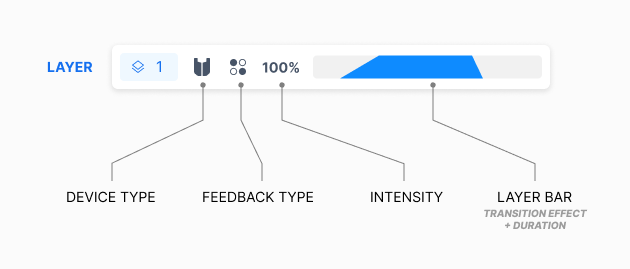
レイヤーは次のプロパティを持ちます。一つずつ順番に見ていきましょう。
- デバイスタイプ
- フィードバックタイプ
- Intensity
- トランジションエフェクト
- Duration
デバイスタイプ
デバイスタイプは、レイヤーが使用するハプティックデバイスを定義します。レイヤーには1つのデバイスタイプが必要です。
- TactSuit
- TactVisor
- TactGlove
- TactSleeve
- Tactosy for Hands
- Tactosy for Feet
ハプティックデバイスに関する詳細は、ストアページをご確認ください。
フィードバックタイプ
フィードバックタイプは、ハプティックの表現方法を決定します。
- Dot
- Path
- Free Path
- Waveform(TactGlove 専用)
その他
- Intensity: レイヤーのハプティックがどれくらい強いかを決定します。
- トランジションエフェクト: フェードイン、フェードアウト効果を設定します。
- Duration: レイヤーの開始と終了のタイミングを決定します。(トランジションエフェクトが有効な場合は、フェードイン/アウト効果のタイミングも決定します。)
最初のレイヤー
レイヤーを作成する
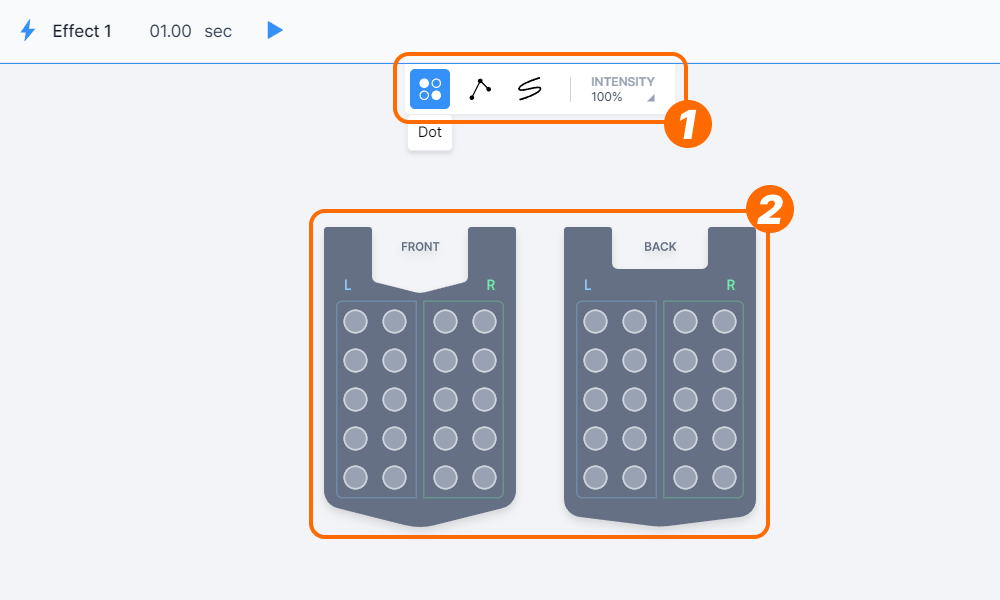
- 中央のキャンバスを見てみましょう。キャンバスの上部には、フィードバックタイプを選択するボタンがあります。左から順に Dot、Path、Free Path(TactGlove を選択した場合は Waveform も)があります。まず、いちばん左の Dot ボタンを選択します。
- 下の TactSuit のドットの中から1つを選択します。選択すると、新しいレイヤーが作成されます。
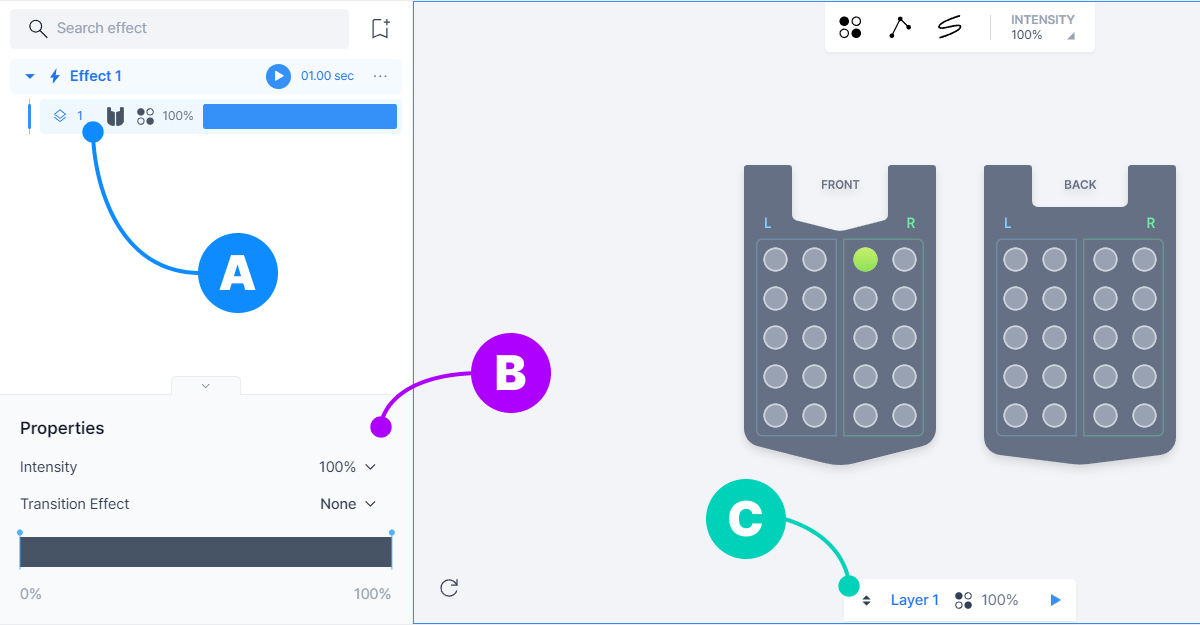
最初のエフェクトを追加したときと同様に、レイヤーを追加するといくつかの変化が生じます。
- (A) 「Effect 1」の下に新しいレイヤーができました。デバイスタイプ、フィードバックタイプ、Intensity、レイヤーバーを一目で確認できます。
- (B) すぐ下に「Properties」パネルがあります。レイヤーの Intensity、トランジションエフェクト、タイミンググラフを変更できます。
- (C) キャンバスには、現在変更中のレイヤーの簡単な情報が表示されます。
ボタンがなく、「Effect not selected」と表示されます。
左側のエフェクト/レイヤーパネルで「Effect 1」を選択してください。

キャンバスに何も表示されません。
メニューバーを確認し、いずれかのデバイスを選択してください。

プレビューしてみましょう
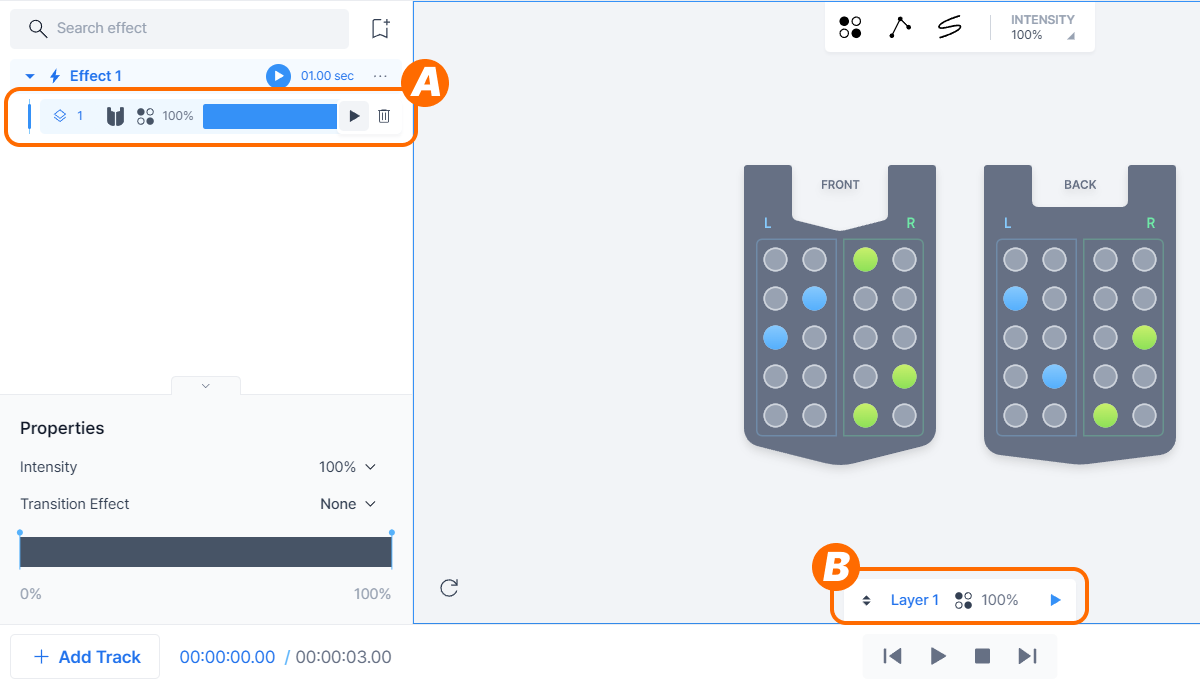
レイヤーをプレビューする方法は2つあります。
- (A) エフェクト/レイヤーパネルでレイヤーの上にカーソルを合わせると、再生/削除ボタンのあるウィジェットが表示されます。再生を押します。
- (B) キャンバスに現在編集中のレイヤーの情報が表示されます。再生を押します。
フィードバックタイプごとにレイヤーをデザインする
他のデザインツールと同様に、元に戻す/やり直し機能(Ctrl + Z、Ctrl + Shift + Z)とコピー/貼り付け機能(Ctrl + C、Ctrl + V)も用意されています。
Dot
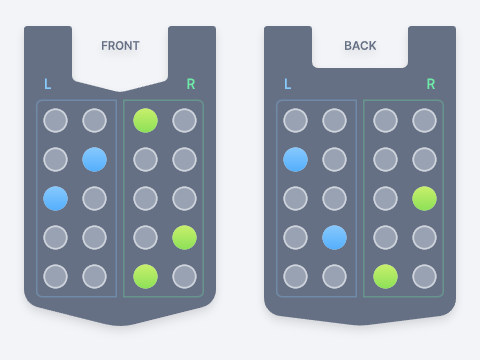
Dot は最もシンプルなフィードバックタイプです。各フィードバックポイントをオン・オフに切り替えるだけで、個別のハプティックを作成できます。
Path
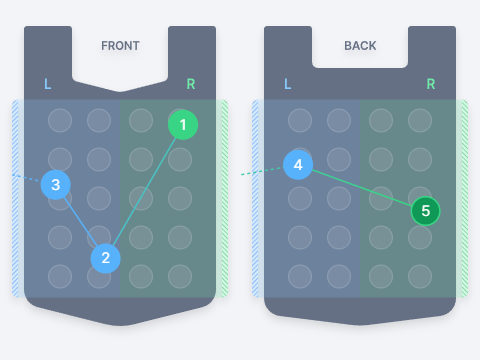
Path では、ハプティックポイントが移動するパスのアンカーを定義できます。指定したパスに沿って各ポイントを定義することで、連続的なハプティックフィードバックを作成できます。
パスは、互いに接続された1本以上の直線で構成されます。他のデザインツールのペンツールのように、デバイス領域の任意の場所をクリックしてアンカーポイントを作成します。
Free Path
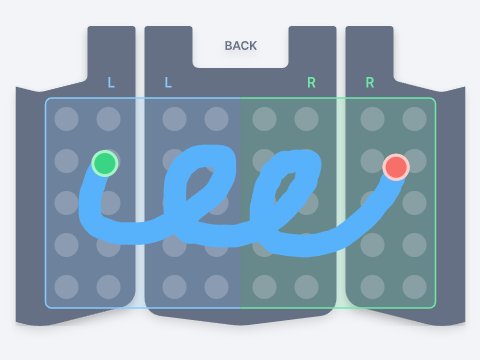
Free Path は Path と同様に動作しますが、線をより自由に描くことができます。
描きたい形をドラッグして描くだけです。他のデザインツールの鉛筆ツールと似ています。
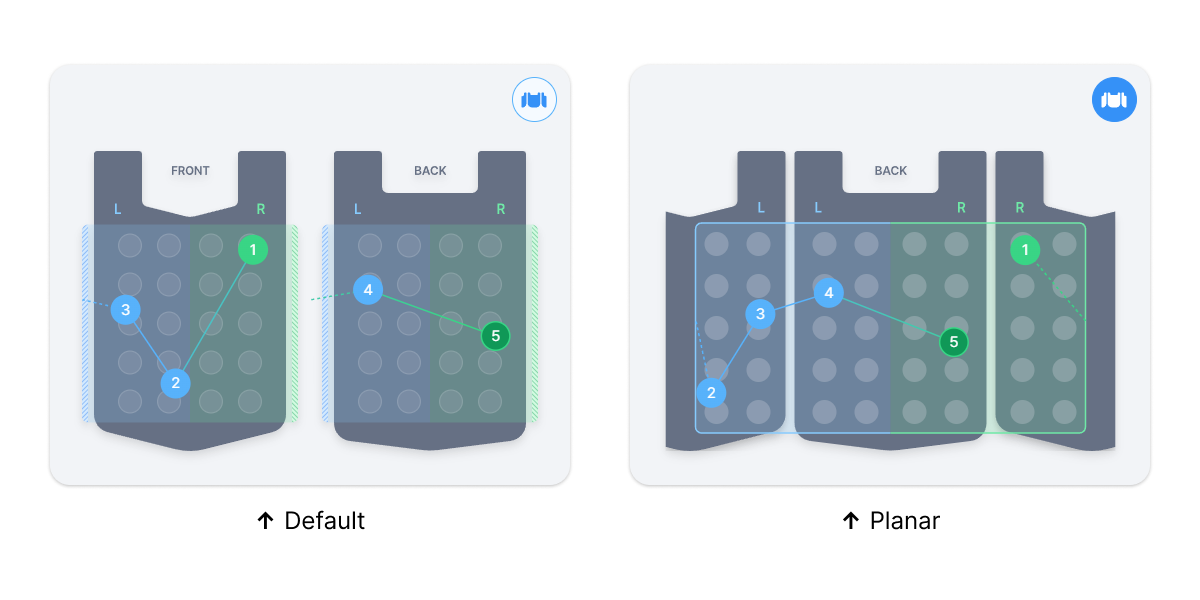
TactSuit の Path または Free Path レイヤーを編集するとき、TactSuit の表示方法を Default と Planar から選択できます。お好みに応じて選択してください。

Waveform
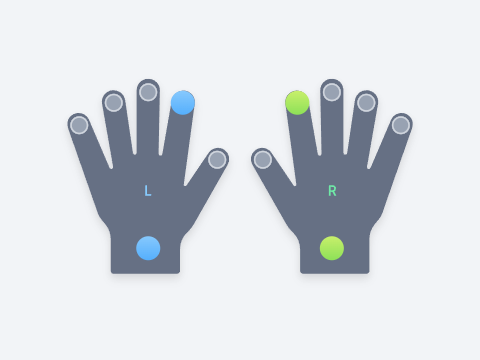
Waveform では、constant、increase、decrease といったあらかじめ定義された波形パターンに基づいてハプティックフィードバックを生成できます。このタイプは TactGlove でのみ使用できます。
Dot に似ていますが、追加のプロパティがあります。これについては後で扱います。
これでレイヤーをデザインして作成してみました。次に、レイヤーのプロパティを調整していきましょう。