このページは自動翻訳されており、誤りが含まれる場合があります。 英語の原文を表示
エディターインターフェース
ここでは、エディターのインターフェースを見ていきます。
インターフェース概要
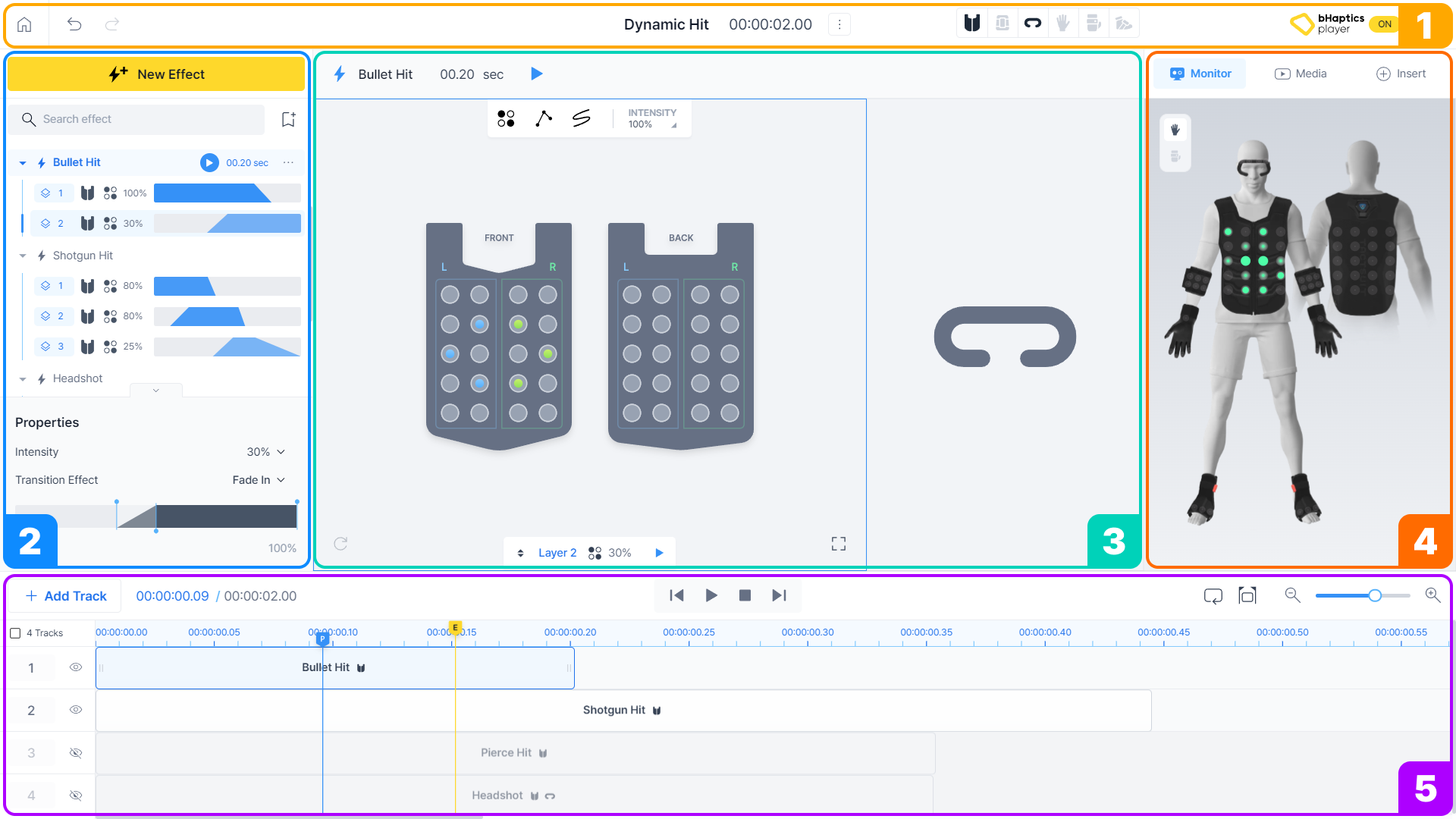
- メニューバー
- エフェクト/レイヤーパネル
- キャンバス
- 右パネル
- タイムライン
メニューバー
メニューバーには、元に戻す、やり直し、ホームといった基本的なエディター機能に加えて、デバイスを切り替えたりパターンの詳細を変更したりするボタンがあります。
エフェクト/レイヤーパネル
左側のエフェクト/レイヤーパネルでは、エフェクトとレイヤーにアクセスできます。
エフェクトとレイヤーのリストを確認できます。レイヤーを選択すると、キャンバスで表示できます。
デバイスキャンバス
個々のハプティックポイントをオン・オフで切り替えたり、デバイスパネルに直接パスを描いたりして、ハプティックフィードバックを作成します。
右パネル(Monitor/Media/Insert)
右パネルには、次の機能を備えた複数のタブがあります。
- Monitor(モニター): デザインしたハプティックフィードバックがどのように再生されるかを確認できます。
- Media(メディア): 音楽、ビデオ、または YouTube リンクを挿入して、メディアと連動するパターンを作成します。(このチュートリアルでは、この機能は使用しません。)
- Insert(挿入): あらかじめ作られたパターンを閲覧し、現在作業中のパターンに挿入します。
タイムライン
タイムライン内でハプティックエフェクトを配置したり順序を変更したりして管理します。
タイムラインの任意の位置でパターンを再生し、ハプティックエフェクトがどのように動作するかを確認することもできます。
パターンの詳細を変更する
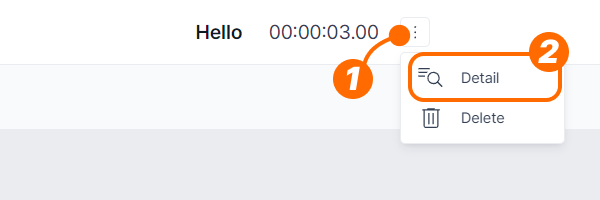
ツールバーで「More」アイコンボタンをクリックし、「Detail」を選択します。すると、パターンの詳細パネルが開き、ここでタイトル、Duration、説明などの基本的なパターン情報を編集できます。
次に、最初のエフェクトとレイヤーを作ってみましょう。