ライブラリとテンプレート
Designer を使うと、ゲームで使えるハプティックパターンを作成できます。
しかし、ハプティックを実装する必要のあるゲーム内イベントは非常に多くなることがあります。各ゲームイベントごとにハプティックパターンを最初から作ることもできますが、これにはかなりの時間がかかる場合があります。幸いなことに、ライブラリを活用すれば、より高品質なハプティックパターンを簡単かつ素早く作成できます。
ここでは、ライブラリについて学び、ライブラリにあるエフェクトをいくつか使ってみます。さらに、自分で作ったエフェクトをライブラリに追加してみます。
Insert パネル
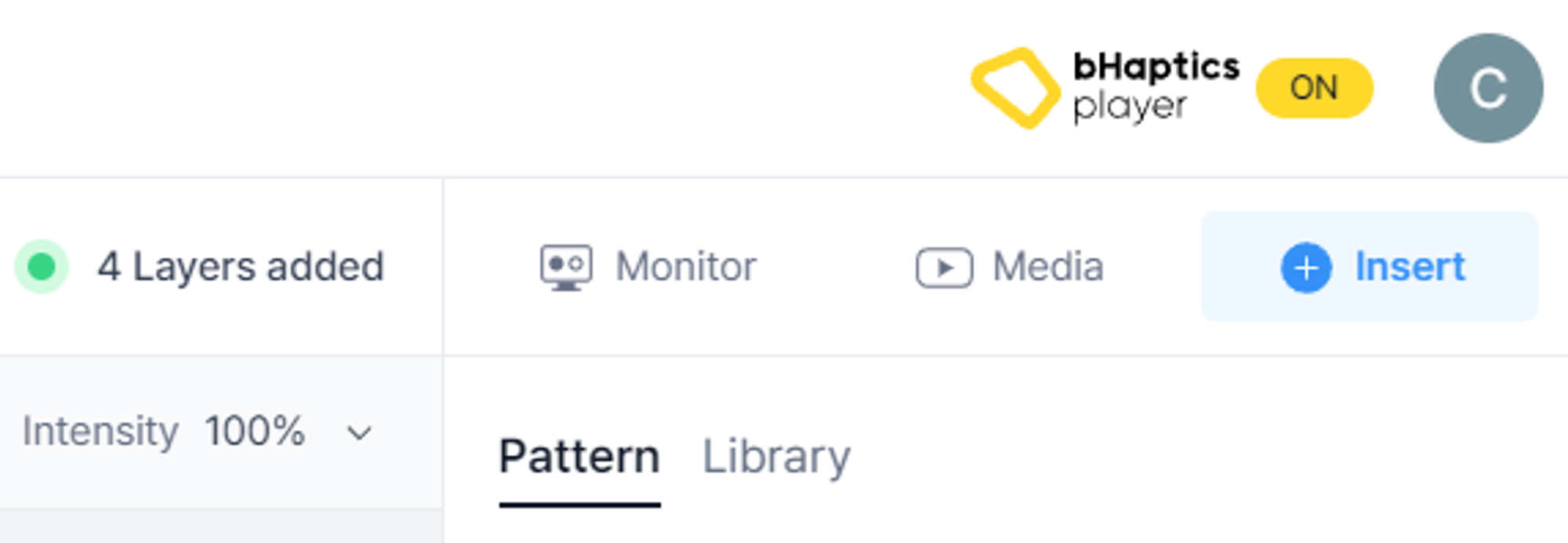
右パネルにある「Insert」ボタンを押します。「Pattern」タブと「Library」タブも表示されます。
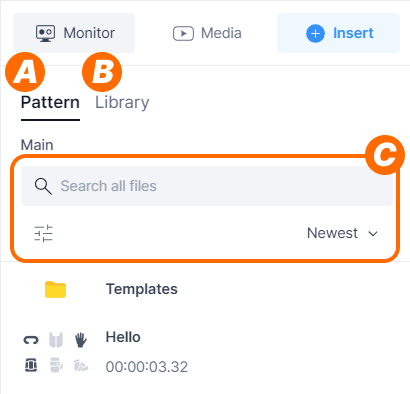
- (A) 「Pattern」タブでは、以前に作成したパターンを閲覧して追加できます。
- (B) 「Library」タブでは、bHaptics またはご自身が作成したパターンを閲覧できます。
- (C) 検索、フィルター、並べ替え機能を使って、目的のパターンを見つけられます。
ライブラリ
ライブラリには、自分だけのパターンを作るときに役立つ多彩な既製パターンが入っています。ライブラリから好きなパターンを自由に使ってみてください。
パターンを挿入する
「Pattern」タブまたは「Library」タブからパターンを選択し、現在のプロジェクトにインポートします。
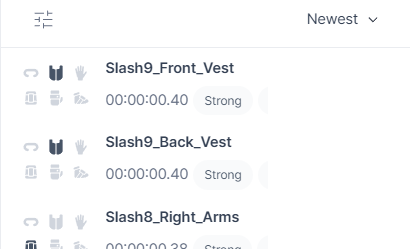
リストには、パターンの名前、使用されているハプティックデバイス、その Duration が表示されます。パターンの上にマウスを合わせると、次のオプションが表示されます。
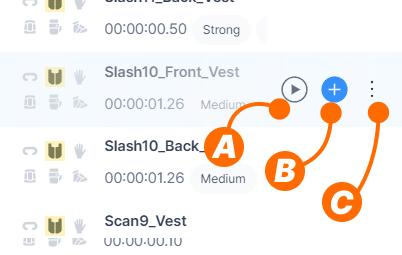
- (A) Play: パターンをプレビューします。
- (B) Add: パターンを現在のプロジェクトにインポートします。
- (C) More: パターンの詳細情報を表示するか、パターンを削除します。
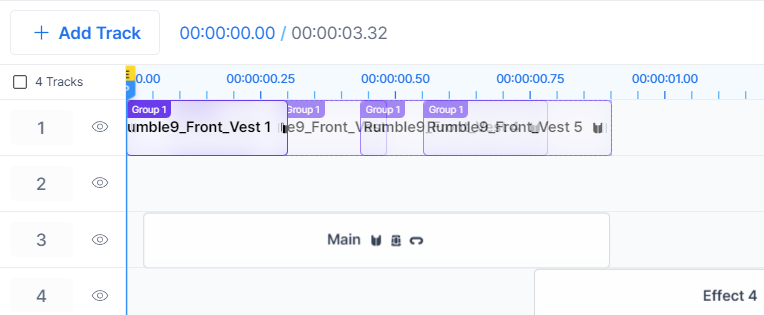
「Add」アイコンをクリックしてパターンをインポートします。インポートすると、パターン内のエフェクトが1つのグループにまとめられているのが分かります。
ライブラリに追加する
自分で作成したパターンをライブラリに保存することもできます。
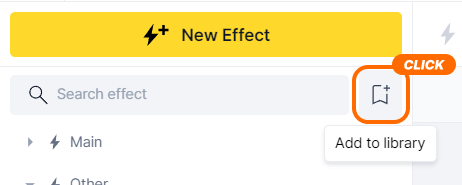
エフェクト/レイヤーパネル上部の「Add to Library」アイコンをクリックすると、「Add to Library」ウィンドウが開きます。
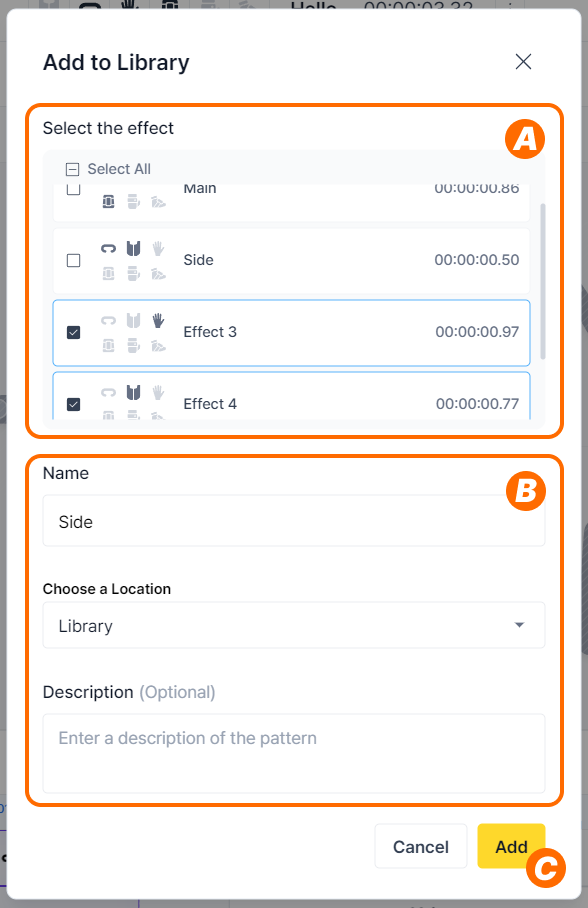
- (A) パターンからどのエフェクトを追加するかを選択できます。
- (B) 名前と保存場所を指定します。必要に応じて説明を追加できます。
- (C) 「Add」をクリックして、パターンをライブラリに追加します。
「Add」ボタンを押すと、ライブラリでそのパターンを見つけられます。
テンプレート
ライブラリとは別に、特定の状況に合わせたパターンを素早く作成できるよう、テンプレートを提供しています。
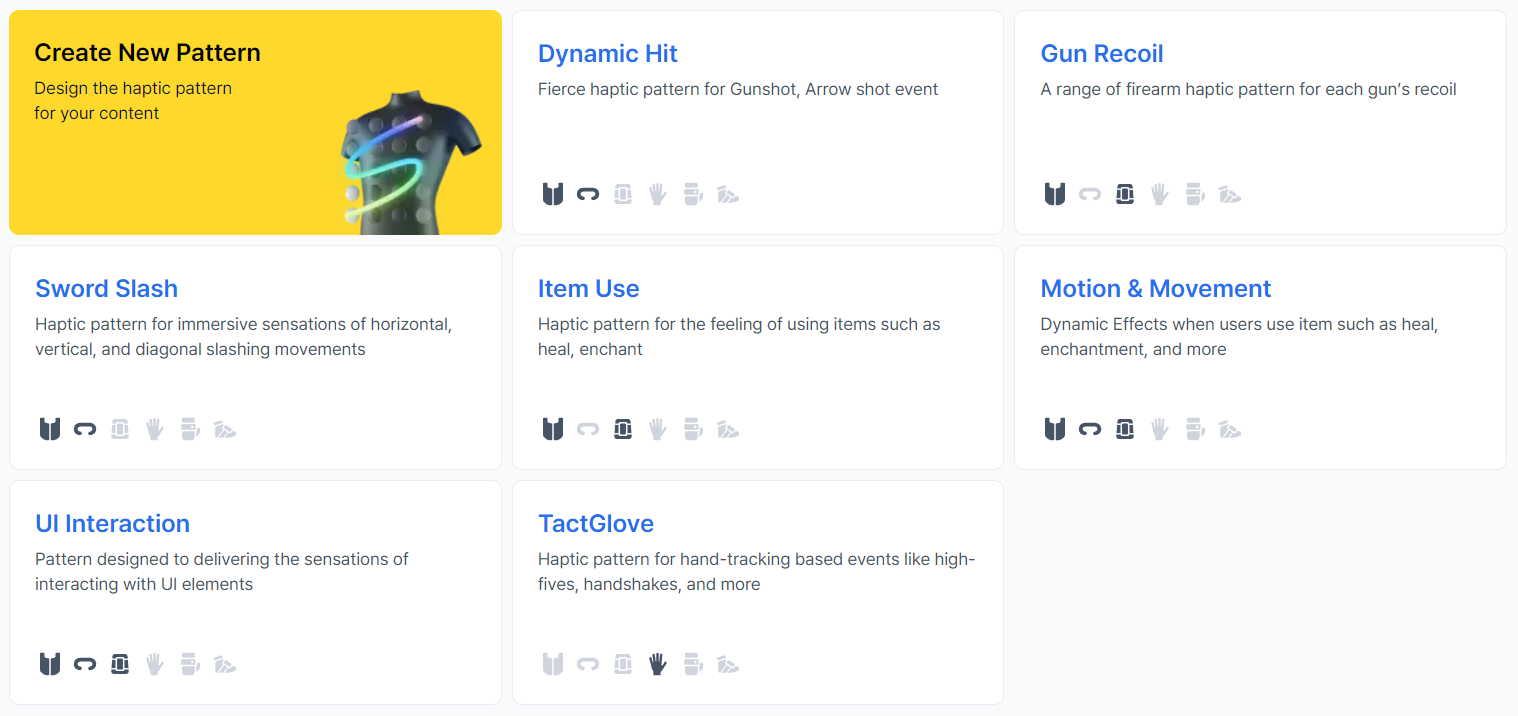
チュートリアルで初めてパターンを作ったときに、すでにお気づきだったかもしれません。各テンプレートには、さまざまな状況に必要なエフェクトが入っています。お好みのテンプレートを選んで、新しいパターンを作ってみてください。
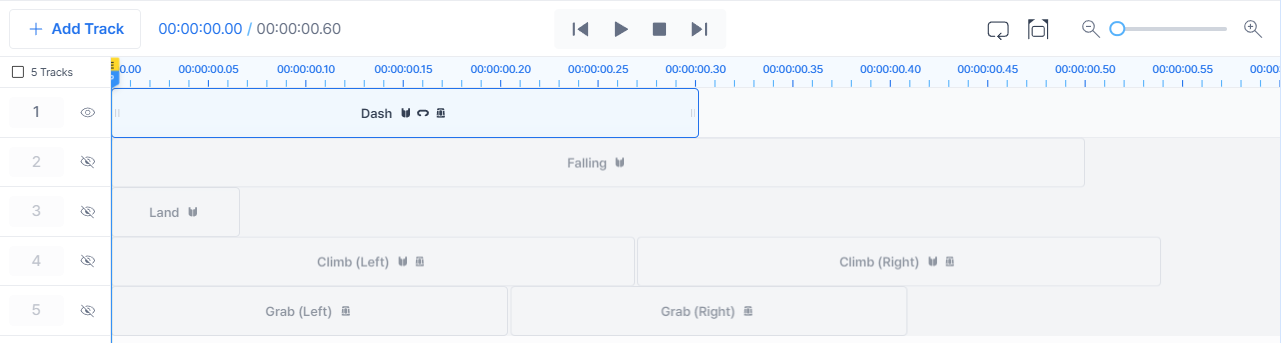
作成されたパターンの各トラックには1つのエフェクト(両腕を使う場合は1組のエフェクト)が入っており、その名前から対応するゲームイベントを予測できます。
お好みのエフェクトを自由に選んで使ってみてください。もちろん、必要に応じてエフェクトを変更したり、複数のエフェクトを組み合わせたりすることもできます。
おめでとうございます!これで bHaptics Designer を完全にマスターし、自分だけのハプティックパターンを作れるようになりました!