このページは自動翻訳されており、誤りが含まれる場合があります。 英語の原文を表示
エフェクトを作る
このページでは、パターンの基本要素であるエフェクト、レイヤー、トラックについて学びます。そのうえで、最初のエフェクトを作成します。
パターンの基本要素
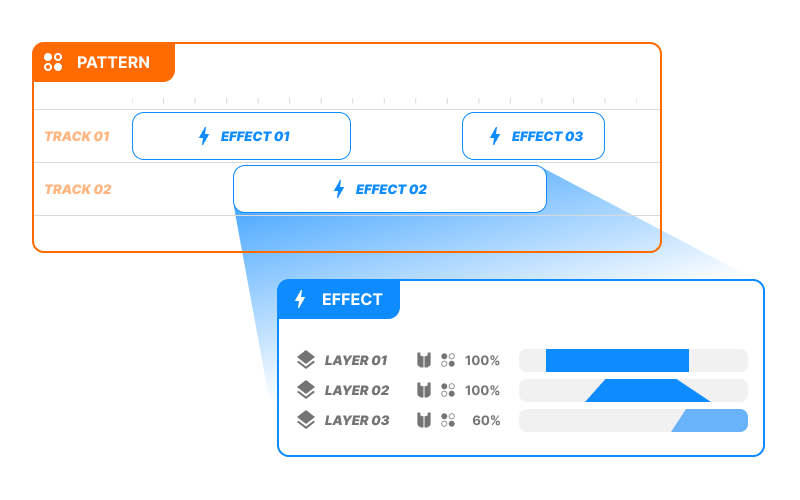
パターンを一言で説明すると、次のようになります。
- パターンはエフェクトで構成され、エフェクトはトラック上に配置されます。
- エフェクトはレイヤーで構成されます。
- レイヤーには実際のハプティック情報が含まれています。
レイヤー

レイヤーには、デバイスタイプ、タイミンググラフ、トランジションエフェクトなど、ハプティックの特性が含まれています。
レイヤーについては次のページで詳しく説明します。今のところは、レイヤーが実際のハプティック情報を含んでいるということだけ覚えておきましょう。
エフェクト
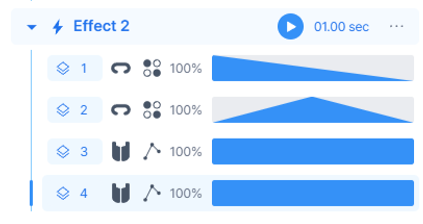
エフェクトはレイヤーの集まりです。エフェクトは独自の Duration を持ち、トラック内に配置されて順序付けられます。
エフェクトを使うと、レイヤーを簡単に管理できます。これについては後で学びます。
トラック
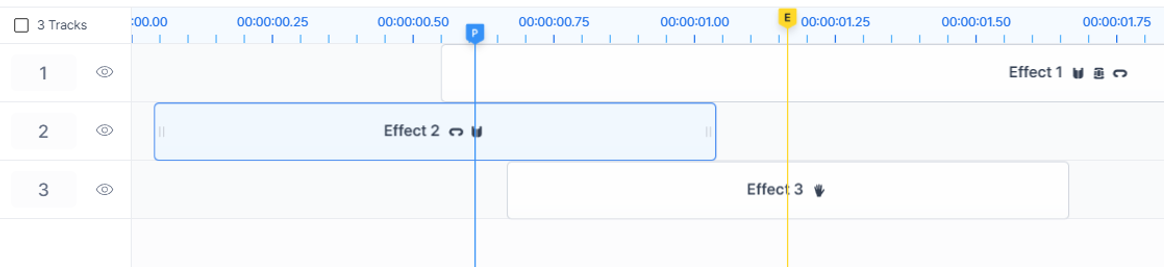
トラックは、エフェクトを収める横方向のスペースです。トラックはタイムラインで可視化され、タイムラインに沿ってトラック内でエフェクトの順序を指定できます。
トラックの内容や、タイムラインを使ってトラックを制御する方法については後で扱います。今のところは、トラックが順序付けのためのエフェクトのコンテナであるということだけ覚えておきましょう。
何か作ってみましょう!
最初のエフェクト
エディターは空の状態です。左上に「New Effect」ボタンがあるのが分かります。押してみましょう。
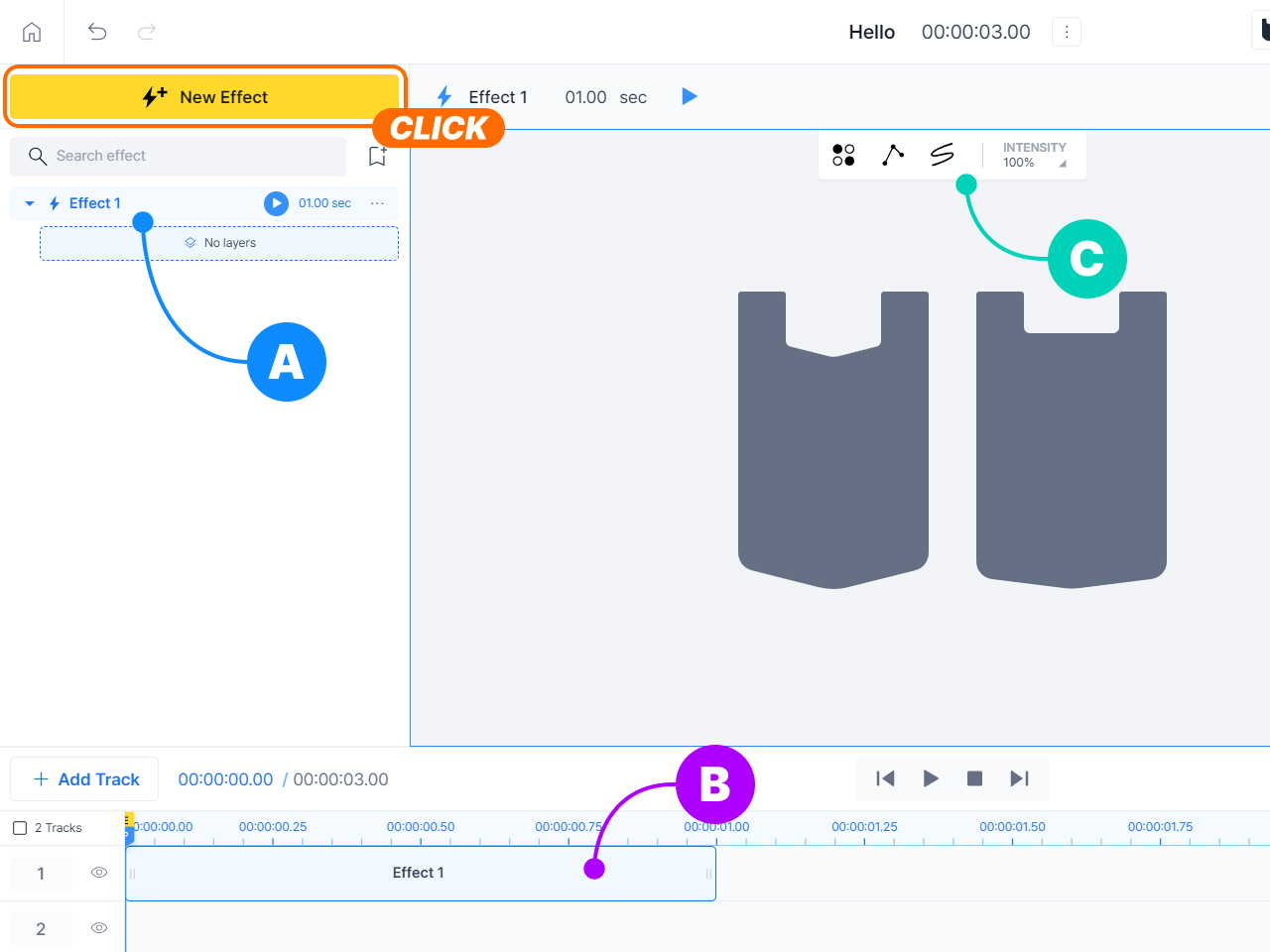
押すと、いくつかの目に見える変化が生じます。何が変わったのか見てみましょう。
- (A) 左側のエフェクト/レイヤーパネルに「Effect 1」という要素ができました。
- (B) 下部のタイムラインにも「Effect 1」という要素ができました。
- (C) 中央のキャンバスには、上部にいくつかのアイコンとともに TactSuit の画像が表示されます。
最初のエフェクトを作成しました。次に、エフェクトにレイヤーを追加していきましょう。