このページは自動翻訳されており、誤りが含まれる場合があります。 英語の原文を表示
エフェクト内でレイヤーを管理する
このページでは、エフェクト内のレイヤーを管理します。
レイヤー/エフェクトを移動する
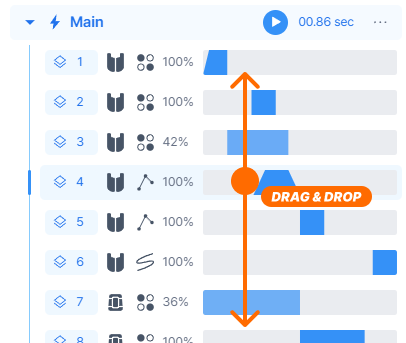
レイヤーやエフェクトをドラッグ&ドロップして配置できます。
エフェクトをプレビューする
エフェクトをプレビューする方法はいくつかあります。
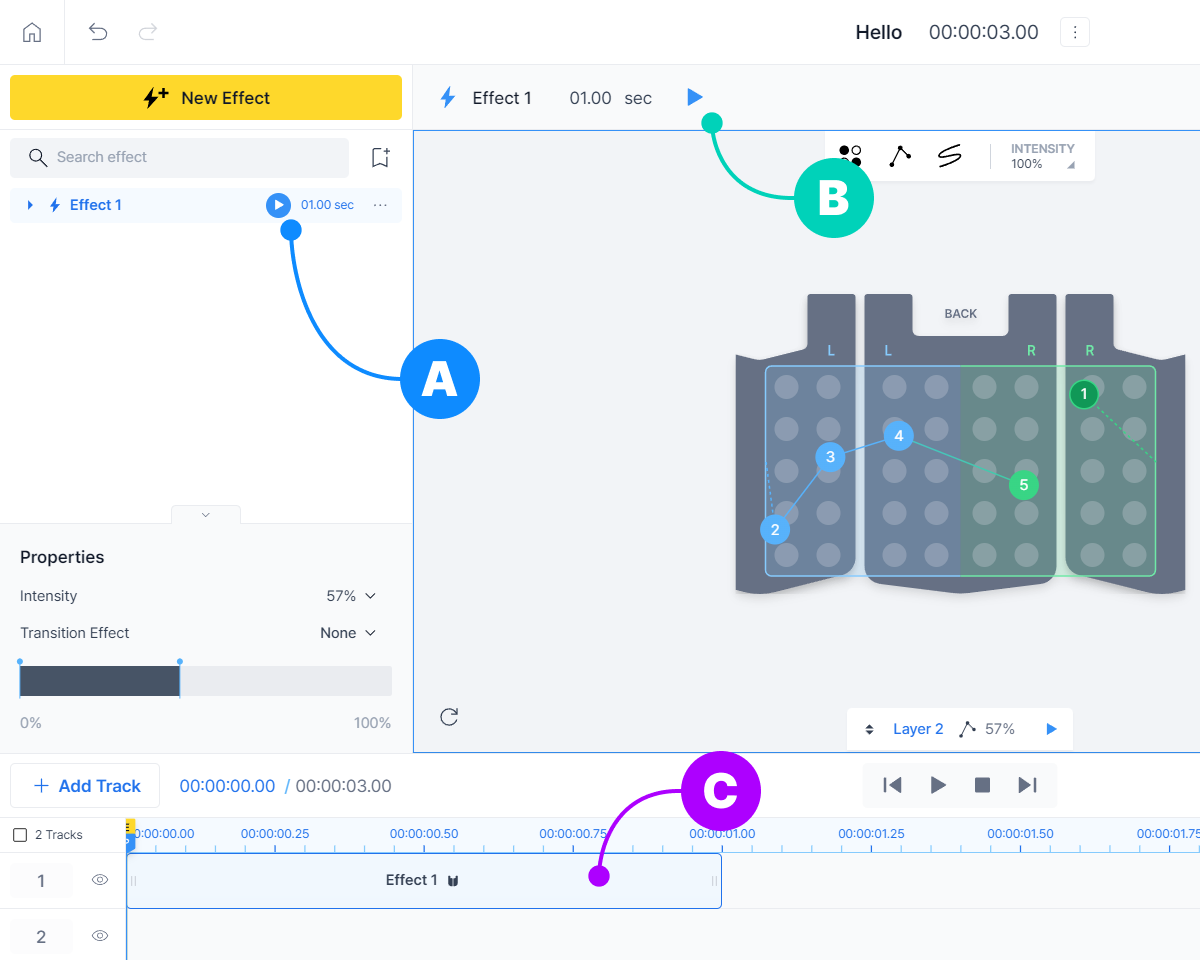
- (A) エフェクト/レイヤーパネルで、エフェクトの右側に再生ボタンがあります。再生を押します。
- (B) キャンバス上部の再生を押します。
- (C) タイムラインで、プレビューしたいエフェクトをダブルクリックします。
エフェクトコンテキストメニュー
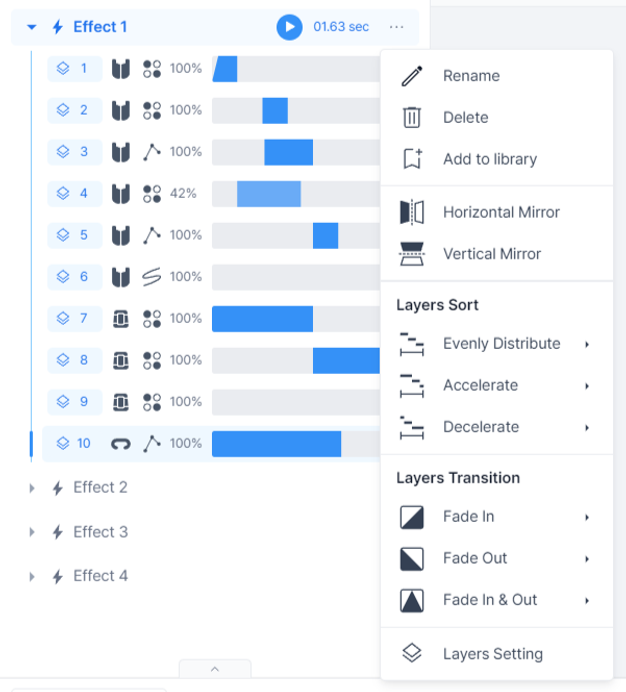
エフェクトコンテキストメニューを使うと、エフェクト内のレイヤーを効率的に管理できます。
名前の変更、削除はもちろん、エフェクトをライブラリに追加することもできます。ライブラリについては後で扱います。
Mirror

「Mirror」を使って、エフェクトのすべてのレイヤーを反転できます。
- Horizontal Mirror
- Vertical Mirror
Layers Sort
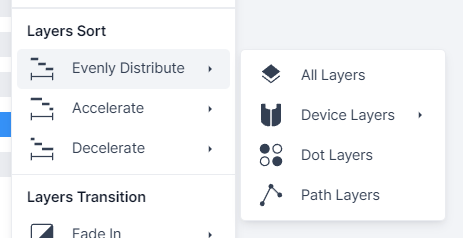
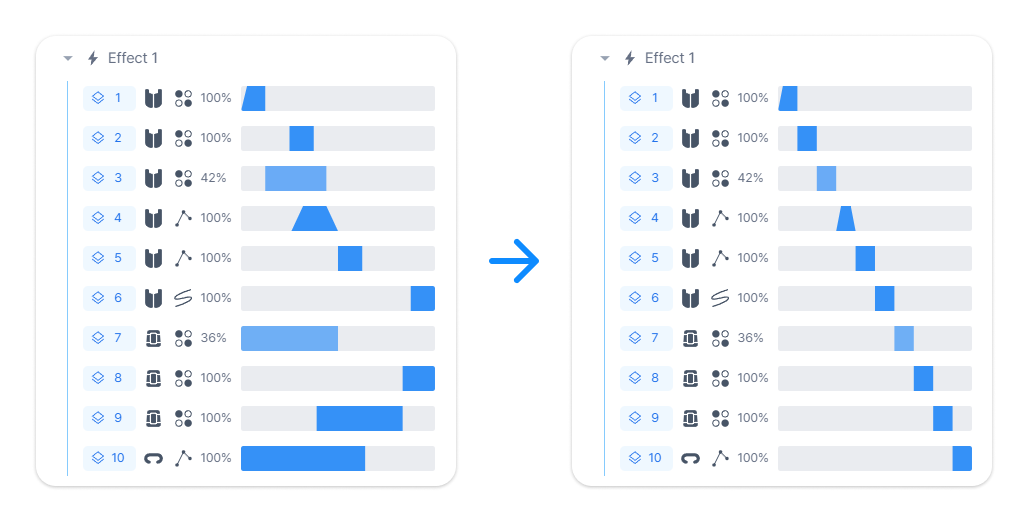
「Layers Sort」を使うと、レイヤーが順番に再生されるようにタイミングを自動的に調整できます。
- (A) エフェクトの時間をどのように分配するかを決めます。
- Evenly distribute
- Accelerate: 分配時間を徐々に減らします。
- Decelerate: 分配時間を徐々に増やします。
- (B) どのレイヤーをソートするかを決めるフィルターを選択します。
- All Layers
- Device Layers: どのデバイスのレイヤーを選択するかを選べます
- Dot Layers
- Path Layers
Layers Transition
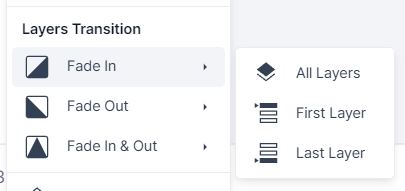
「Layers Transition」を使うと、エフェクト内のすべての(または特定の)トランジションエフェクトを変更できます。
- (A) どの種類のトランジションエフェクトを適用するかを選択します。
- Fade In
- Fade Out
- Fade In & Out
- (B) どのレイヤーに適用するかを選択します。
- All Layers
- First Layer
- Last Layer
Layers Settings
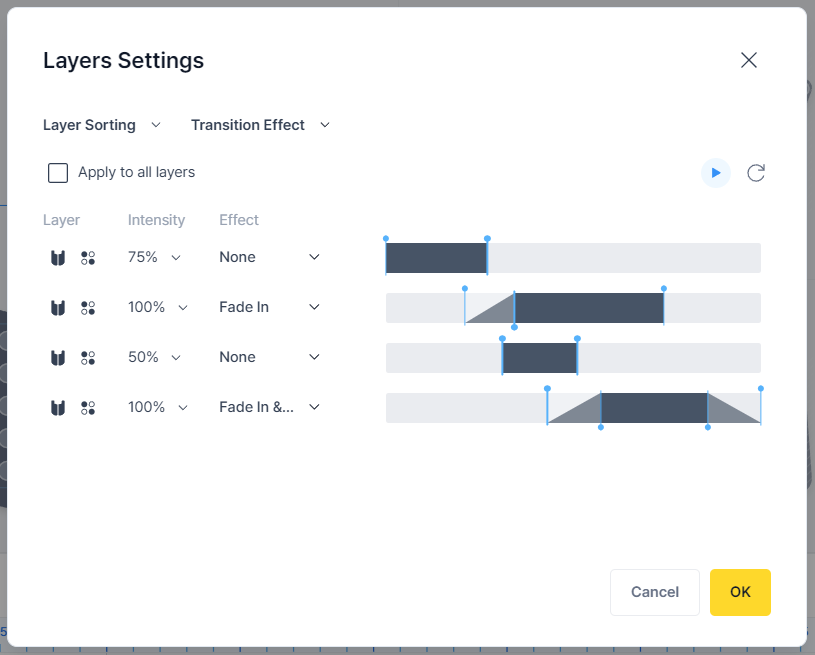
Intensity、トランジションエフェクト、Duration など、すべてのレイヤーのプロパティを1つのウィンドウで変更できます。
レイヤープロパティやエフェクトコンテキストメニューで見られる機能で構成されています。
注記
すべての変更は、OK を押すまで保存されません!
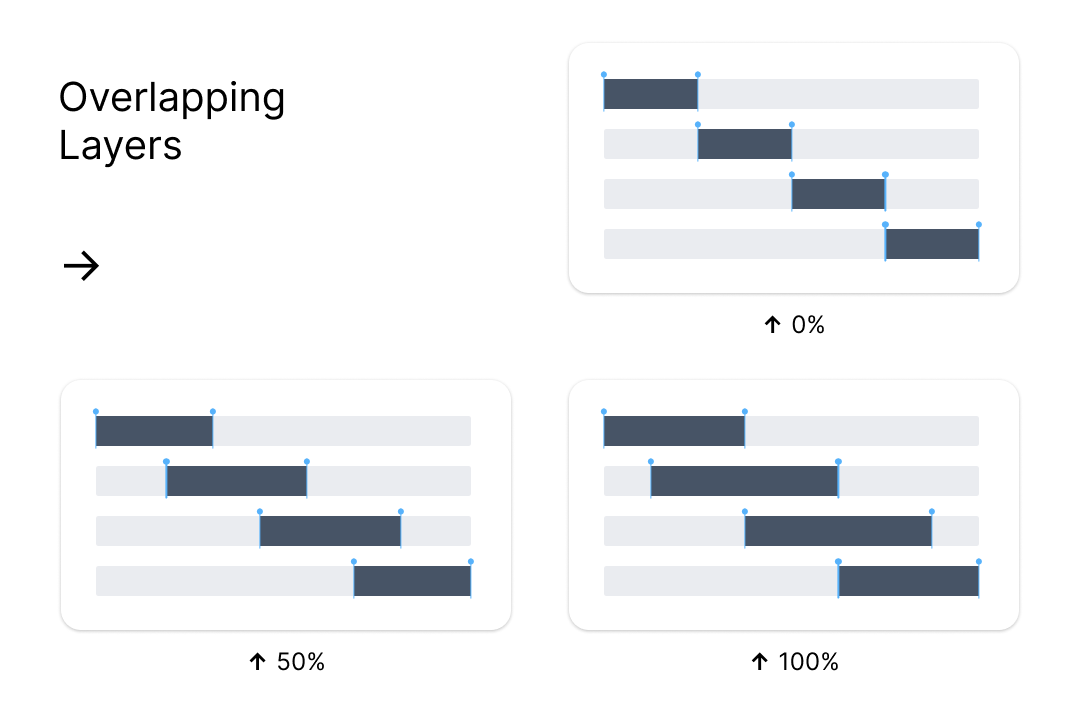
オーバーラップを活用したレイヤーのソート
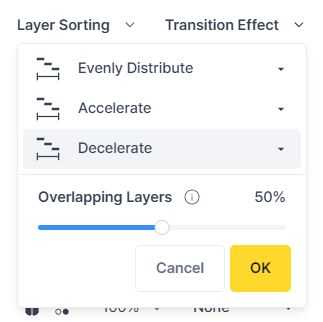
Layer Settings の「Layer Sorting」機能はエフェクトコンテキストメニューの機能と同じですが、「Overlapping Layers」という機能が追加で用意されています。この機能は、レイヤーの特定の部分を互いに重ね合わせることで、レイヤー間の自然な遷移を実現できるようにします。
次に、トラックとタイムラインについて学んだうえで、トラック上でエフェクトの順序を指定してみましょう。