トラックとタイムライン
ここまで、1つのエフェクト内に複数のレイヤーを作成し、編集し、まとめて管理してきました。
次は、複数のエフェクトを管理する番です。これからエフェクトをさらに作成し、エフェクトの順序を指定するためにトラックとタイムラインについて学びます。この過程を通じて、ハプティックパターンを完成させます。
タイムライン
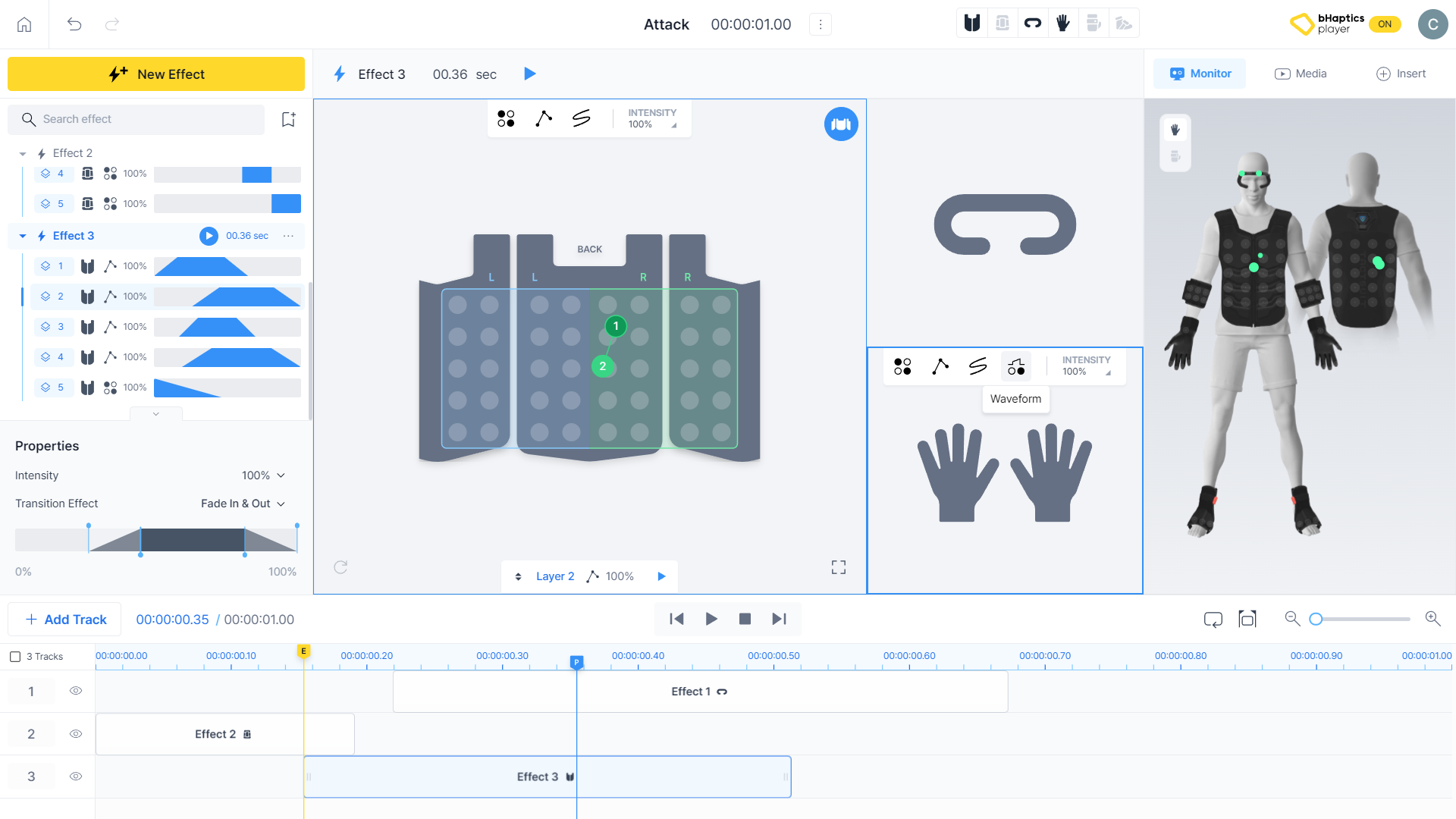
エディターの下部に位置するタイムラインは、再生を制御し、エフェクトを配置してハプティックパターンを構成する場所です。

- (A) 再生位置(パターンの Duration 表示)
- (B) 再生コントロール
- (C) ループ再生の有効化 & 繰り返し区間の選択 & ズームイン/アウト
- (D) 再生バー
- (E) エフェクトマーカー
- (F) トラック管理
再生バー
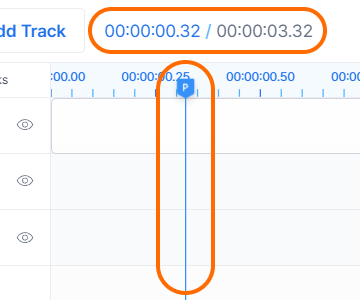
タイムライン内には、「P」と表示された青い縦線であるプレイヘッドがあります。これはパターンの再生中の現在のプレビュー時間を示します。再生が進むと、プレイヘッドは時間の経過に合わせてタイムラインに沿って移動します。ドラッグして好きな位置に調整することもできます。
再生バーの正確な位置は、再生位置で確認できます。
再生コントロール

再生コントロールを使ってパターンを操作できます。
- Move to start: 再生バーを先頭に移動します。
- Play/Pause: 再生を開始するか、もう一度押して一時停止します。
- Stop: 再生バーを先頭に移動するか、繰り返し機能が有効な場合は繰り返し区間の開始地点に移動します。
- Move to end: 再生バーをパターンの最後のエフェクトの終了時間に移動します。
エフェクトマーカー
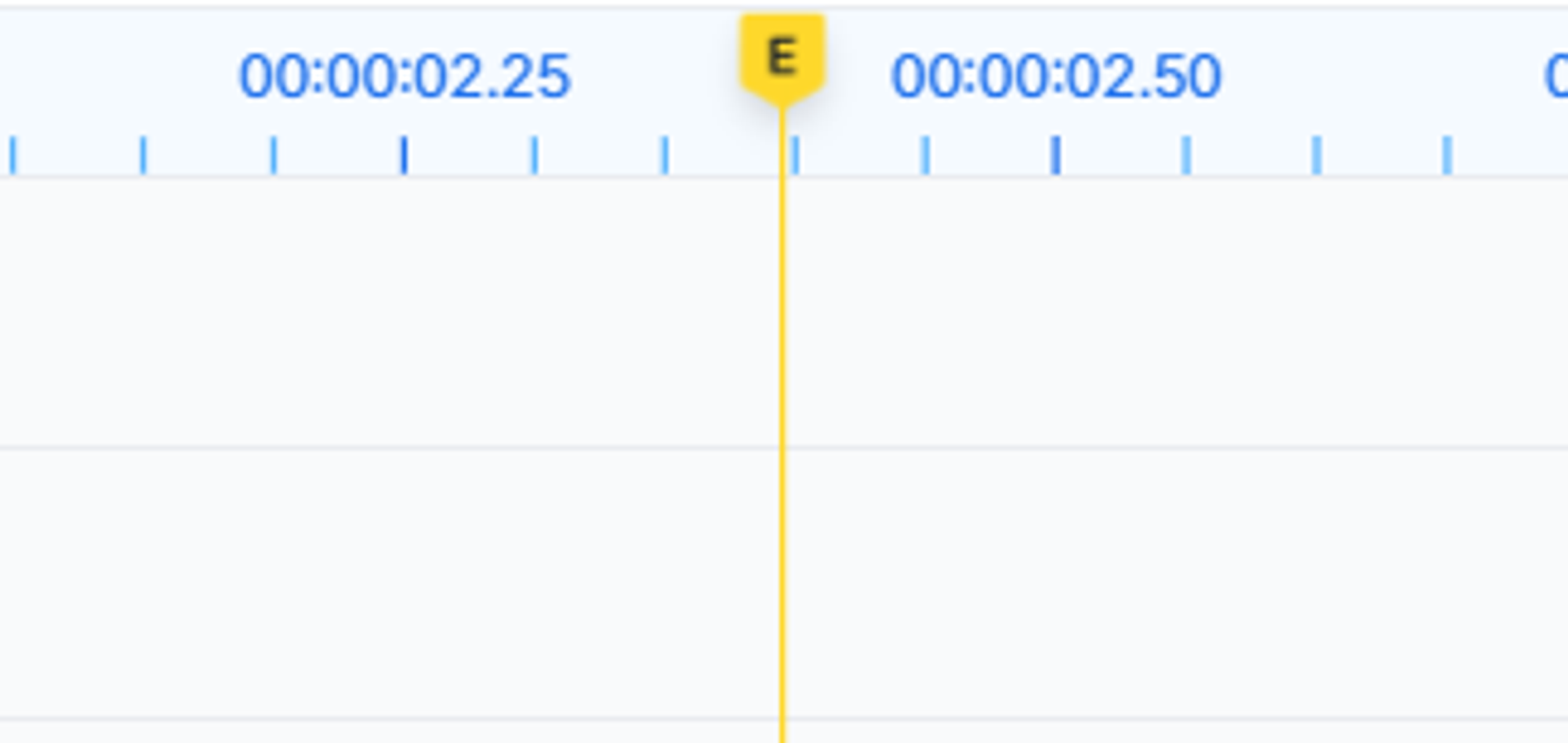
タイムラインには、「E」と表示された黄色い縦線であるエフェクトマーカーもあります。
新しいエフェクトを追加すると、その開始地点がこのマーカーに合わせられます。
ループ再生の有効化

ループ再生を有効にすると、パターンのプレビューが終わった後に自動的に先頭に戻って繰り返されます。これにより、中断なくパターンを延々とプレビューできます。
繰り返し区間の選択
プレビューしたい区間を指定できます。
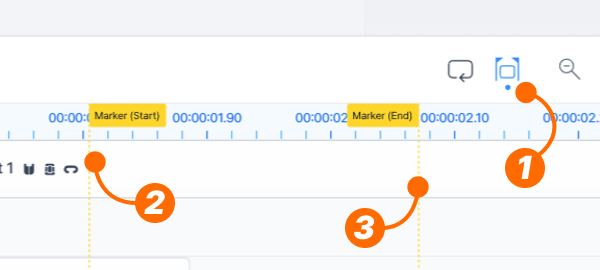
- 「Select repeat section」アイコンを押します。
- すると、「Marker (Start)」が表示されます。繰り返し区間の開始点を配置したい場所をクリックします。
- 次に、「Marker (End)」が表示されます。繰り返し区間の終了点を配置したい場所をクリックします。
2つのマーカーを配置したら、マーカーをドラッグして区間を調整できます。
「Enable loop feedback」を使うと、その区間が自動的に繰り返されます。
アイコンをもう一度押すと、繰り返し区間機能が無効になります。
ズームイン/アウト

ズーム機能を使うと、タイムラインで表示する詳細の度合いを調整できます。特定の部分に集中したり、シーケンス全体を一目で見たりできます。
エフェクトの順序を指定する
移動
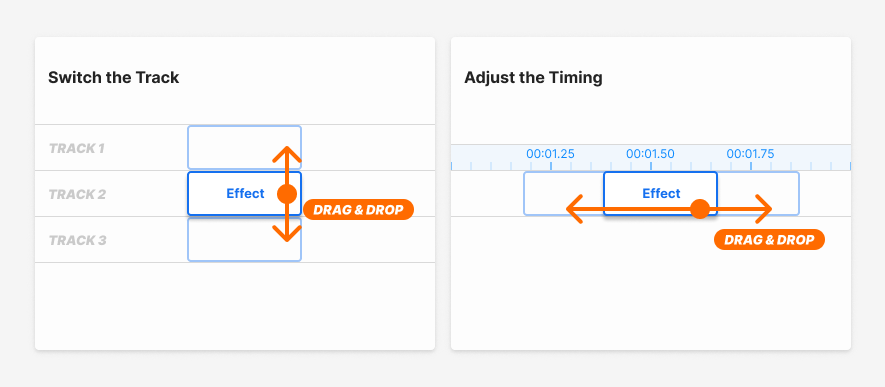
エフェクトをドラッグして、タイムライン内での位置を変更できます。縦に動かすとトラックが切り替わり、横に動かすとタイミングが調整されます。
長さを調整する

トラック内のエフェクトの上にカーソルを合わせると、両端にハンドルが表示されます。このハンドルを左右にドラッグするだけで、エフェクトの Duration を調整できます。
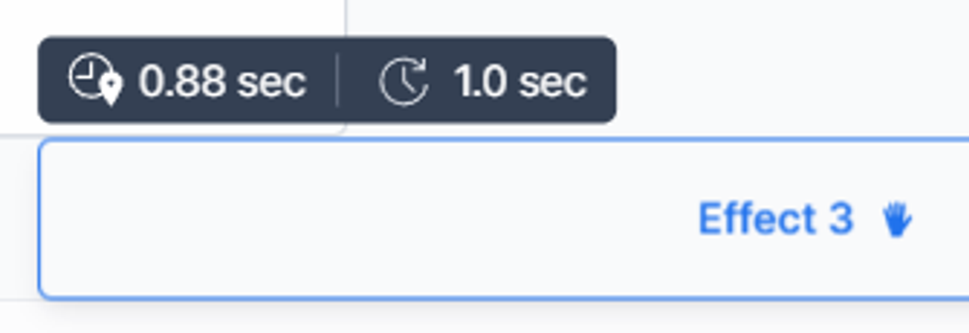
エフェクトをドラッグしたりサイズを変更したりしている間、便利なポップアップが表示され、左側にエフェクトの開始時間、右側にその Duration が表示されます。
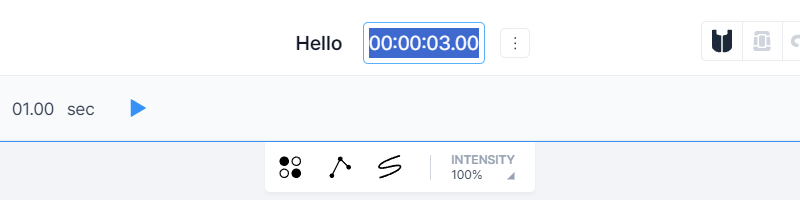
(単一のエフェクトではなく)パターンの Duration を変更したい場合は、簡単な方法があります。メニューバーの時間を押すと、値を変更できます。
トラックを管理する
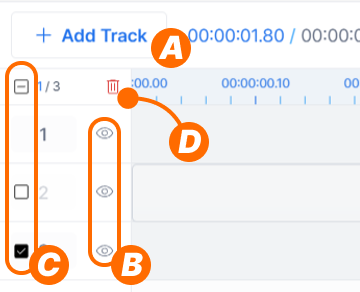
タイムラインの左側に表示されるトラックを管理できます。
- (A) 「Add Track」を押すと、下部に新しいトラックが追加されます。
- (B) トラックを無効化/有効化します。そのトラック内にあるエフェクトを除外できます。
- (C) トラック番号の上にマウスカーソルを合わせると、チェックボックスが表示されます。削除するトラックを選択できます。上部には、すべてのトラックを選択するチェックボックスもあります。
- (D) 「Trash」アイコンを押すと、選択したトラックが削除されます。
注記
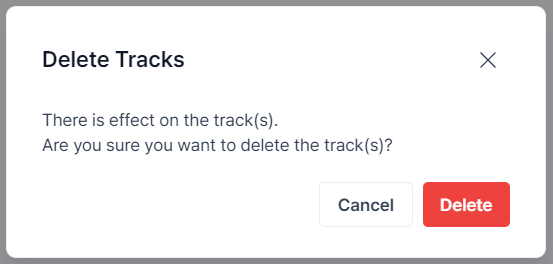
エフェクトが入っているトラックを削除すると、警告が表示されます。エフェクトも一緒に削除するつもりでなければ、エフェクトを別のトラックに移動してください。
エフェクトをさらに追加してみましょう
これでエフェクトを移動したり Duration を変更したりする方法が分かりました。タイムラインで複数のエフェクトを配置する方法も分かったのです!
「New Effect」を押してエフェクトをいくつか追加し、そこにレイヤーを入れてみてください。そうすれば、タイムラインでエフェクトの順序を自由に指定できます。ハプティックパターンをもっと華やかにしてみましょう!
グループ
エフェクトをグループにまとめることもできます。同じグループ内にあるエフェクトは、同時に移動したりサイズを変更したりできます。
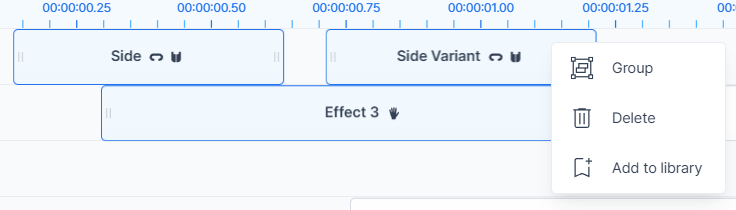
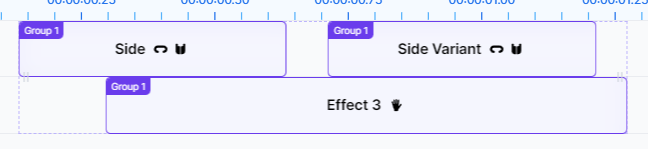
- Control キーを押しながら、グループに含めたいエフェクトをそれぞれクリックします。
- 選択したエフェクトを右クリックして「Group」を押します。
グループを右クリックして「Ungroup all」を選択すると、グループを解除できます。
これで、ハプティックパターンを作るために必要な核心的なテクニックをすべて学びました。しかし、ハプティックパターンの作成をさらに速く、簡単にしてくれる機能がもう1つあります。次に、ライブラリとテンプレートについて学びましょう。