このページは自動翻訳されており、誤りが含まれる場合があります。 英語の原文を表示
メディアを使って作業する
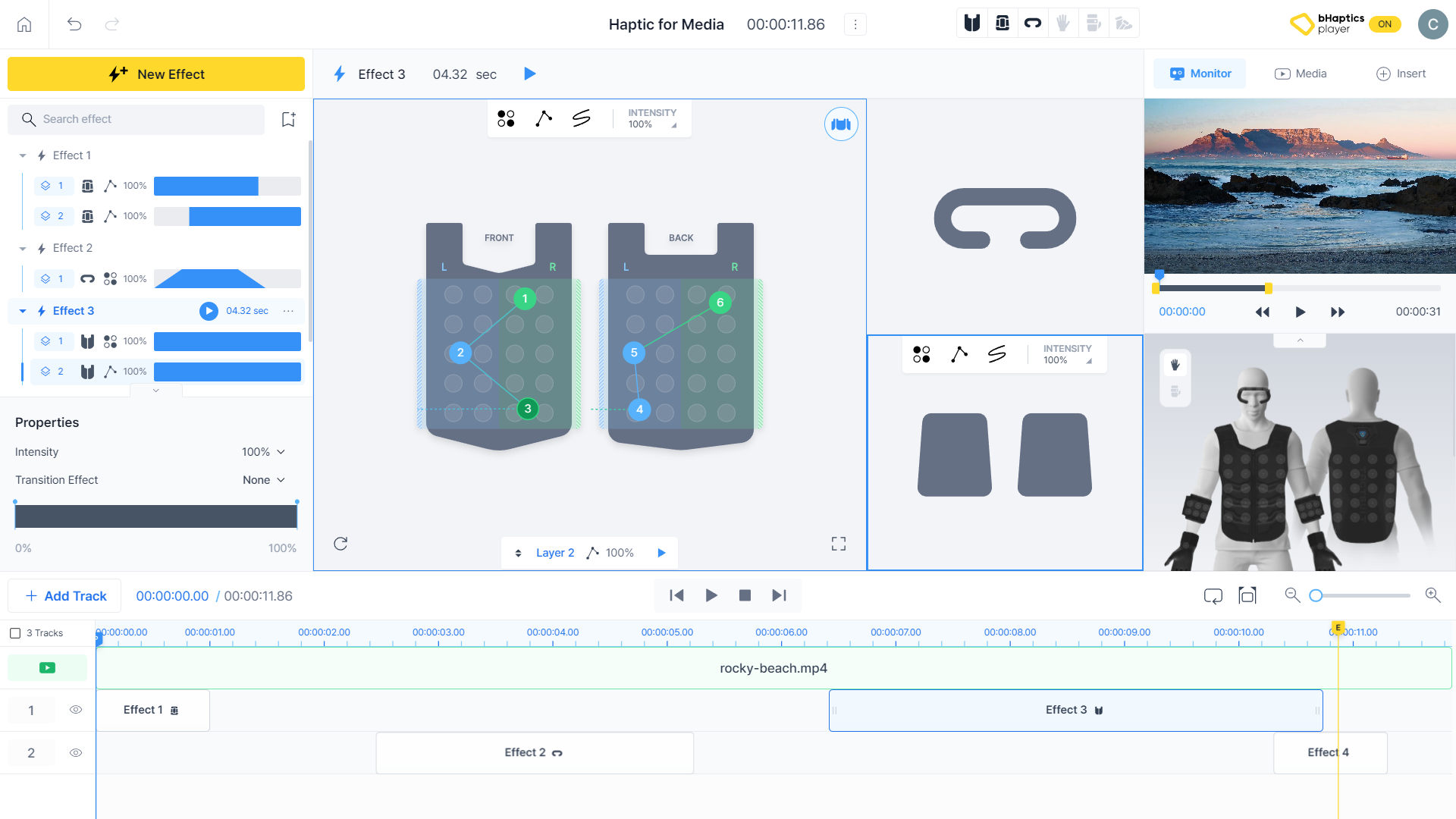
ハプティックは、ゲーム内イベントだけでなく、ビデオ、音楽、ゲーム内のカットシーンといったメディア体験の没入感を高めるためにも使えます。
bHaptics Designer には、ビデオや音楽向けのハプティック制作に特化した機能があります。メディアに合ったハプティックを簡単に作成し、作成したハプティックがどのように適用されるかをリアルタイムで確認できます。
メディアをインポートする
右パネルで「Media」タブを選択します。YouTube からビデオを読み込んだり、ローカルシステムからビデオまたはオーディオファイルを読み込んだりできます。
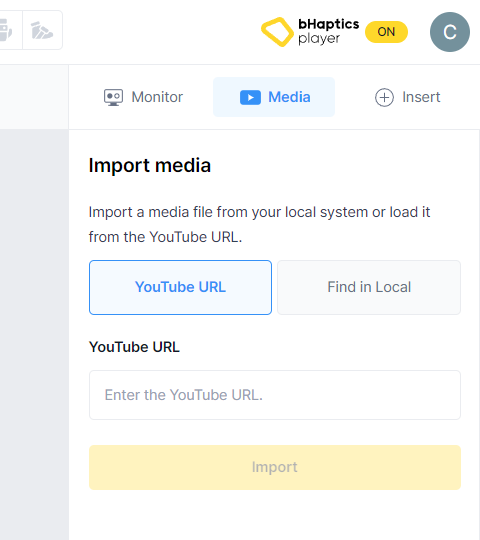
YouTube ビデオ
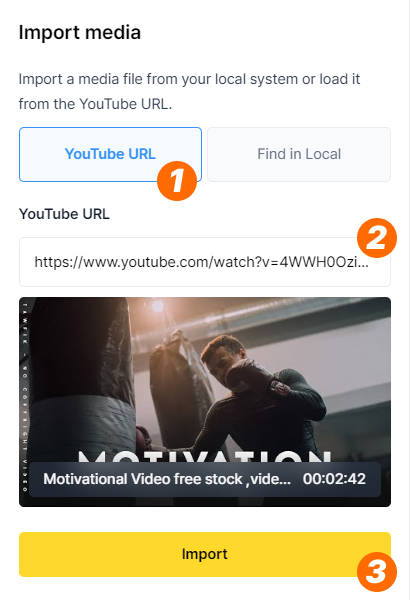
- 「YouTube URL」ボタンをクリックします。
- 下の入力欄に、目的の YouTube ビデオの URL を入力します。有効な YouTube ビデオであれば、下部にサムネイルが表示されます。
- 「Import」ボタンをクリックして、ビデオを読み込みます。
ローカルシステムのファイル
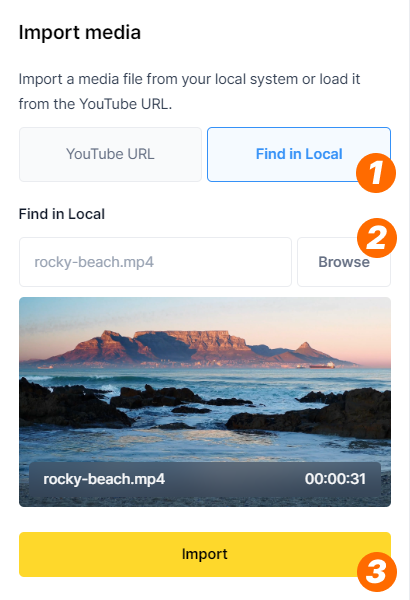
- 「Find in Local」ボタンをクリックします。
- 「Browse」ボタンをクリックすると、ファイルエクスプローラーが開きます。ファイルエクスプローラーで目的の ビデオまたはオーディオファイルを選択します。有効なファイルであれば、下部にビデオのサムネイルと タイトル(音楽の場合はタイトルのみ)が表示されます。
- 「Import」ボタンをクリックして、ビデオまたはオーディオファイルを読み込みます。
メディアを使って作業する
メディアを読み込むと、メディアプレーヤーが表示され、ハプティックを作成しながらメディアをモニタリングできます。
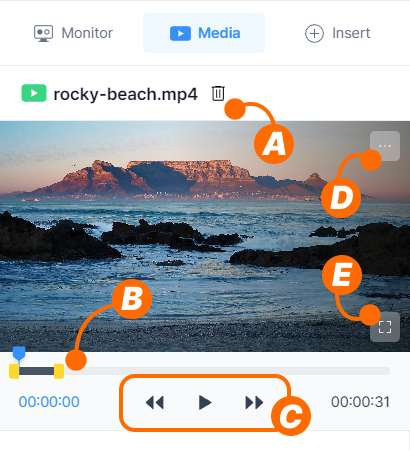
- (A) ハプティックパターンからメディアを削除します。
- (B) ハプティックを適用するメディアの範囲を設定するか、現在の再生位置を確認します。
- (C) メディアとハプティックを再生または一時停止するか、再生位置を1秒単位で移動します。
- (D) メディアを削除するか、Duration の範囲をリセットします。
- (E) シアターモードでメディアを視聴します。
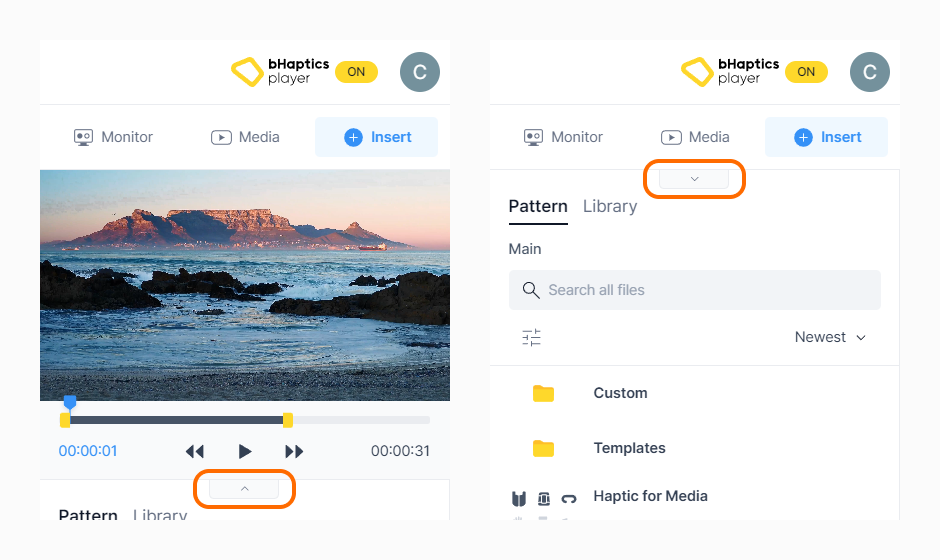
右パネルの別のタブ(Monitor、Insert)でもメディアを引き続きモニタリングでき、下部のトグルボタンで表示の有無を設定できます。
Duration の範囲を調整する
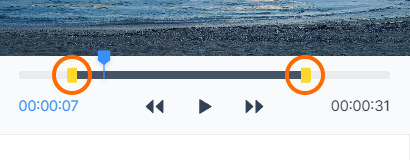
ハプティックを適用したいメディアの特定の範囲だけを作業できます。選択した範囲に応じて、ハプティックパターンの Duration がそれに合わせて調整されます。
シアターモード
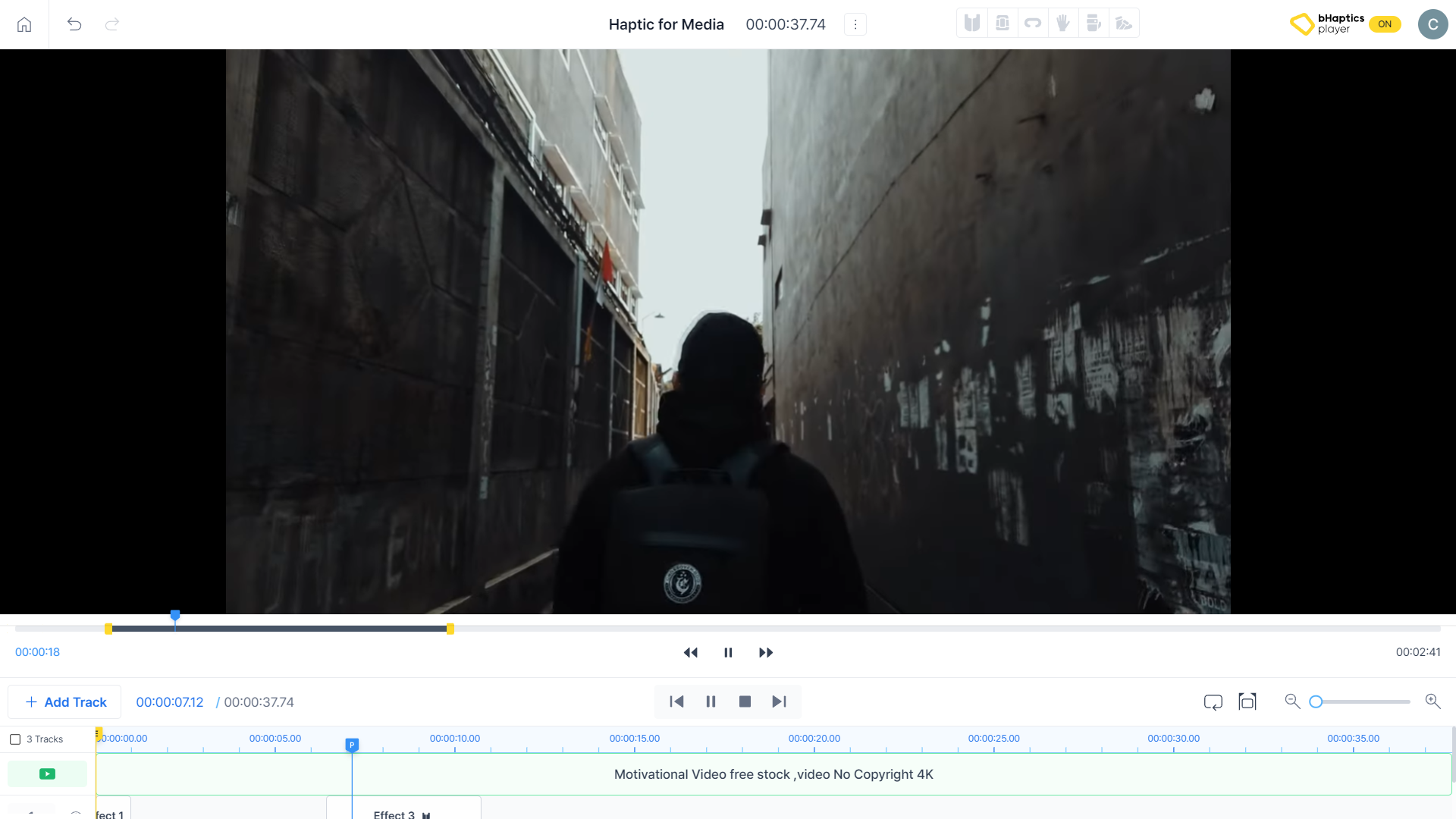
より広い画面でメディアを見ながら、実際のメディア消費者の視点でハプティックがどのように感じられるかを確認できます。