アプリとイベント
このページでは、Portal で最初のアプリケーションを作成します。その後、イベントを作成し、イベントにパターンをインポートします。
Developer Portal
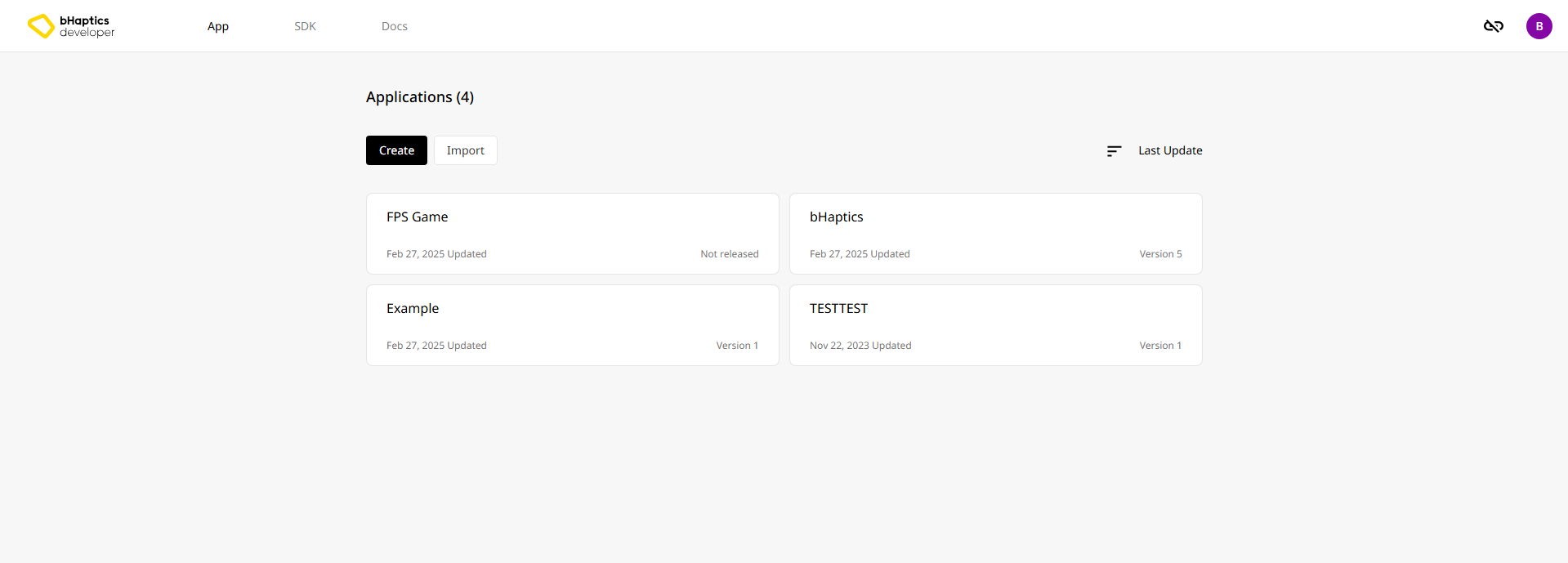
まず、bHaptics Developer Portal ページに移動しましょう。
代わりにログインページが表示された場合は、お持ちのアカウントでサインインするか、アカウントがなければサインアップしてください。
アプリの作成
Portal では、アプリケーション(アプリ)を作成できます。各アプリはそれぞれのゲームに対応します。新しく 1 つ作ってみましょう。
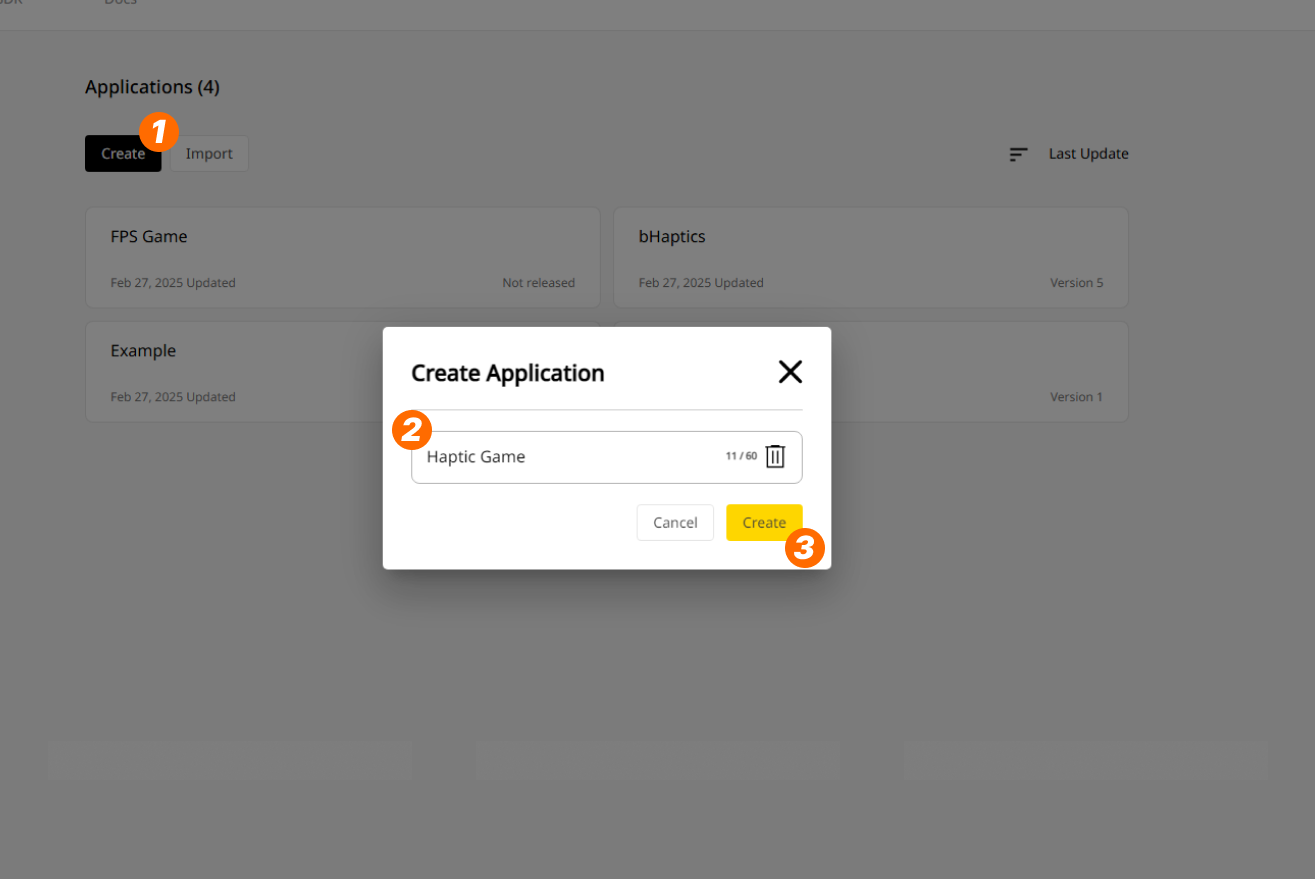
- "Create" を押します。すると、ポップアップウィンドウが表示されます。
- アプリに名前を付けます。ひとまず "Haptic Game" と名付けましょう。後からいつでも変更できます。
- "Create" を押します。すると、アプリが作成されます。
アプリを作成すると、アプリページが表示されます。
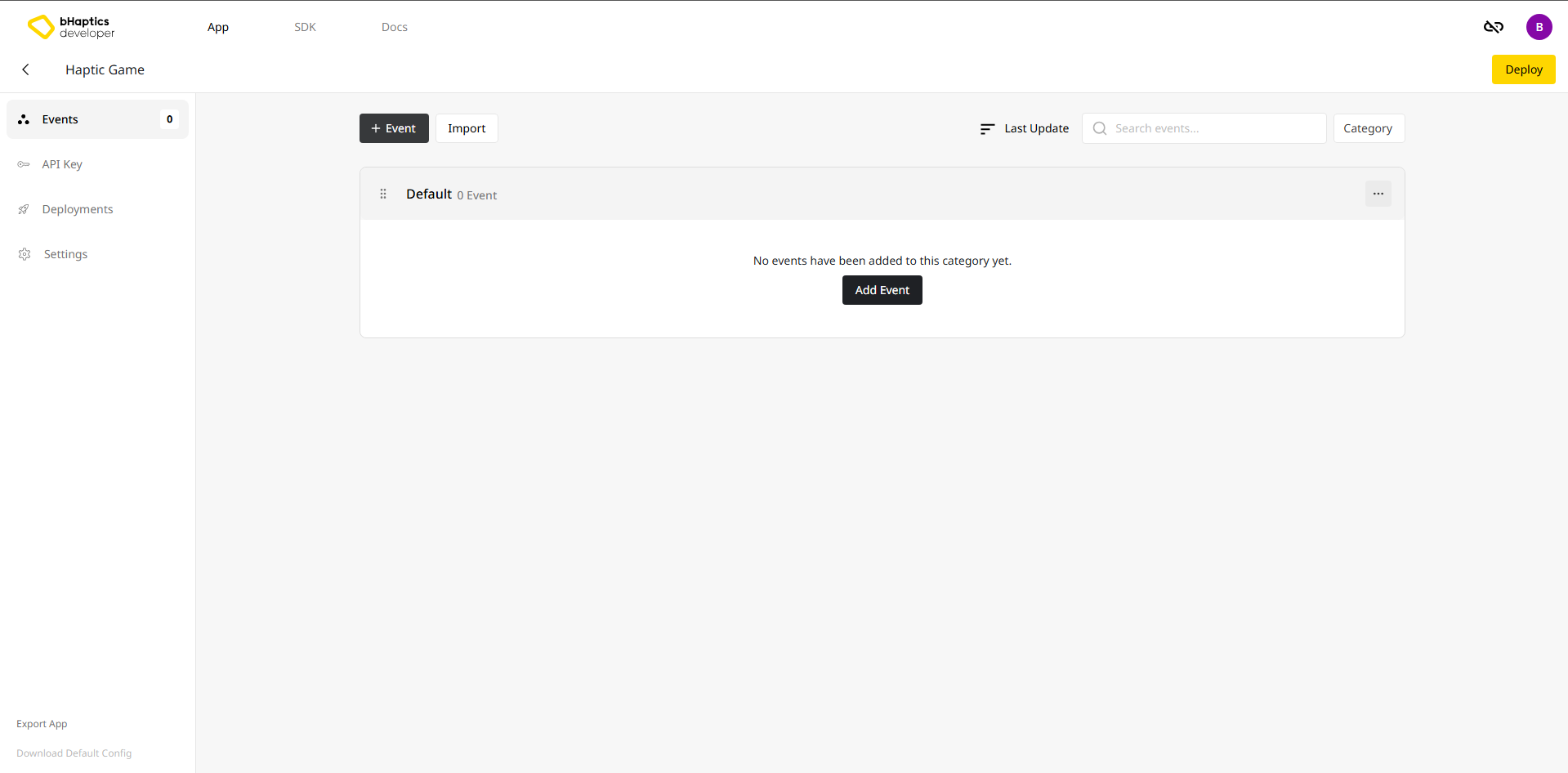
左側には、ナビゲーションに使用できるいくつかのタブがあります。現在は、デフォルトで Events タブが有効になっていることが確認できます。
- Events: イベントの追加、削除、管理を行います。
- API Key: ゲームに接続するために使用された API キーの履歴を閲覧します。
- Deployments: デプロイ履歴を閲覧します。
- Settings: ゲームとの連携に必要な情報を確認し、コラボレーターを管理します。
ここでは、Events タブに注目しましょう。他のタブは後で見ていきます。
すでにいくつかの空のカテゴリがあることも確認できます。この中にイベントを作成していきます。それでは、イベントとは何か、そしてどのように作成するのかを理解しましょう。
上部のタイトルをクリックすると、アプリの名前を変更できます。

イベントとは?
ゲーム開発において「イベント」とは、プレイヤーの入力(ボタンを押す)、ゲーム内のインタラクション(アイテムを拾う)、スクリプト化されたシーケンス(カットシーン)、システムイベント(敵を倒す)など、ゲーム内の特定の動作や状況を指します。
Portal では、ハプティックフィードバックを発生させるゲーム内のすべての動作に対して、対応するイベントを定義します。例えば、バーチャルリアリティ(VR)のシューティングゲームを考えてみましょう。
- 基本移動
- 移動、ジャンプ、ダッシュ、よじ登り
- 銃
- ホルスターから取り出す、ホルスターに収める
- 射撃
- マガジンの排出、新しいマガジンの装填、リロード
- 弾に当たる
- UI インタラクション
- ボタンを押す、スライダーのハンドルをドラッグする
ハプティックアプリには、少なくとも 1 つのハプティックイベントを含める必要があります。
ハプティックイベントの作成
PC と VR の両方のゲームでよく使われる動作である「ダッシュ」のイベントを作成してみましょう。
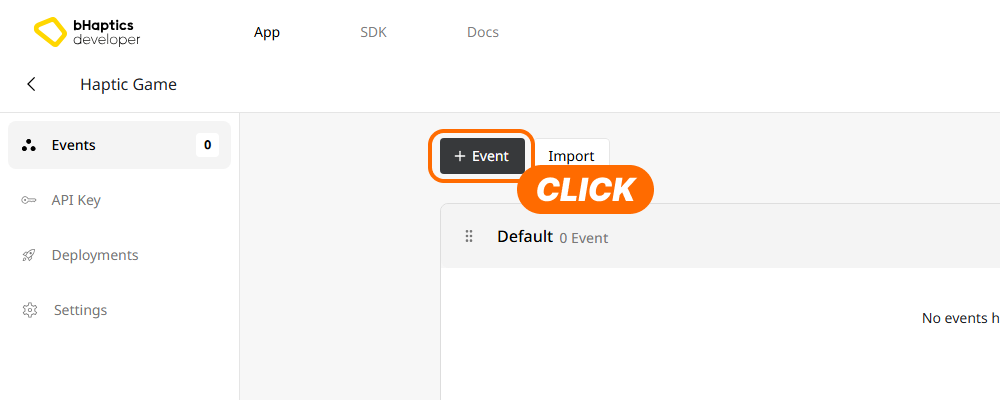
まず、"+ Event" ボタンをクリックすると、Event-Pattern mapper ウィンドウが開きます。
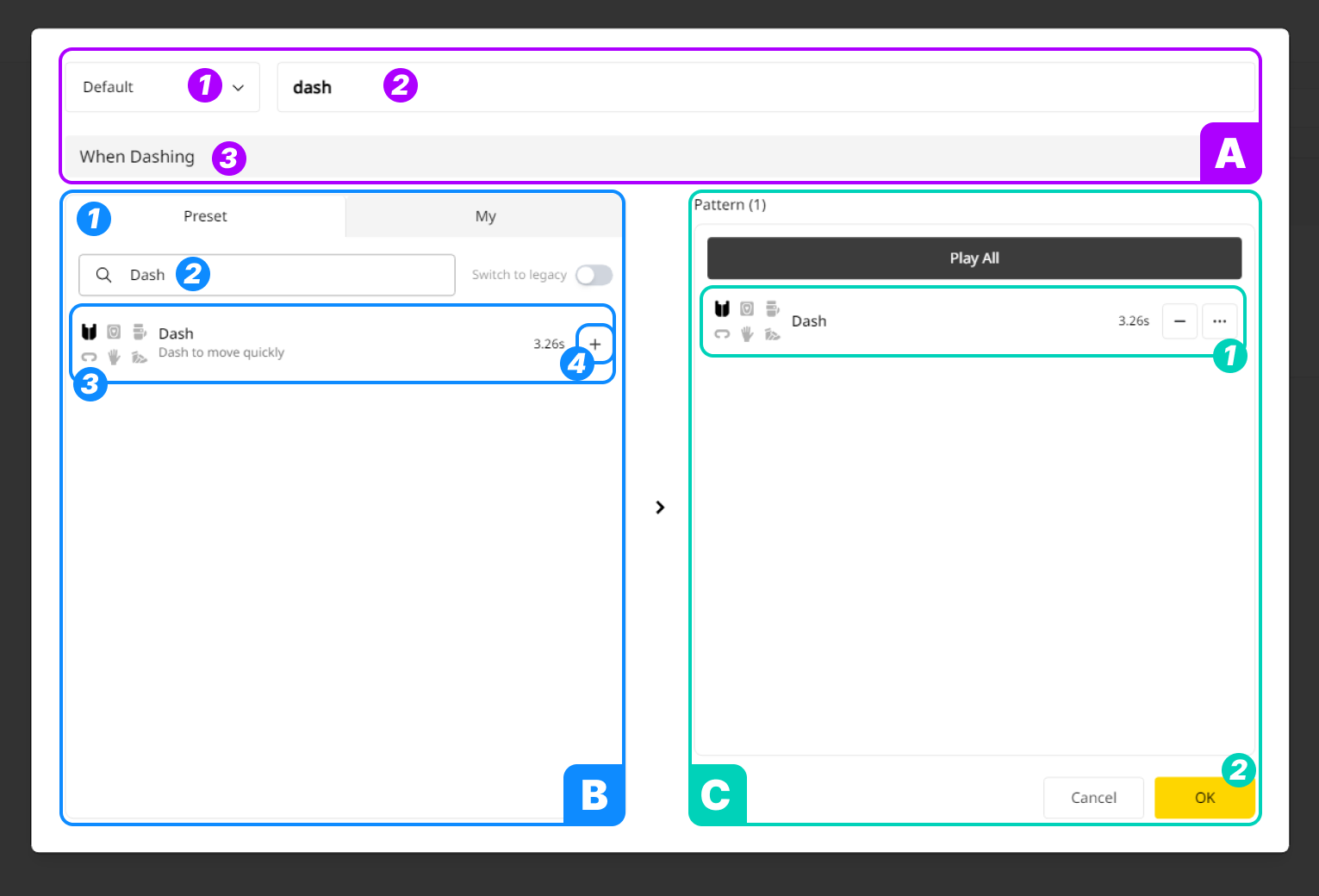
- (A) 上部で基本情報を設定できます。
- カテゴリを選択します。
Defaultを選択します。 - イベントに名前を付けます。
dashと名付けましょう。 - 必要に応じて、イベントに関する説明を記述できます。
- カテゴリを選択します。
- (B) 左側でパターンを閲覧し、インポートできます。
- あらかじめ作成されたパターンを閲覧できる "Preset" タブがあります。"My" タブは後で見ていきます。
- 好きなパターンを何でもインポートできます。ゲームのダッシュ動作とよく合う
Dashというパターンがすでに作成されています。まずDashを検索してみましょう。すると、結果が下に表示されます。 - 項目をクリックすると、パターンをプレビューできます。
- '+' アイコンを押します。すると、パターンがインポートされます。
注記1 つのイベントに複数のパターンを追加できます。
- (C) 右側で、追加されたパターンを管理し、イベントを保存できます。
- パターンをインポートすると、
Dashが右側のリストに追加されたことが確認できます。 - "OK" を押してイベントを保存します。
- パターンをインポートすると、
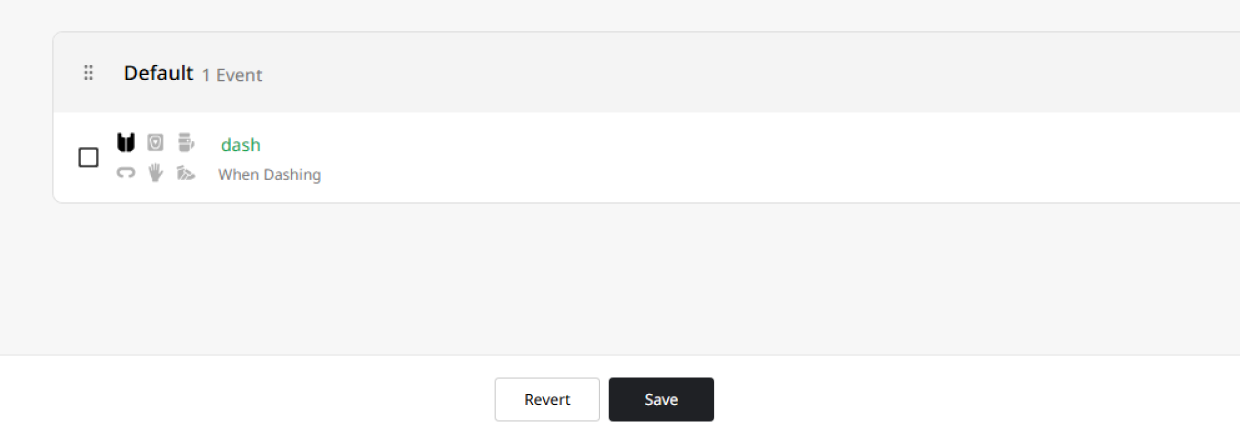
これで、dash という最初のイベントを作成しました。名前の色が緑色に変わり、下部の "Save" ボタンが黒色に変わったことにお気づきでしょう。これは、アプリに未保存の変更があることを示しています。"Save" ボタンを押してアプリを保存してください。
イベントの命名
イベントの名前には、小文字のアルファベット、数字、ダッシュ(-)、アンダースコア(_)のみを使用できます。
スペースの代わりにアンダースコア(_)を使用することをおすすめします。
イベントの編集
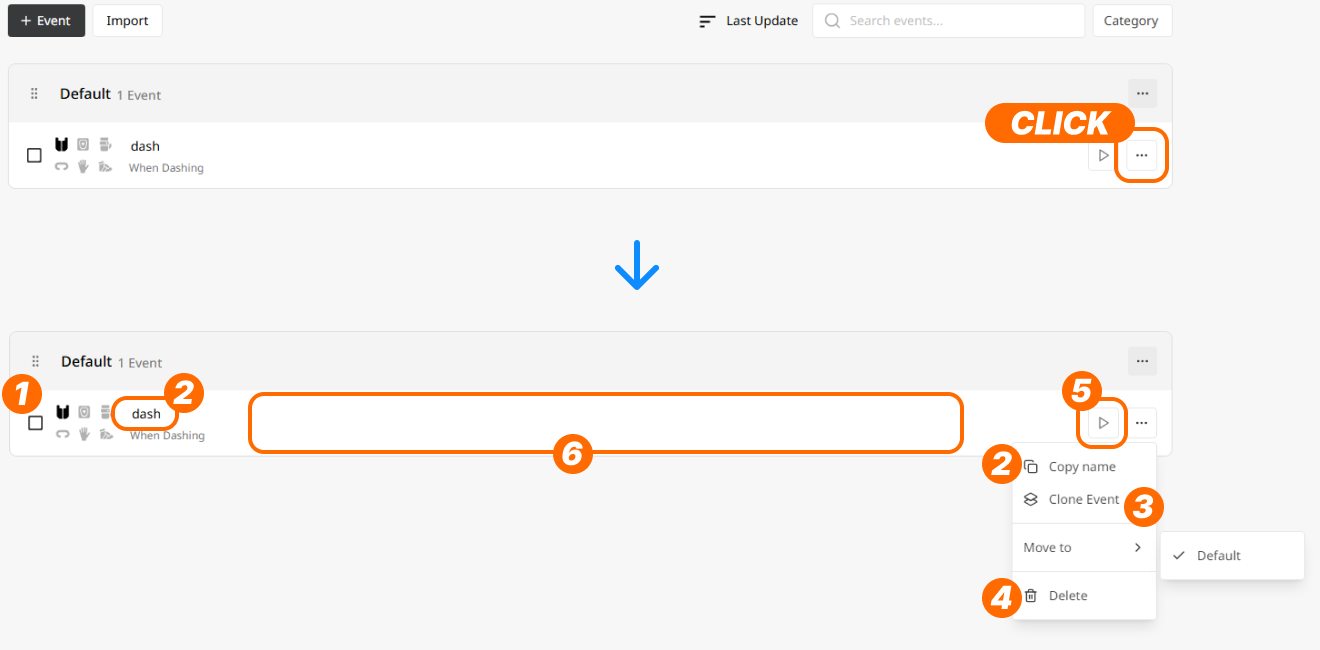
イベント項目にマウスを乗せると、イベントに関するさまざまな管理機能が表示されます。
- Checkbox: イベントを選択して、一度にまとめて削除できます。
- Name: イベント名をクリックすると、名前がクリップボードにコピーされます。
- Clone Events: イベントの複製を作成します。
- Delete: イベントを削除します。
- Preview: イベントに追加されたパターンをプレビューします。
- それ以外の場所をクリックすると、Event-Pattern mapper ウィンドウが再び開きます。
カテゴリの作成
カテゴリを作成して、イベントを整理できます。
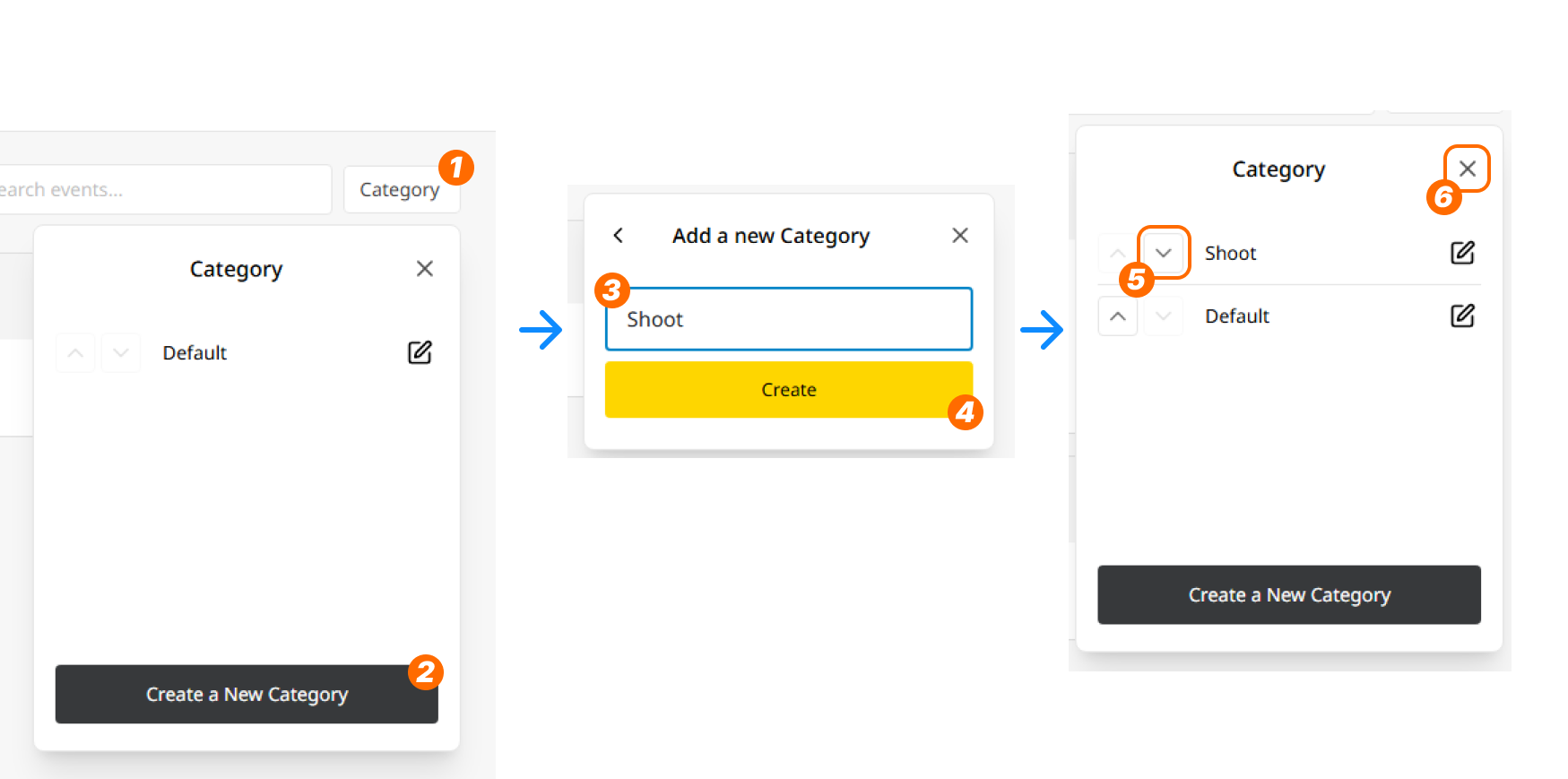
- "Category" を押すと、ポップアップウィンドウが表示されます。
- "Create a New Category" を押します。
- カテゴリに名前を付けます。
Shootと名付けましょう。 - "Create" を押します。すると、
Shootという新しいカテゴリが表示されます。 - 'Down' アイコンを押して順序を変更します。
- 'Close' アイコンを押してウィンドウを閉じます。

これで新しいカテゴリを作成しました。必要に応じて、射撃関連のイベントを Shoot カテゴリに配置すると便利です。例えば、右手での射撃のための shoot_rifle_r というイベントを作成できます。
新しいアプリを作成し、その中に新しいイベントを追加し、ライブラリのパターンをイベントにインポートしました。
次は、ライブラリの代わりに Designer から直接パターンをインポートする方法と、イベントにインポートしたパターンを管理する方法を学びます。