このページは自動翻訳されており、誤りが含まれる場合があります。 英語の原文を表示
パターンのインポート
今回は、イベントにインポートしたパターンを管理する方法を学びます。さらに、ライブラリの代わりに Designer から直接パターンをインポートする方法も見ていきます。
注記
Designer でハプティックパターンを直接作成できます!Designer ガイドを参考にして、Designer で自分だけのハプティックパターンを作ってみましょう!
イベントの編集
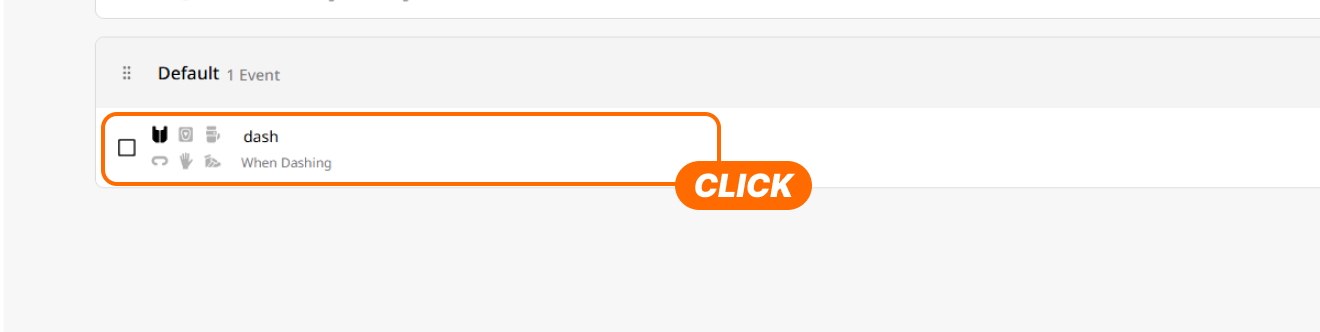
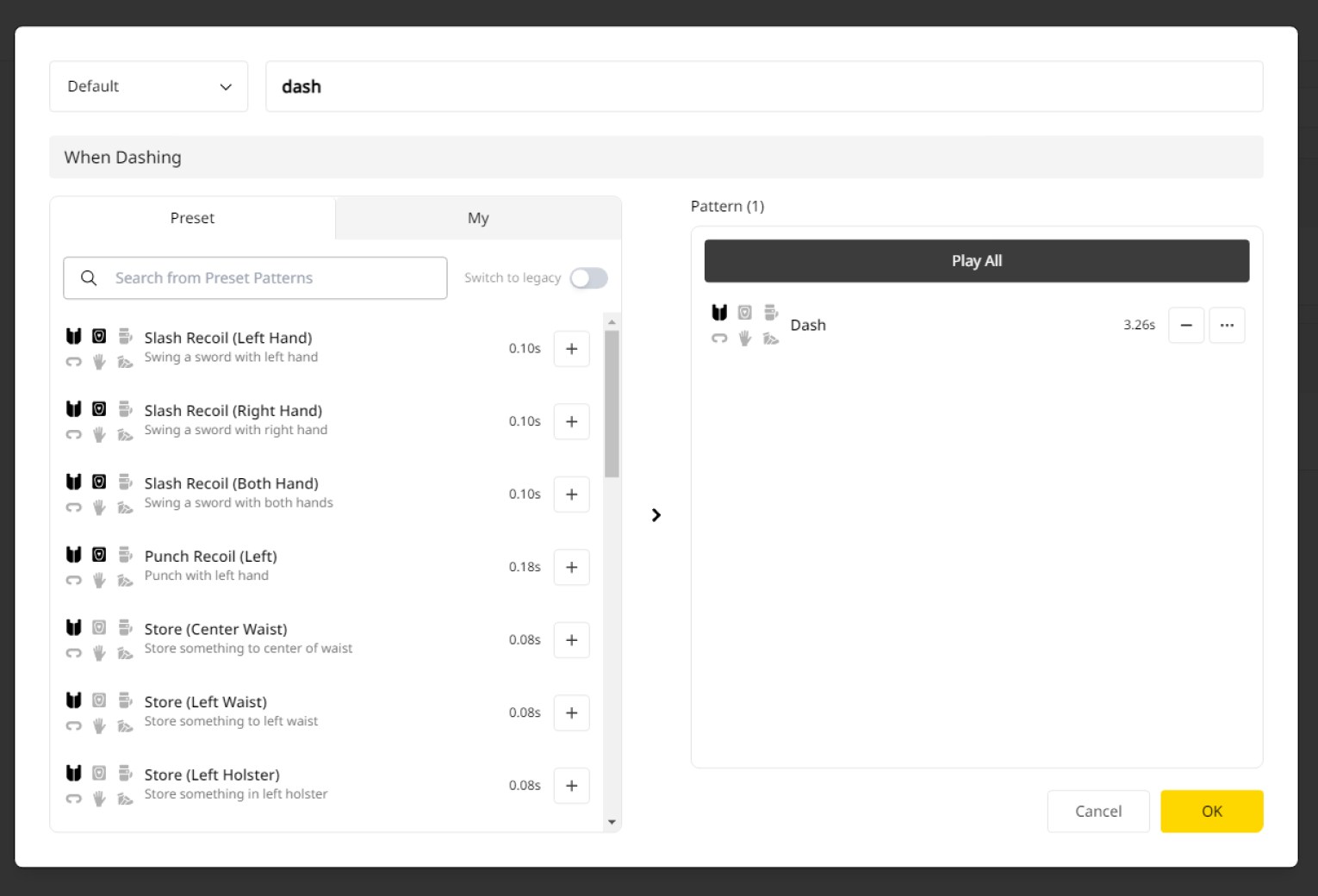
アプリが最初に生成されたときに一緒に作成された既存のイベントを修正してみましょう。任意のイベントをクリックして、Event-Pattern mapper ウィンドウを開きます。
パターンのインポート
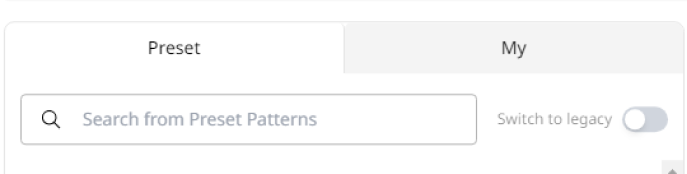
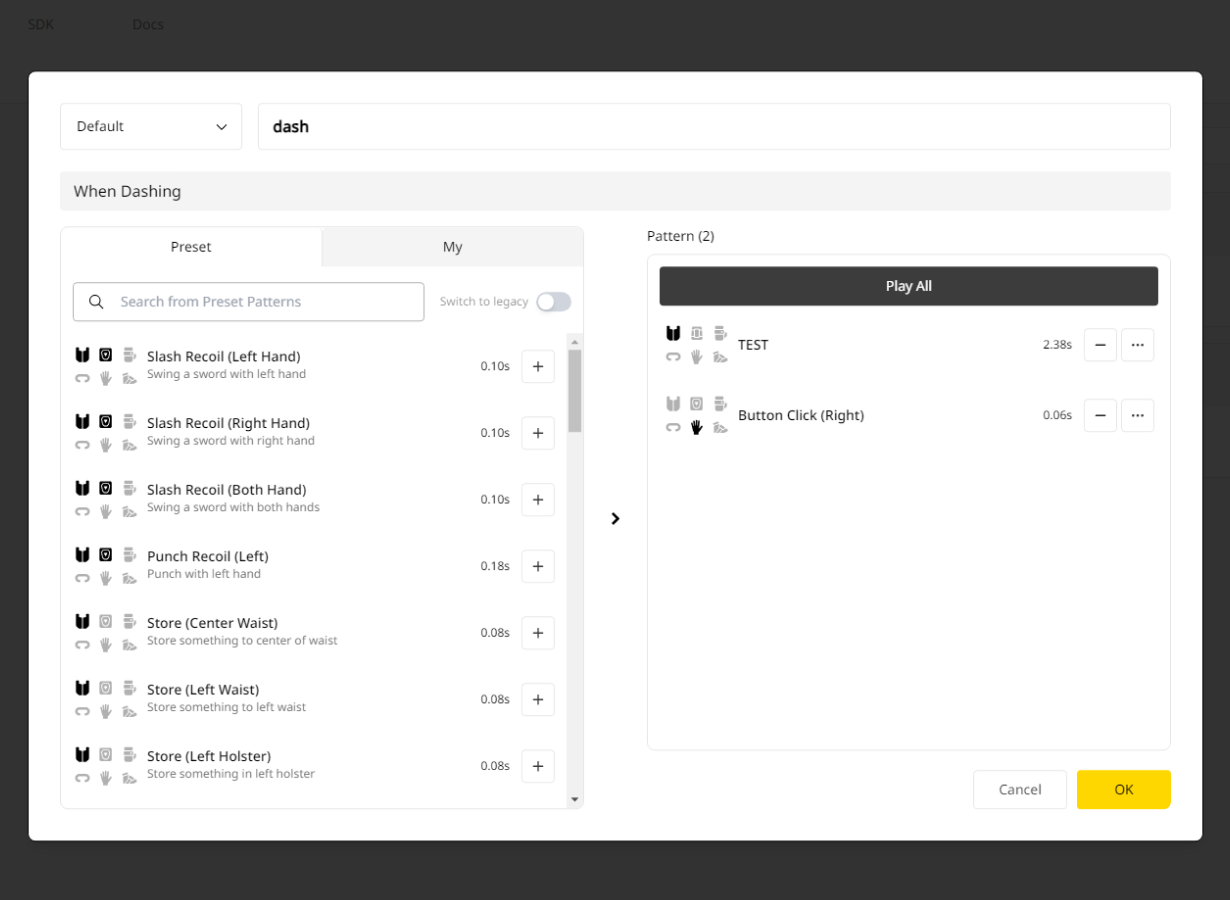
左側では、ライブラリのパターンや、bHaptics Designer で作成したパターンを閲覧できます。
- "Preset" タブ: あらかじめ作成されたパターンを閲覧します。パターンをすばやくプレビューし、適切なものを見つけて、イベントに追加できます。
- "My" タブ: bHaptics Designer で作成したパターンを閲覧します。
- Switch to legacy: このトグルを有効にすると、レガシーバージョンの bHaptics Designer で作成したハプティックパターンとプリセットを使用できます。
追加されたパターンの管理
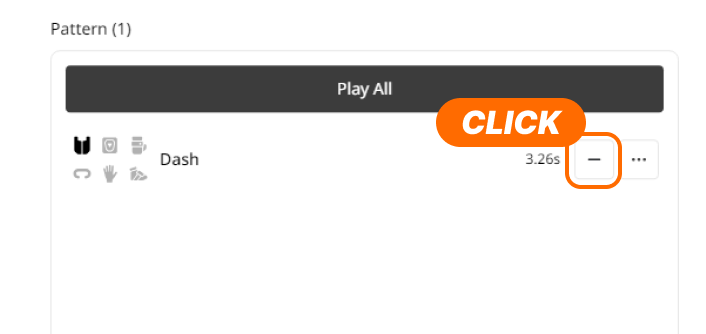
次に、以前に追加したパターンを、自分で作成したカスタムパターンに置き換えてみましょう。'-' アイコンを押してパターンを削除します。
削除したら、別のパターンを配置してみましょう。プリセットを自由に見て回ったり、Designer で作成したパターンを配置したりしてみてください!
注記
レガシーパターンには、後方互換性のためのいくつかの追加機能があります。
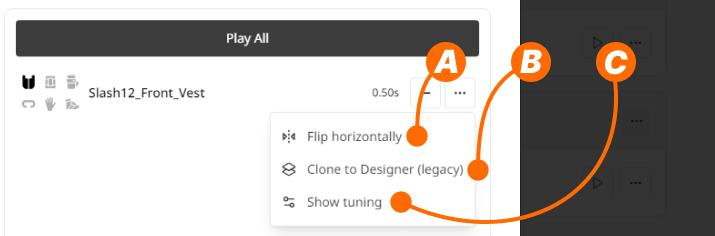
- (A) コピーを作成して左右に反転する
- (B) Legacy Designer に複製する
- (C) Intensity と Duration の調整を表示または非表示にする
ただし、これらの機能の使用はもはや推奨されません。レガシーパターンは新しいパターンに置き換えるのがよいでしょう。
それでは、最後のステップである、これまでに作成したハプティックアプリをゲームにデプロイするステップに進みましょう。