このページは自動翻訳されており、誤りが含まれる場合があります。 英語の原文を表示
マイグレーションガイド (SDK1 → SDK2)
- Unitypackage のダウンロードとインポート
- TactFile をイベントに変換する
- プレハブの置き換えと不要なファイルの削除
要件
注記
このガイドは bHaptics SDK1(旧バージョン)が適用されていることを前提としています。
Portal に空のハプティックアプリケーションが必要です。 ない場合は、まず Portal にアクセスして空のハプティックアプリを作成してください。
Unitypackage のダウンロードとインポート
-
SDK2とMigration packageをダウンロードし、両方をインポートします。 -
SDK2 UnityPackage ファイルをインポートした後、bHaptics > Developer Windowを開きます。 -
bHaptics > Developer Windowを開き、App IDとAPI Keyを入力します。注記Forgot your App ID & API Key?を押して情報を確認できます。 bHaptics Developer Portal でCopy IDを使用することもできます。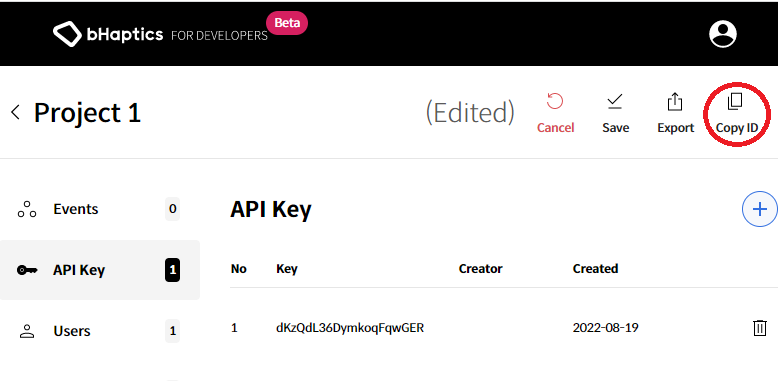
TactFile をイベントに変換する
-
bHaptics > [Migration] Export HapticClips...を押して、使用中の HapticClips をエクスポートします。注記- 選択したハプティックファイルは、重複する名前があってはいけません。
- 名前を変更する必要があり、利便性のために次の機能が提供されています。
- Add Postfix: ファイル名の後に特定の文字列を追加します。 例) BulletHaptic → BulletHaptic_Vest
- Add Prefix: ファイル名の前に特定の文字列を追加します。 例) ShootPistol → Arms_ShootPistol
-
bHaptics > [Migration] Export HapticClips…を押す -
重複する名前を変更する
-
HapticClips をエクスポートする
-
エクスポートしたファイルでハプティックイベントを作成する
- Developer Portal で自分のアプリに入ります。
- 右上の
Import tact folderボタンを押します。 - エクスポートしたフォルダを選択します。
ConfirmとSaveを押します。
プレハブの置き換えと不要なファイルの削除
-
bHaptics プレハブを新しいものに置き換えます。
-
Bhaptics/SDK/Plugins/Androidにある.aarファイルを削除します。これらのファイルは SDK2 の新しいファイルに置き換えられます。注記SDK フォルダ(SDK2 フォルダではない)で削除するファイルの一覧
bhaptics_blebhaptics_commonsbhaptics_corebhaptics_managerbhaptics_unity_bridge