マイグレーションガイド (SDK1 → SDK2)
- Exporter プラグインをインポートする
- TactFile をイベントに変換する
- UE SDK2 プラグインをインポートする
- SDK1 を SDK2 に置き換え、不要なファイルを削除する
要件
このガイドは bHaptics SDK1(旧バージョン)が適用されていることを前提としています。
Portal に空のハプティックアプリケーションが必要です。お持ちでない場合は、まず Portal にアクセスして空のハプティックアプリを作成してください。
Exporter プラグインをインポートする
-
bHapticsExporter Pluginをダウンロードしてインポートします。 -
プロジェクトに
bHapticsExporter Pluginをインポートします。 -
プロジェクトを開き、bHapticsExporter ボタンを確認します。
TactFile をイベントに変換する
-
Toolbar > bHapticsExporterを押して、使用中のフィードバックファイルをエクスポートします。 -
フィードバックのエクスポートが完了したら、Unreal プロジェクトを閉じて
bHapticsExporter Pluginを削除します。 -
エクスポートしたファイルでハプティックイベントを作成します。
- Developer Portal で自分のアプリに移動します。
Importボタンを押します。- エクスポートしたフォルダを選択します。
ConfirmとSaveを押します。
UE SDK2 プラグインをインポートする
詳しくは Unreal ガイドを参照してください。
-
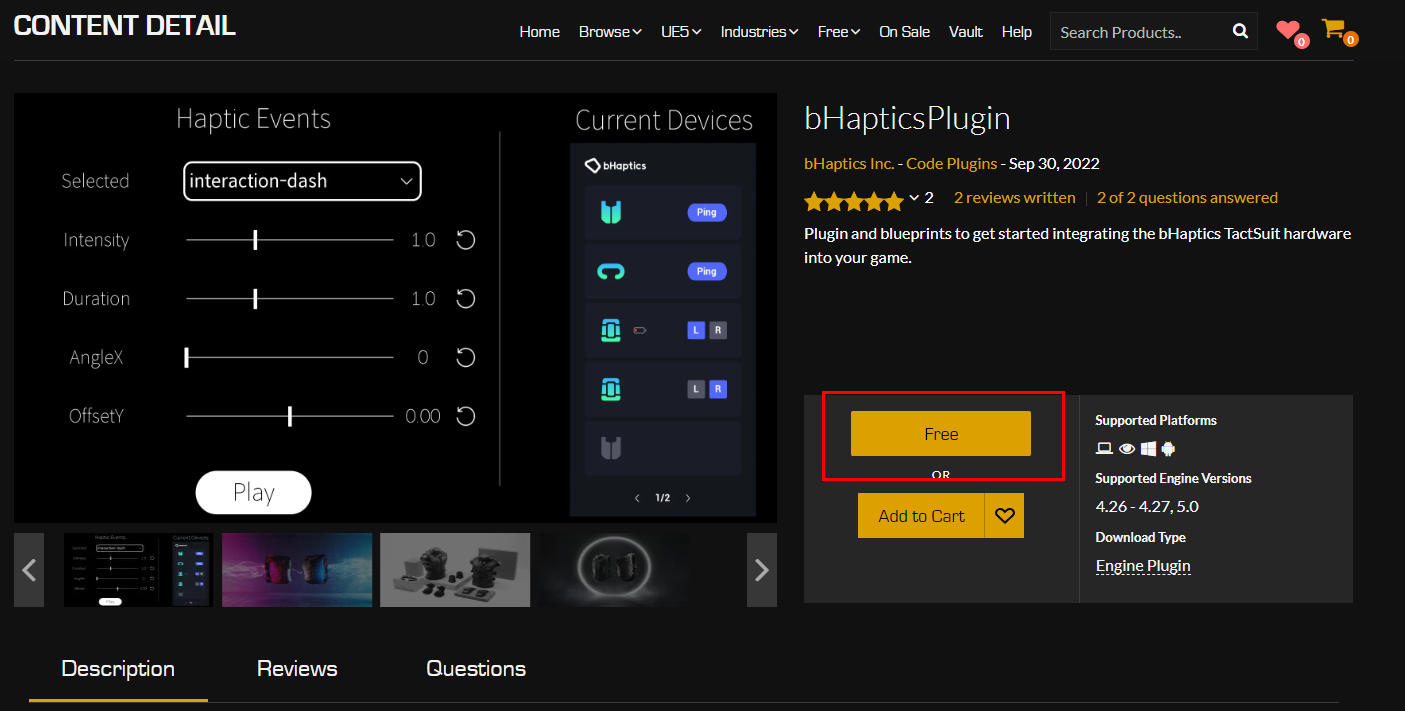
BhapticsPlugin をダウンロードします。
- Unreal SDK2 : Download
-
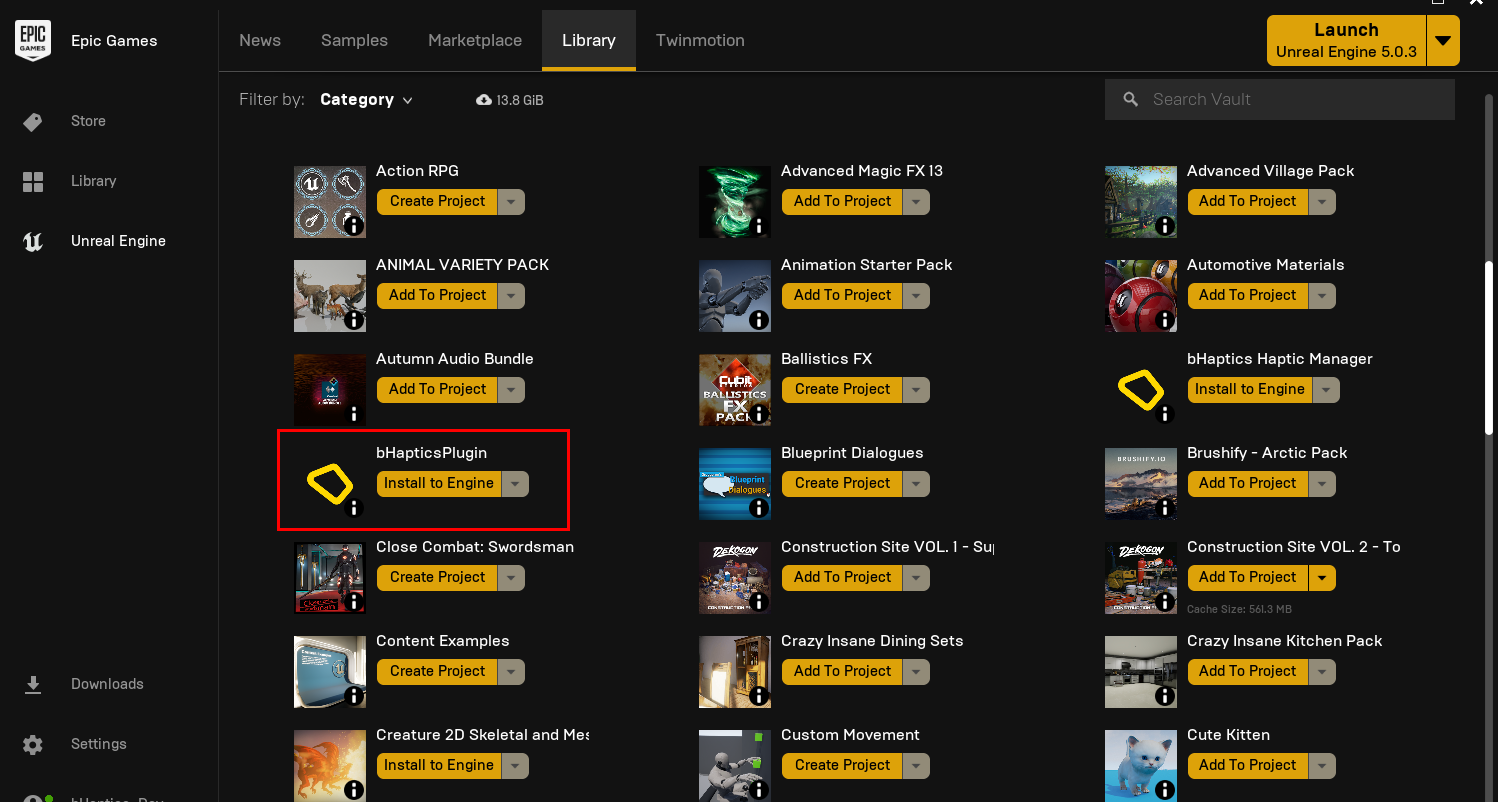
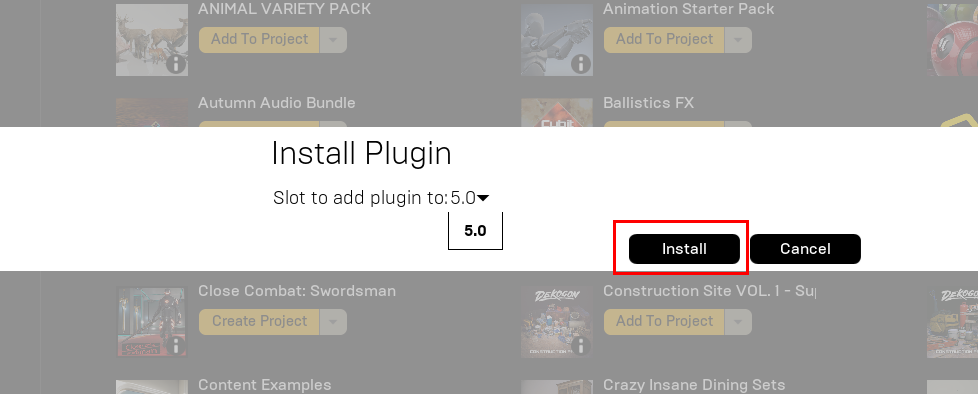
Epic Games Launcher で Free をクリックし、Install to Engine をクリックします。
-
Unreal プロジェクトを開き、bHaptics Plugin を有効化します。
-
bHaptics Developer Portal を開きます。
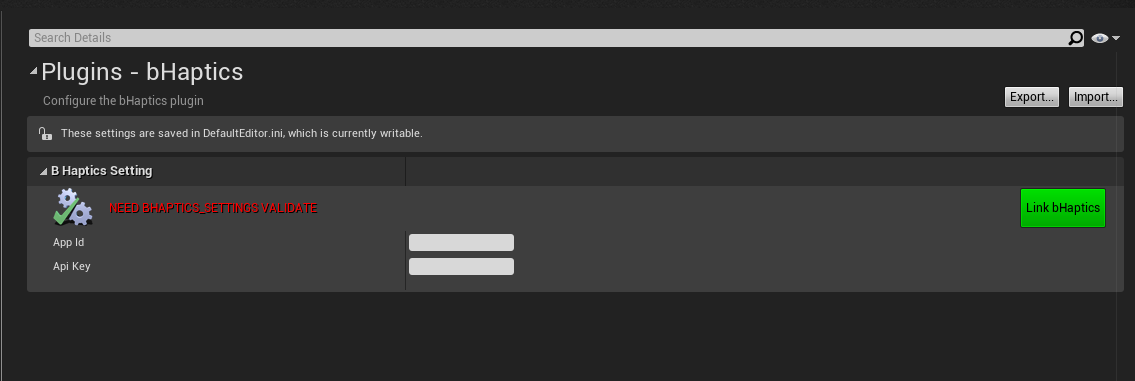
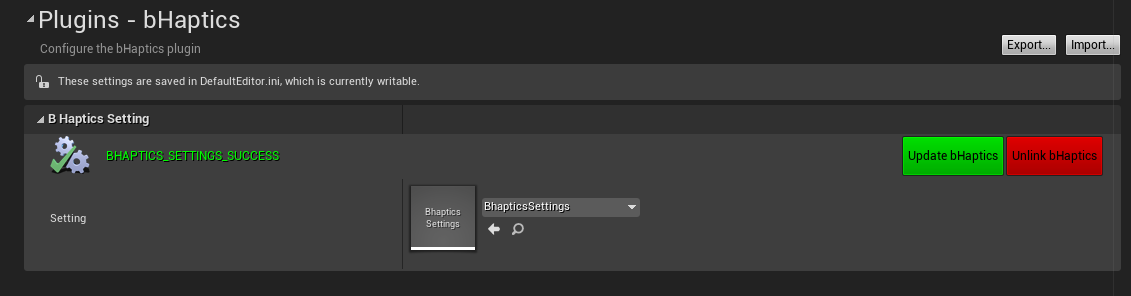
「AppID」と「API Key」をコピーして貼り付け、「Link」を押して bHaptics Developer Portal のイベントを Unreal プロジェクトと同期します。(「Project Setting」-「Plugin Tab」を開き、「bHaptics Menu」を押します)
-
プロジェクトが bHaptics Developer Portal と正常に同期されると、BHAPTICS SETTINGS SUCCESS というメッセージが表示されます。
SDK1 を SDK2 に置き換え、不要なファイルを削除する
-
SubmitFeedback(SDK1) を PlayHaptic(SDK2) へ
-
SubmitFeedfeedbackwithOptions(SDK1) を PlayHapticWithOption(SDK2) へ
-
Initialize - SDK2 の InitializebHaptics を使用 (ガイドを参照)
-
SubmitDots/Bytes(SDK1) を PlayDots(SDK2) へ
-
GetCurrentDevices(Android 専用 SDK1) を GetBhapticsDevices(SDK2) へ
-
PingAll/PingByPosition/PingHapticsDevice(Android 専用 SDK1) を Ping/PingAll(SDK2) へ
-
ToggleDevicePosition(Android 専用 SDK1) を SwapPosition(SDK2) へ
-
すべての SDK1 関数とハプティックイベントを SDK2 関数に置き換えたら、すべてのフィードバックファイルを削除し、SDK1 プラグインを無効化します。