이펙트 안에서 레이어 관리하기
이 페이지에서는 이펙트 안의 레이어를 관리해 보겠습니다.
레이어/이펙트 이동하기
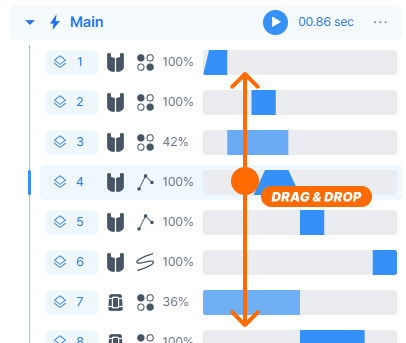
레이어나 이펙트를 드래그 앤 드롭하여 배치할 수 있습니다.
이펙트 미리 보기
이펙트를 미리 보는 방법은 여러 가지가 있습니다.
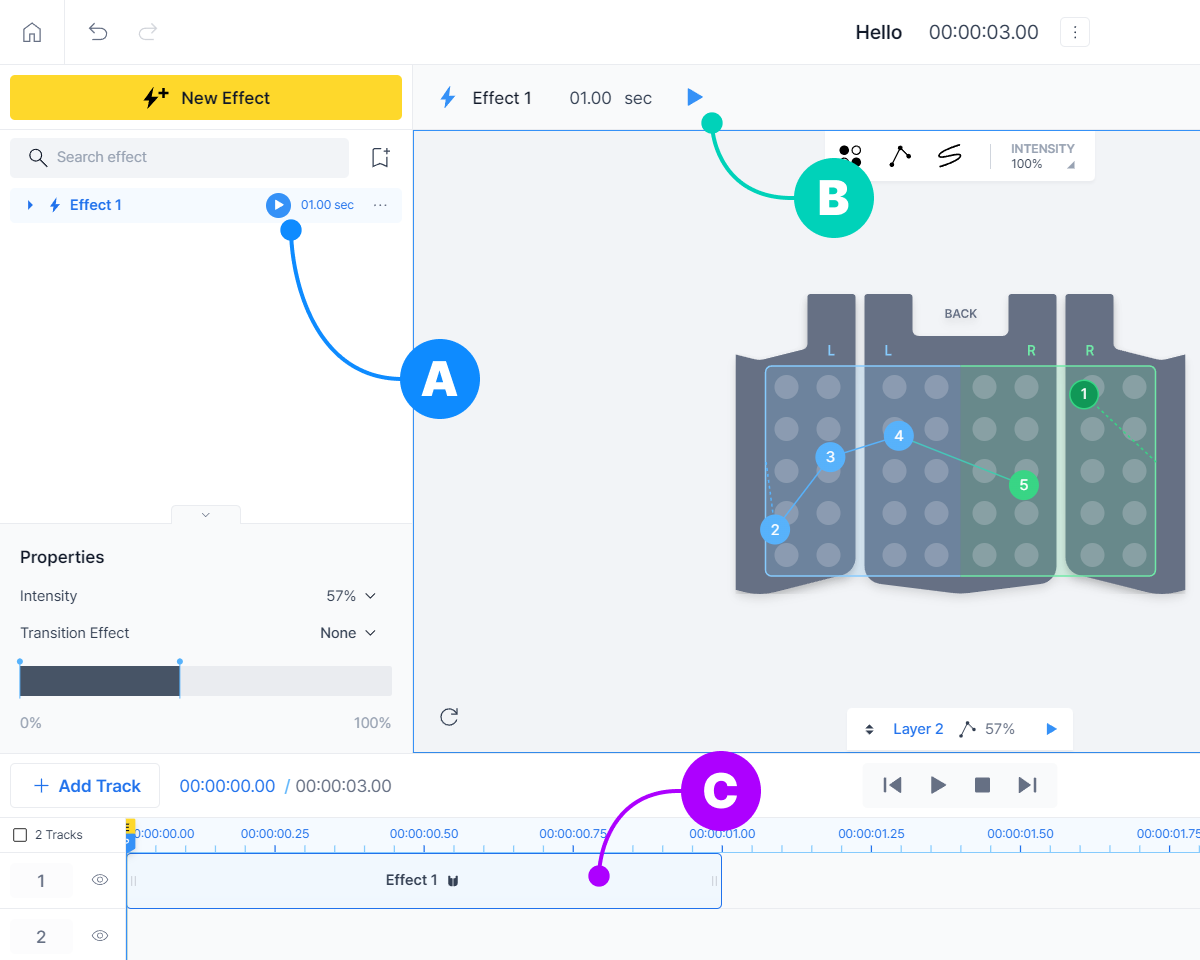
- (A) 이펙트/레이어 패널에서 이펙트 오른쪽에 재생 버튼이 있습니다. 재생을 누릅니다.
- (B) 캔버스 상단의 재생을 누릅니다.
- (C) 타임라인에서 미리 보려는 이펙트를 더블 클릭합니다.
이펙트 컨텍스트 메뉴
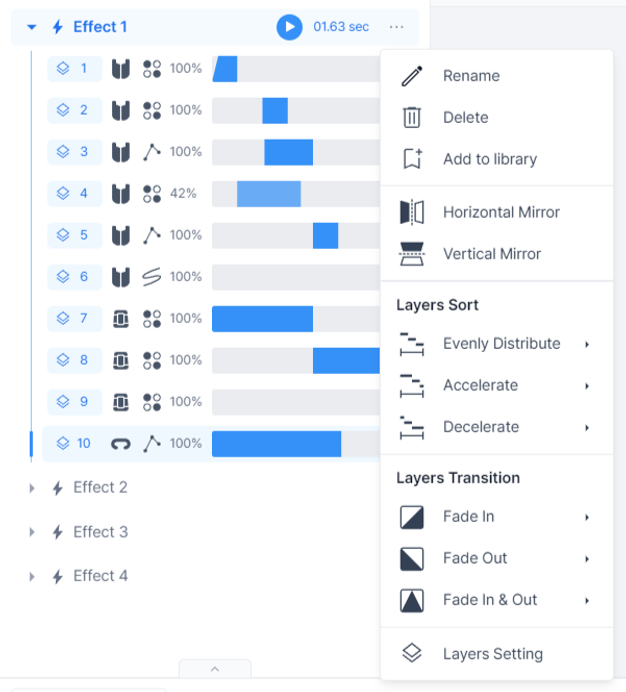
이펙트 컨텍스트 메뉴를 사용하면 이펙트 안의 레이어를 효율적으로 관리할 수 있습니다.
이름 변경, 삭제는 물론 이펙트를 라이브러리에 추가할 수도 있습니다. 라이브러리에 대해서는 나중에 다루겠습니다.
Mirror

"Mirror"를 사용하여 이펙트의 모든 레이어를 뒤집을 수 있습니다.
- Horizontal Mirror
- Vertical Mirror
Layers Sort
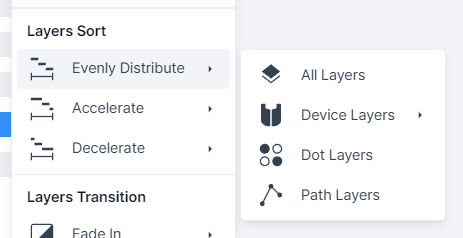
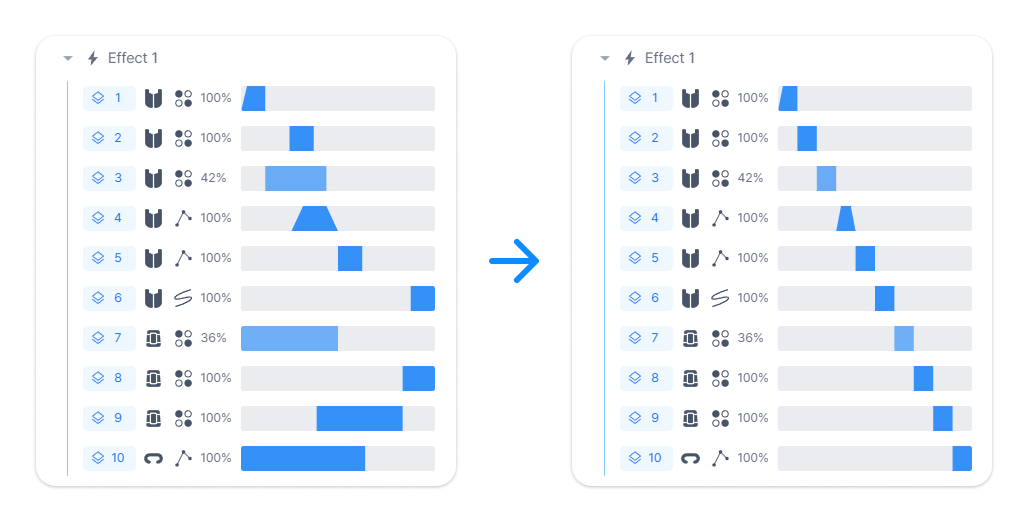
"Layers Sort"를 사용하면 레이어가 순차적으로 재생되도록 타이밍을 자동으로 조정할 수 있습니다.
- (A) 이펙트 시간을 어떻게 분배할지 결정합니다.
- Evenly distribute
- Accelerate: 분배 시간을 점차 줄입니다.
- Decelerate: 분배 시간을 점차 늘립니다.
- (B) 어떤 레이어를 정렬할지 결정하는 필터를 선택합니다.
- All Layers
- Device Layers: 어떤 기기의 레이어를 선택할지 고를 수 있습니다
- Dot Layers
- Path Layers
Layers Transition
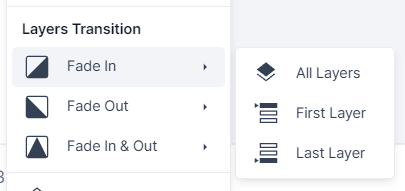
"Layers Transition"을 사용하면 이펙트 안의 모든(또는 특정) 트랜지션 이펙트를 변경할 수 있습니다.
- (A) 어떤 종류의 트랜지션 이펙트를 적용할지 선택합니다.
- Fade In
- Fade Out
- Fade In & Out
- (B) 어떤 레이어에 적용할지 선택합니다.
- All Layers
- First Layer
- Last Layer
Layers Settings
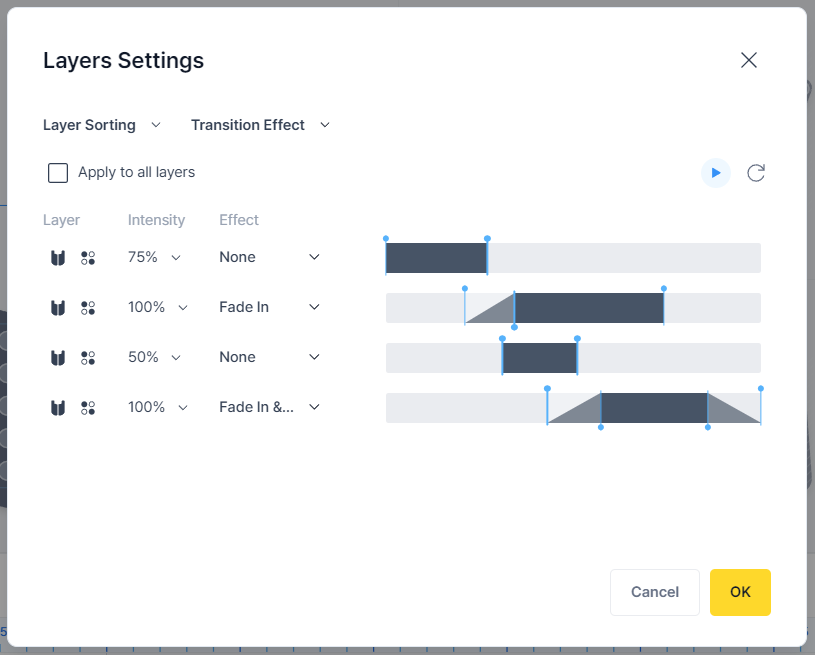
Intensity, 트랜지션 이펙트, Duration 등 모든 레이어의 속성을 하나의 창에서 수정할 수 있습니다.
레이어 속성이나 이펙트 컨텍스트 메뉴에서 볼 수 있는 기능들로 구성되어 있습니다.
노트
모든 변경 사항은 OK를 누르기 전까지 저장되지 않습니다!
오버랩을 활용한 레이어 정렬
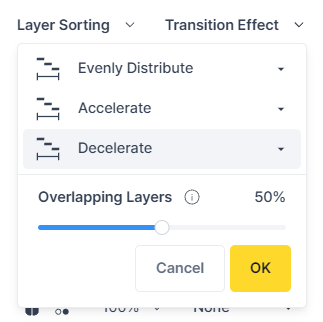
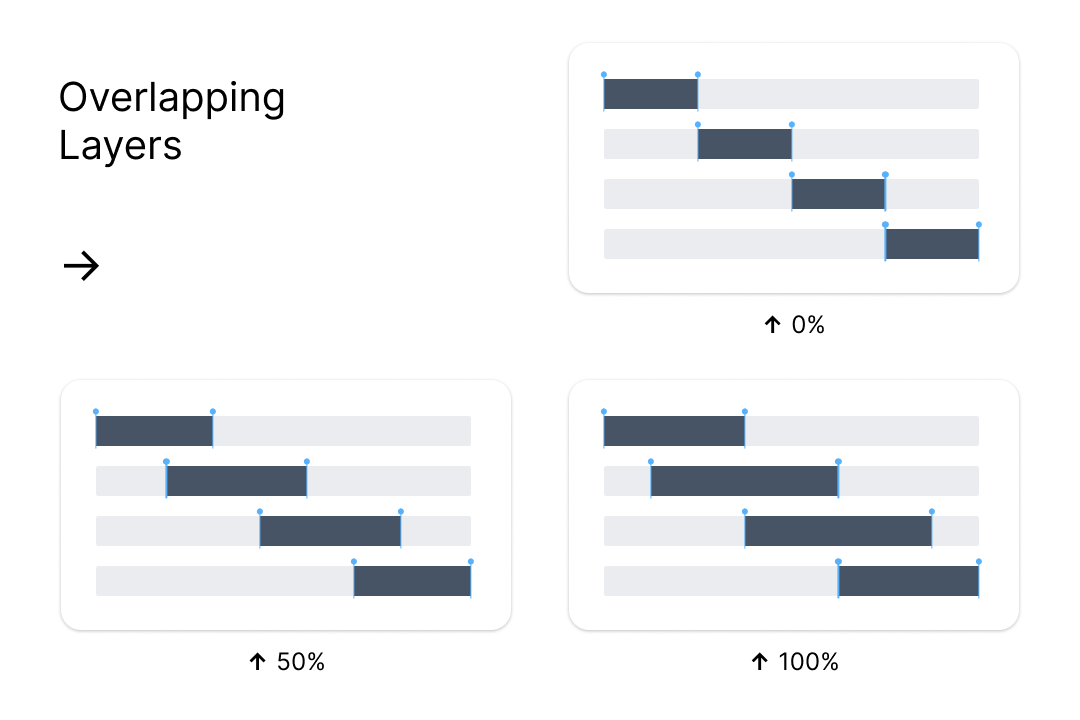
Layer Settings의 "Layer Sorting" 기능은 이펙트 컨텍스트 메뉴의 기능과 동일하지만, "Overlapping Layers"라는 기능이 추가로 있습니다. 이 기능은 레이어의 특정 부분을 서로 겹치게 하여 레이어 간의 자연스러운 전환을 구현할 수 있게 해줍니다.
다음으로, 트랙과 타임라인에 대해 알아본 다음 트랙 위에서 이펙트의 순서를 지정해 보겠습니다.