本页面由机器自动翻译,可能包含错误。 查看英文原文
创建模式
在本页中,我们将了解 Designer 主页,并创建你自己的第一个模式。
Designer
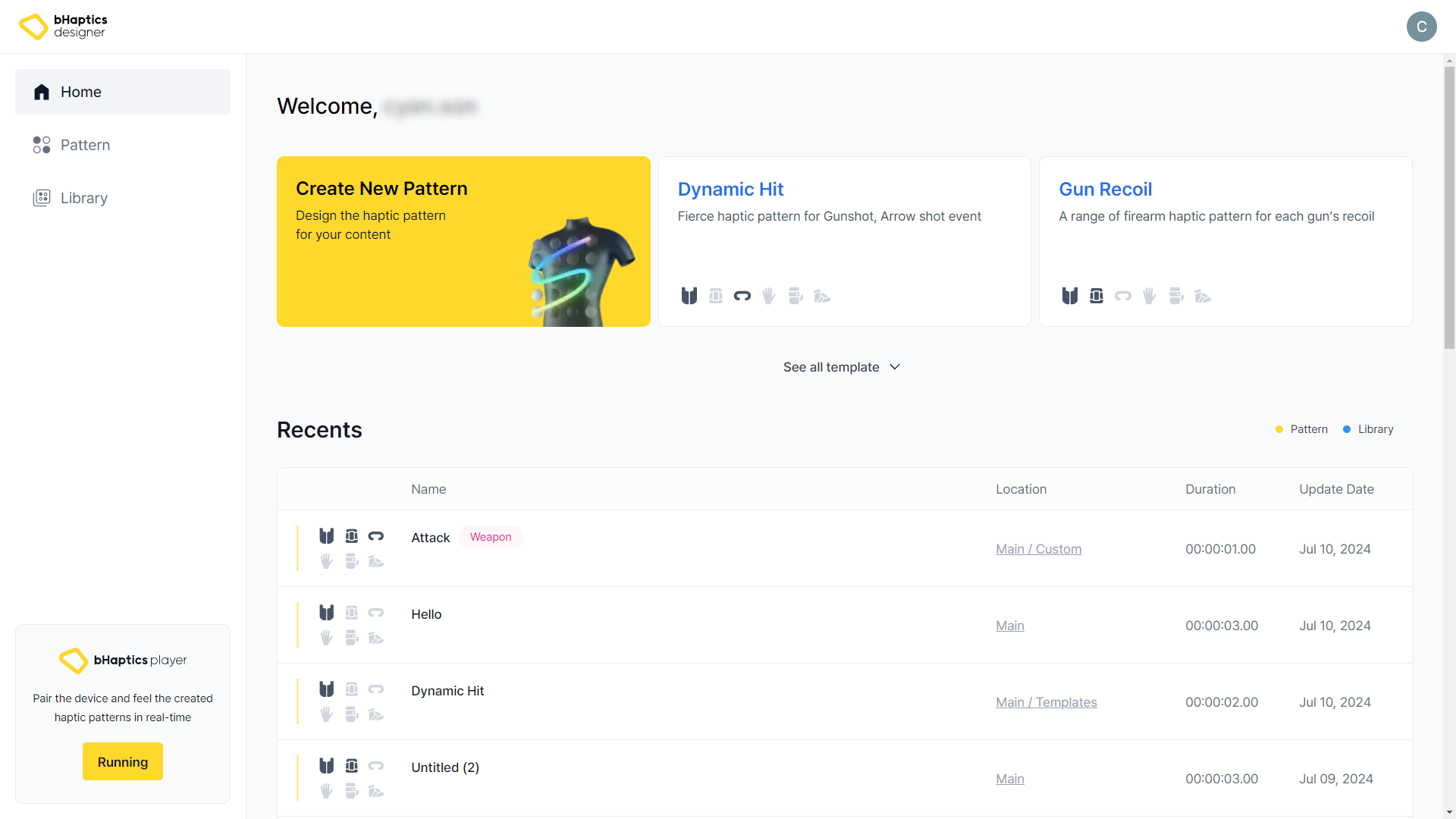
首先,打开 bHaptics Designer。Designer 主页如下所示。
备注
如果这是你第一次使用 Designer,将会出现分步指南来为你提供帮助。
备注
如果显示的是登录页面,请登录你的账户;如果还没有账户,请注册。
在左侧,你会看到以下标签页。
- Home(主页):创建新模式,并快速访问最近创建或查看过的模式。
- 快速查看你最近访问或编辑过的模式和库预设的完整列表。
- Pattern(模式):查看你创建的触觉模式的完整列表及其详细信息。
- 你可以无需打开即可快速预览触觉模式。
- 你可以导入旧版 Designer 创建的旧版触觉模式文件(.tact)。
- Library(库):访问多样的预设模式集合以供参考。
- Pair bHaptics Devices(配对 bHaptics 设备):检查当前是否已与 Player 连接。
备注
如果你已安装 bHaptics Player 并拥有自己的触觉设备,请启动 bHaptics Player 并配对你的设备。这样,你就可以实时体验自己创建的触觉模式实际感受如何。
关于模式
什么是触觉模式?
触觉模式定义了哪些触觉执行器应当振动、振动多久以及振动多强。
我们可以通过点击反馈点或绘制路径,设计在游戏内事件发生时传递的触觉模式。
创建新模式
你可以从零开始创建新模式,也可以使用模板。在本教程中,我们将从零开始创建一个新模式。
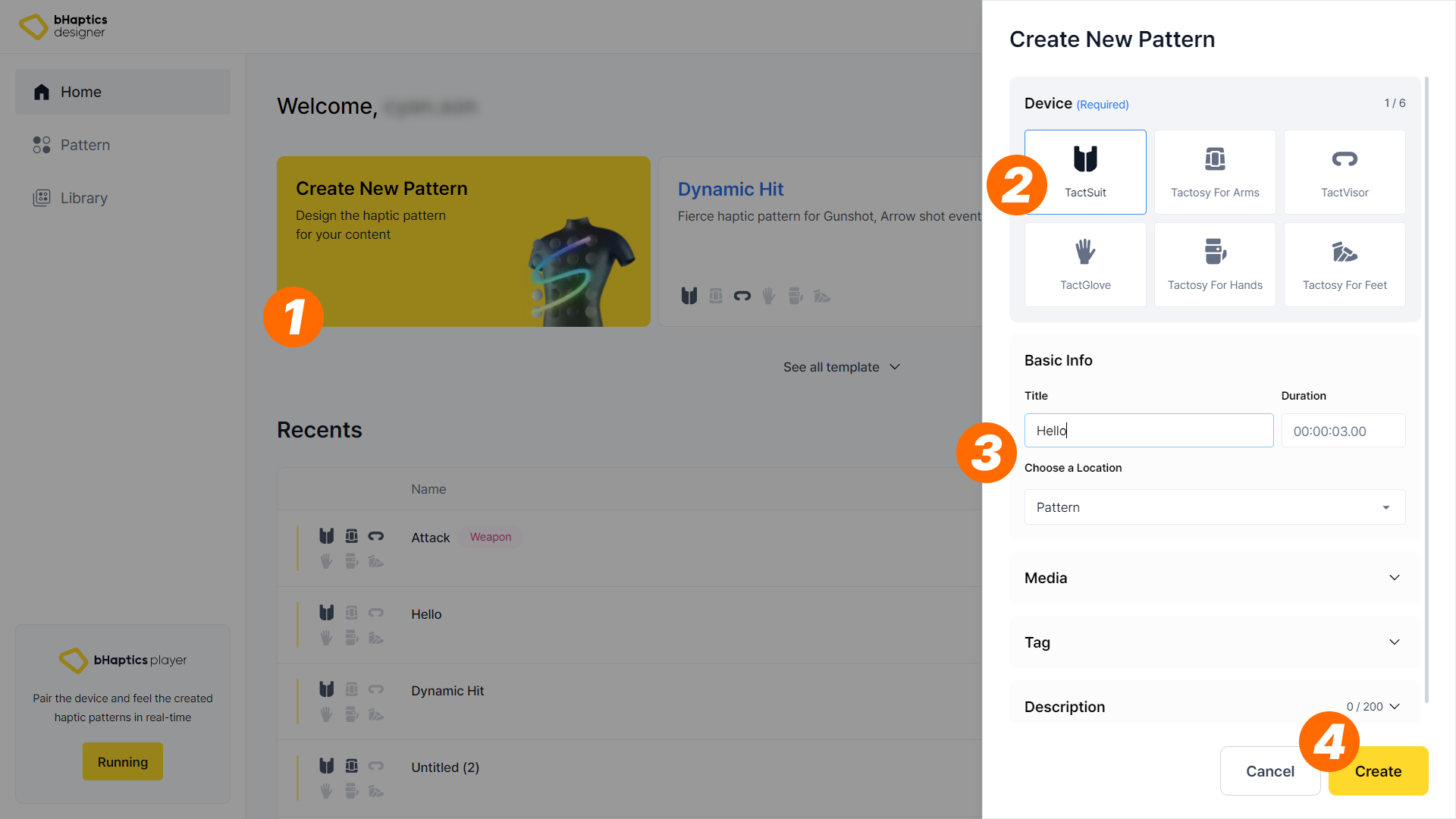
- 按下 "Create New Pattern"。侧边栏会从右侧出现。
- 至少选择一个你想要驱动触觉的触觉设备。我们将选择 TactSuit。
- 将标题改为你想要的名称。我们将其命名为 "Hello"。
- 按下 "Save" 按钮以创建新模式。按下后,编辑器会自动出现。
备注
你也可以修改其他属性(例如 Duration、保存位置、标签)。请注意,所有这些值(包括设备和标题)都可以随时修改,但此时我们将保持不变。
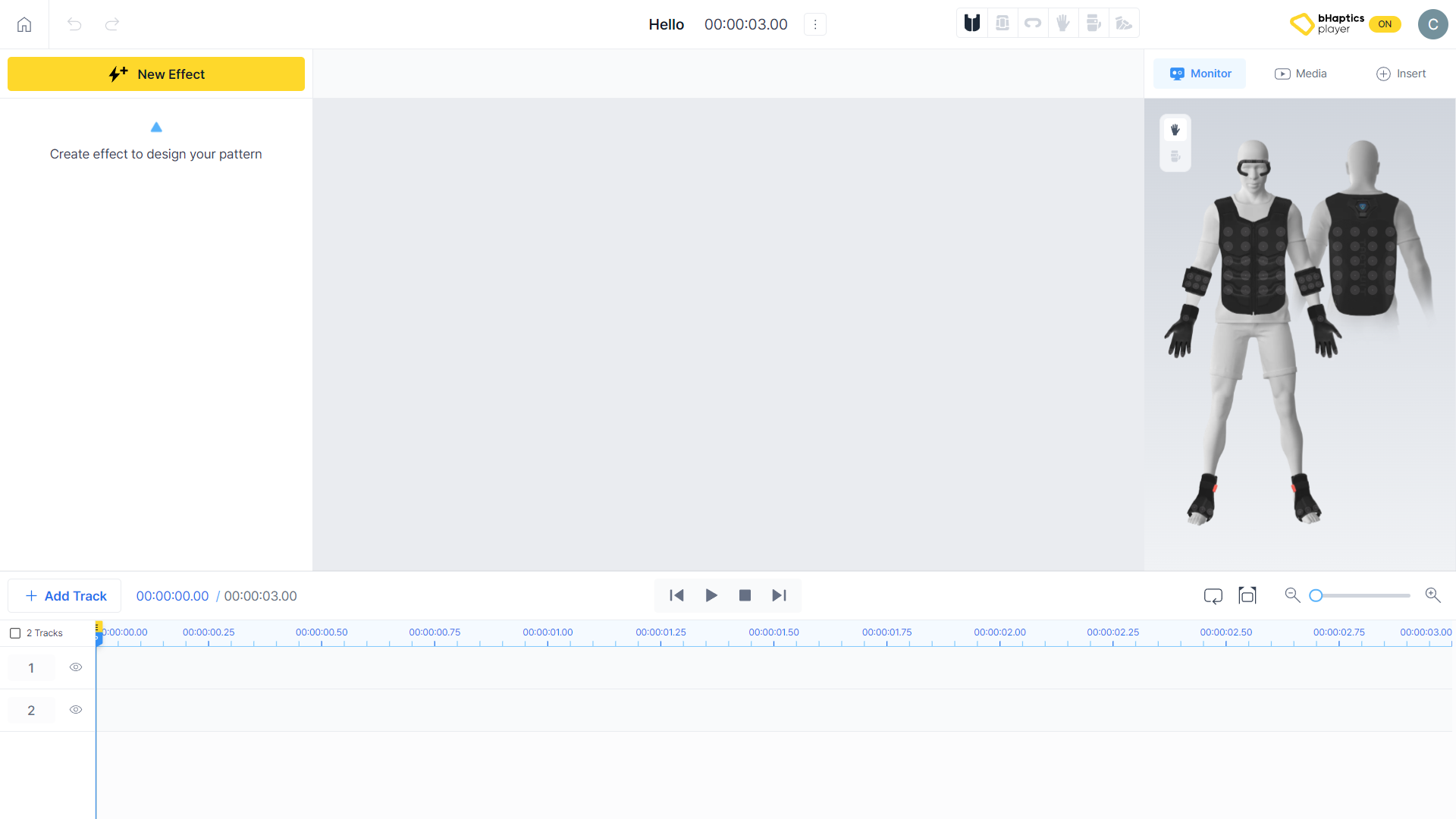
我们将在这个编辑器中编辑刚刚创建的模式。接下来,我们将了解编辑器的界面。