设计图层
在本页中,我们将在效果中创建第一个图层,并使用 Dot、Path、Free Path、Waveform 等各种模式来设计图层。我们还将调整图层的 Intensity、过渡效果和 Duration。
关于图层
图层是效果的一部分,包含触觉的特性。
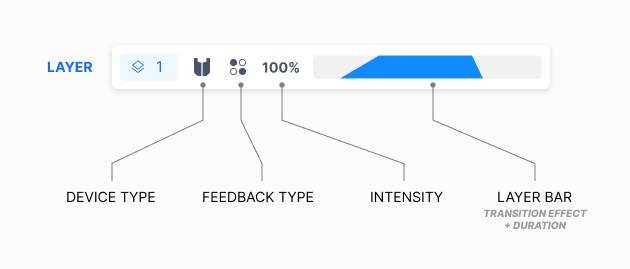
图层具有以下属性。我们将逐一介绍它们。
- 设备类型
- 反馈类型
- Intensity
- 过渡效果
- Duration
设备类型
设备类型定义图层所使用的触觉设备。一个图层需要一种设备类型。
- TactSuit
- TactVisor
- TactGlove
- TactSleeve
- Tactosy for Hands
- Tactosy for Feet
有关我们触觉设备的更多信息,请查看我们的商店页面。
反馈类型
反馈类型决定触觉的表现方式。
- Dot
- Path
- Free Path
- Waveform(仅限 TactGlove)
其他
- Intensity:决定图层的触觉有多强。
- 过渡效果:设置淡入、淡出效果。
- Duration:决定图层的开始和结束时机。(如果启用了过渡效果,它还决定淡入/淡出效果的时机。)
我们的第一个图层
创建图层
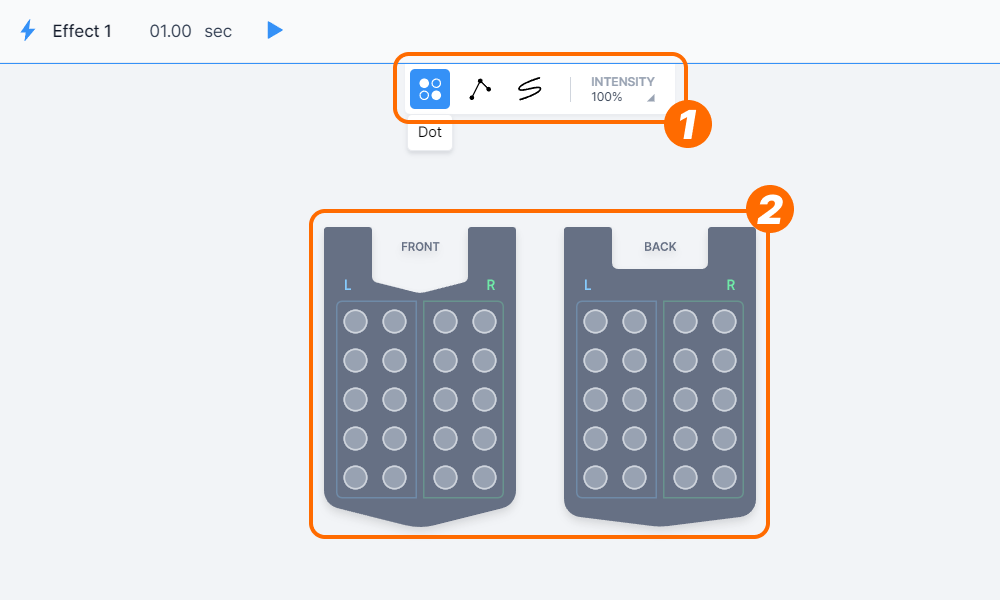
- 让我们看看中央的画布。在画布顶部,有一个用于选择反馈类型的按钮。从左到右依次是 Dot、Path 和 Free Path(如果你选择了 TactGlove,则还有 Waveform)。首先,让我们选择最左侧的 Dot 按钮。
- 在下方的 TactSuit 中选择其中一个点。选择后,将会创建一个新图层。
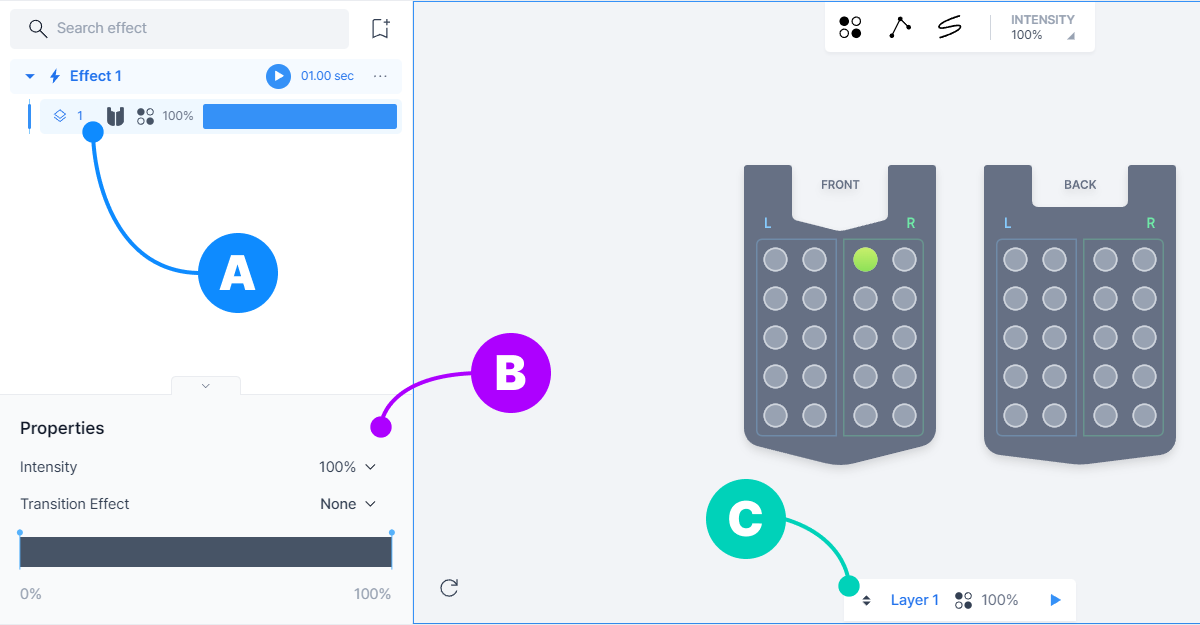
与添加第一个效果时类似,添加图层后也会出现一些变化。
- (A) "Effect 1" 下方出现了一个新图层。我们可以一目了然地识别出设备类型、反馈类型、intensity 和图层条。
- (B) 正下方是 "Properties" 面板。我们可以修改图层的 intensity、过渡效果和时序图。
- (C) 在画布中,会显示我们正在修改的图层的简单信息。
没有任何按钮,并显示 "Effect not selected"。
请在左侧的效果/图层面板中选择 "Effect 1"。

画布中没有任何内容。
请查看菜单栏并选择任意设备。

让我们来预览
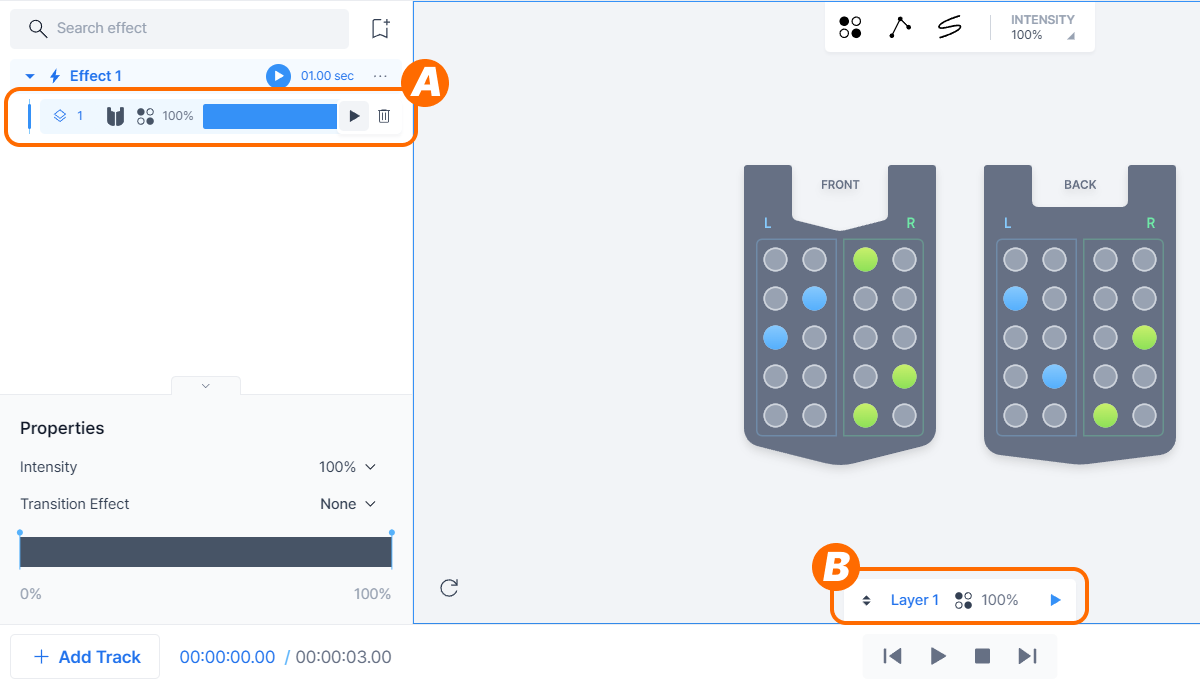
预览图层有两种方法。
- (A) 当你将光标悬停在效果/图层面板中的图层上时,会出现一个带有播放/删除按钮的小部件。按下播放。
- (B) 在画布中会显示当前正在编辑的图层的信息。按下播放。
按反馈类型设计图层
与其他设计工具类似,这里也提供撤销/重做功能(Ctrl + Z、Ctrl + Shift + Z)和复制/粘贴功能(Ctrl + C、Ctrl + V)。
Dot
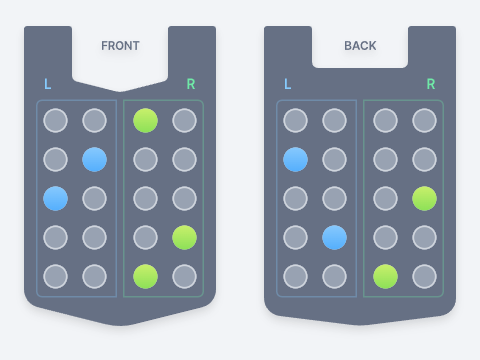
Dot 是最简单的反馈类型。只需将每个反馈点开和关,即可创建离散的触觉。
Path
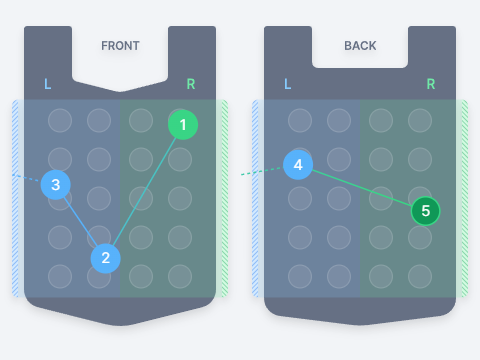
Path 让你可以定义触觉点将沿其移动的路径的锚点。通过沿指定路径定义每个点,你可以创建连续的触觉反馈。
路径由一条或多条相互连接的直线组成。就像其他设计工具中的钢笔工具一样,点击设备区域内的任意位置即可创建锚点。
Free Path
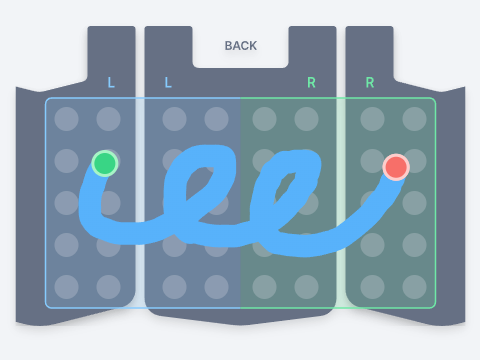
Free Path 的工作方式与 Path 类似,但它让你可以更自由地绘制线条。
只需拖动并绘制你想要的形状即可。它类似于其他设计工具中的铅笔工具。
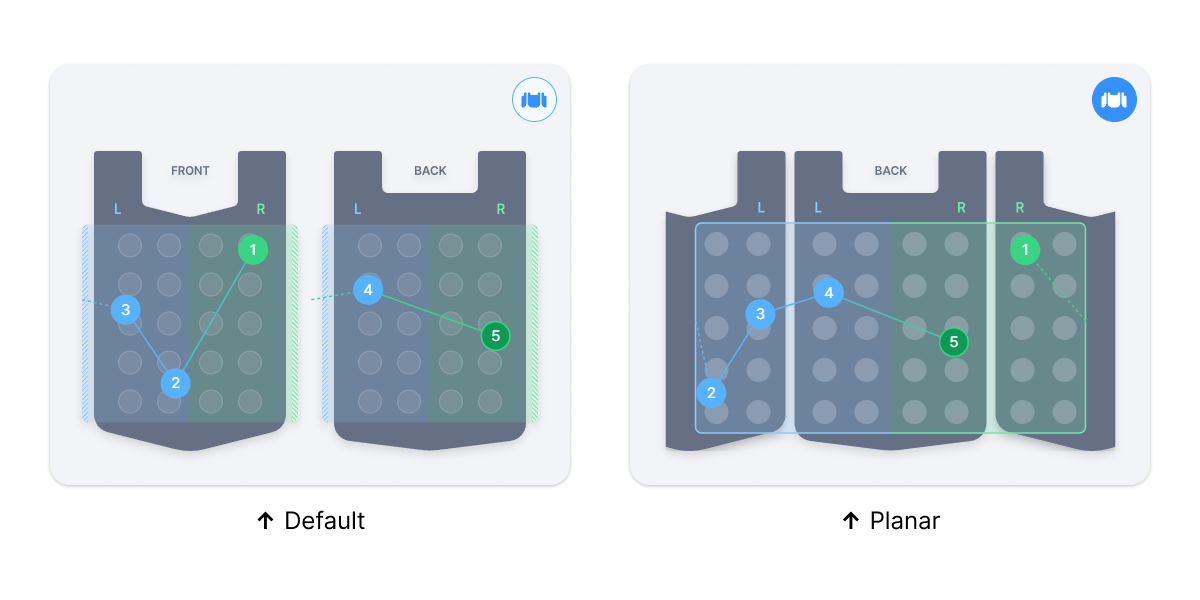
在编辑 TactSuit 的 Path 或 Free Path 图层时,你可以在 Default 和 Planar 之间选择 TactSuit 的显示方式。请根据你的喜好进行选择。

Waveform
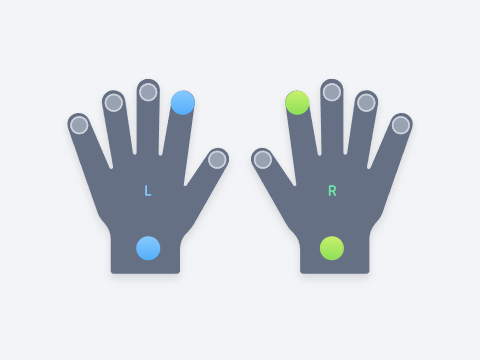
在 Waveform 中,你可以基于预定义的波形模式(例如恒定、递增或递减)生成触觉反馈。此类型仅适用于 TactGlove。
它类似于 Dot,但具有额外的属性。我们稍后会介绍它。
现在我们已经设计并创建了一些图层。接下来,我们将调整图层的属性。