本页面由机器自动翻译,可能包含错误。 查看英文原文
在效果中管理图层
在本页中,我们将管理效果中的图层。
移动图层/效果
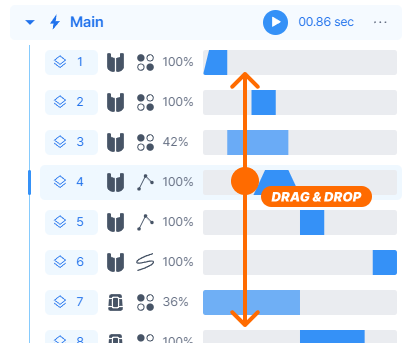
拖放图层或效果即可对它们进行排列。
预览效果
预览效果有多种方式。
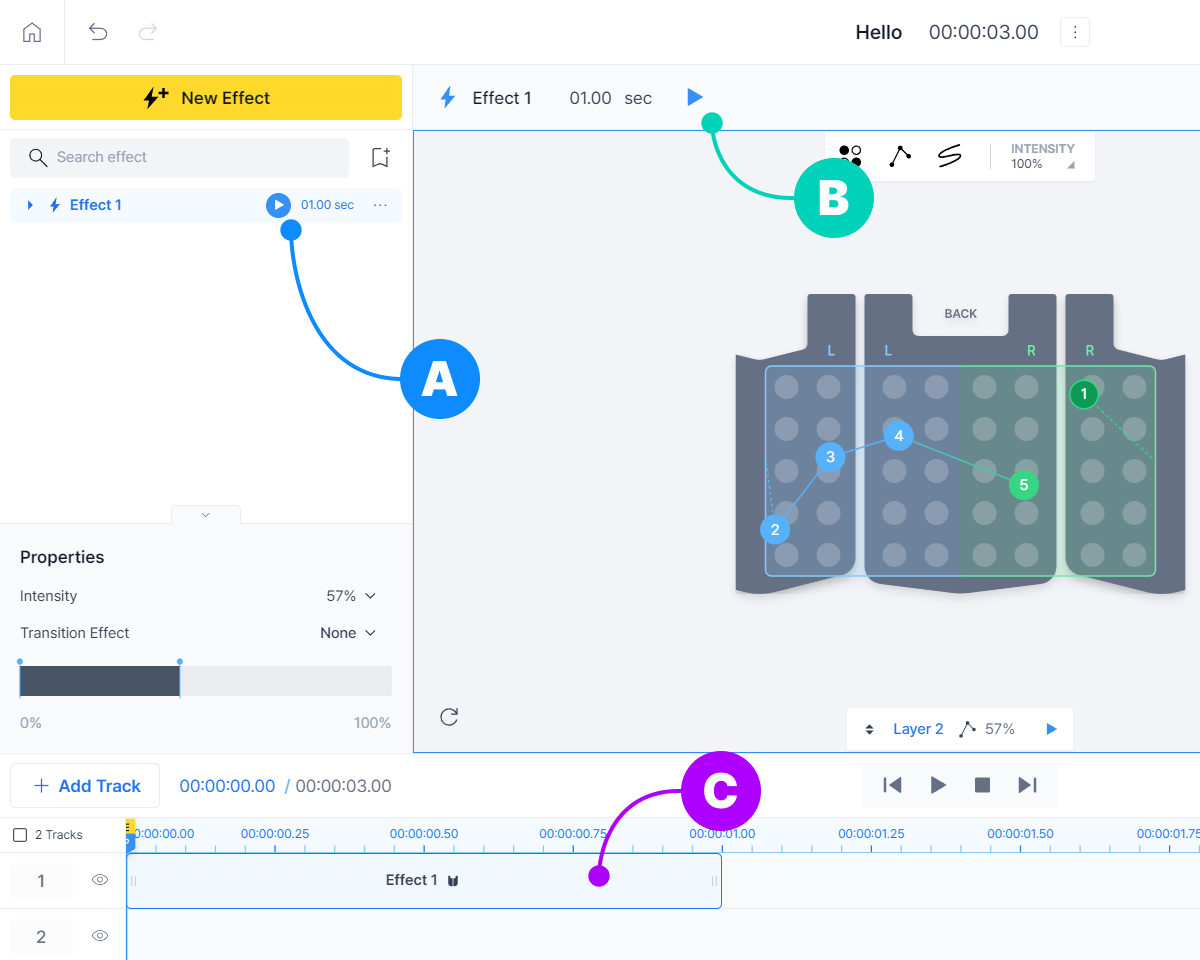
- (A) 在效果/图层面板中,效果的右侧有一个播放按钮。按下播放。
- (B) 在画布顶部按下播放。
- (C) 在时间轴中,双击你想要预览的效果。
效果右键菜单
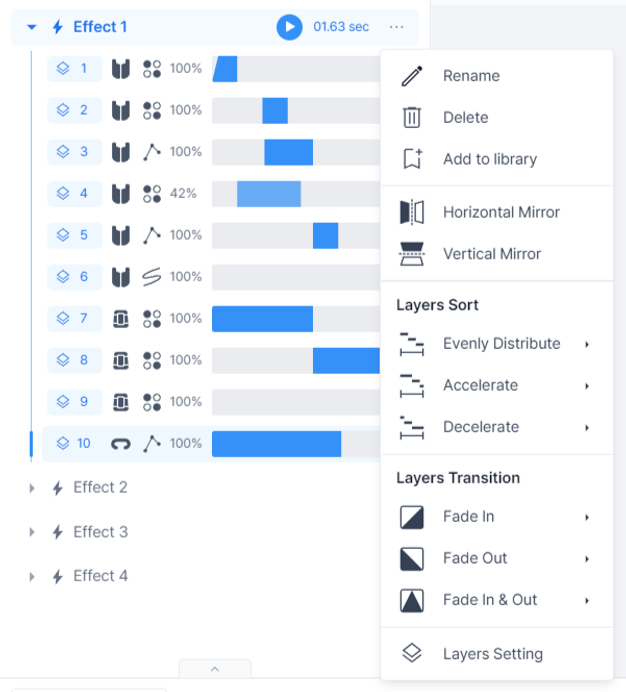
你可以使用效果右键菜单高效地管理效果中的图层。
你可以重命名、删除效果,以及/或将效果添加到库中。我们稍后会介绍库。
Mirror

使用 "Mirror" 翻转效果的所有图层。
- Horizontal Mirror
- Vertical Mirror
Layers Sort
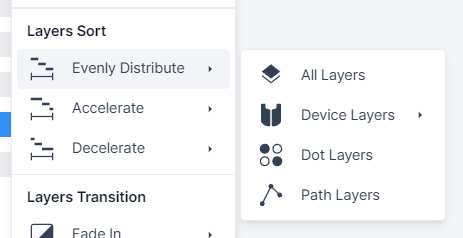
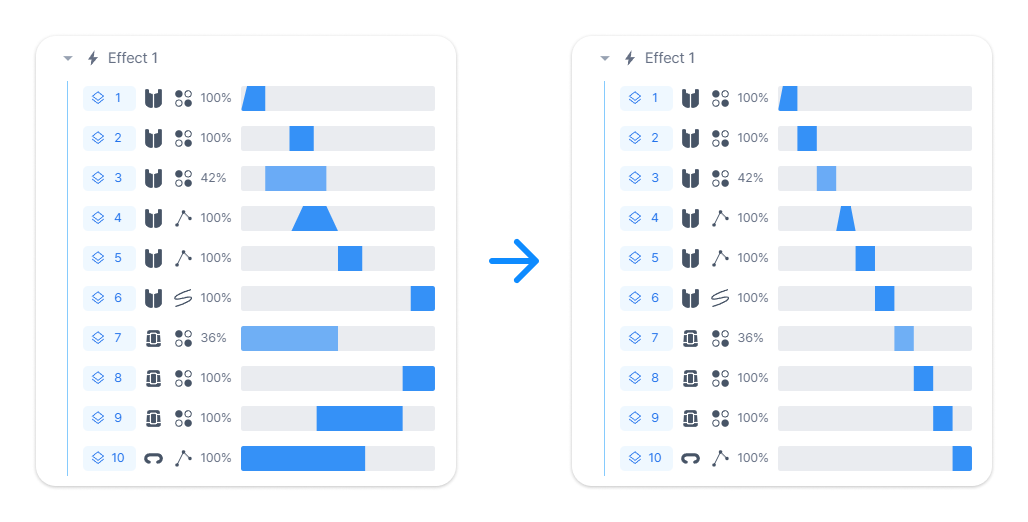
你可以使用 "Layers Sort" 自动调整时机,使图层能够按顺序播放。
- (A) 决定如何分配效果时间。
- Evenly distribute
- Accelerate:逐渐缩短分配时间。
- Decelerate:逐渐延长分配时间。
- (B) 选择一个筛选器,以确定将对哪些图层进行排序。
- All Layers
- Device Layers:你可以选择要选取哪个设备的图层
- Dot Layers
- Path Layers
Layers Transition
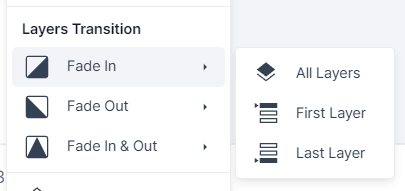
你可以使用 "Layers Transition" 更改效果中的所有(或特定)过渡效果。
- (A) 选择你想要应用哪种过渡效果。
- Fade In
- Fade Out
- Fade In & Out
- (B) 选择你想要应用到哪个图层。
- All Layers
- First Layer
- Last Layer
Layers Settings
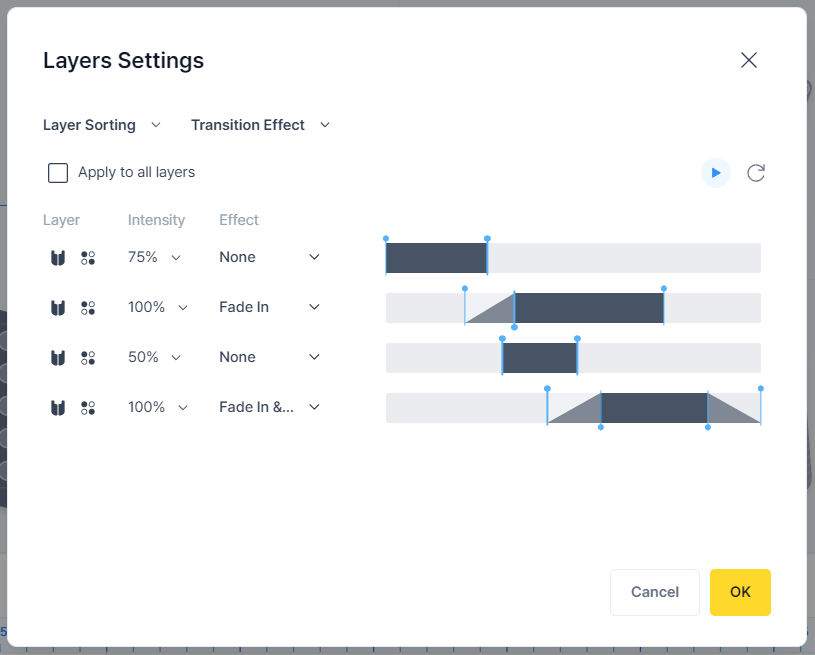
你可以在一个窗口中修改所有图层的属性,例如 intensity、过渡效果和 duration。
它由可在图层属性或效果右键菜单中查看的功能组成。
备注
在你按下 OK 之前,所有更改都不会保存!
使用重叠进行图层排序
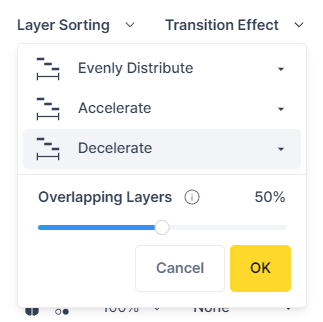
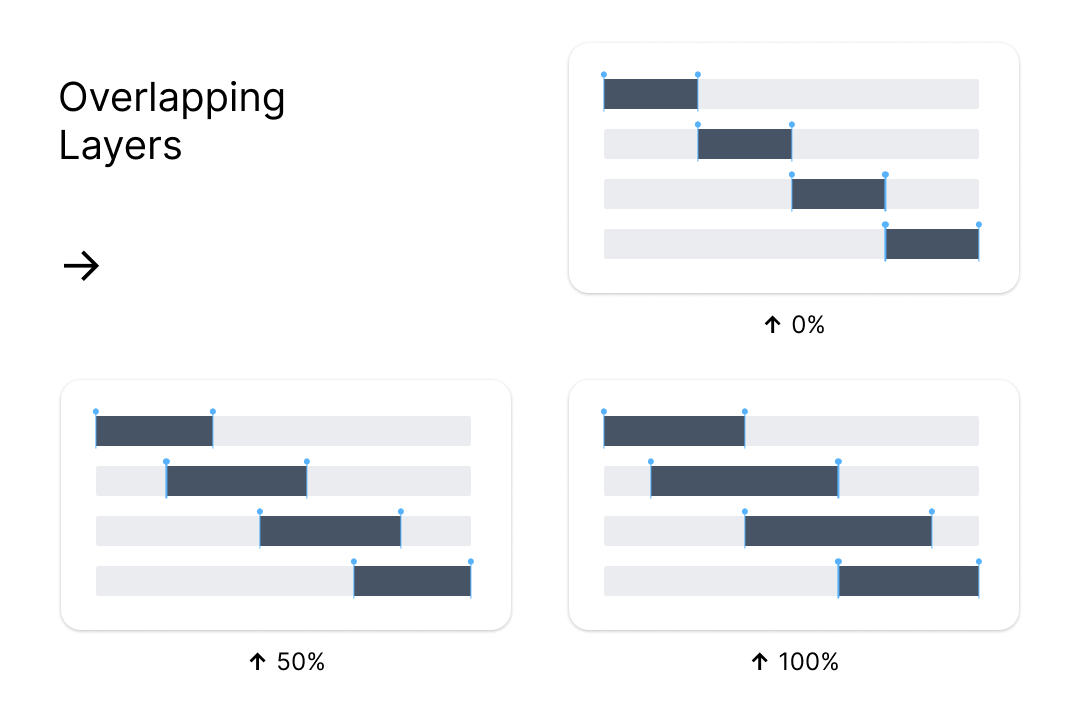
Layer Settings 中的 "Layer Sorting" 功能与效果右键菜单中的功能相同,但还多了一个名为 "Overlapping Layers" 的功能。该功能可以让图层的特定部分相互重叠,从而实现图层之间自然的过渡。
接下来,让我们了解轨道和时间轴,然后在轨道上对效果进行排序。