轨道与时间轴
到目前为止,我们已经在单个效果中创建了多个图层,并一次性地编辑和管理了它们。
现在是时候管理多个效果了。我们将创建更多效果,并了解轨道和时间轴,以便对效果进行排序。通过这个过程,我们将完成我们的触觉模式。
时间轴
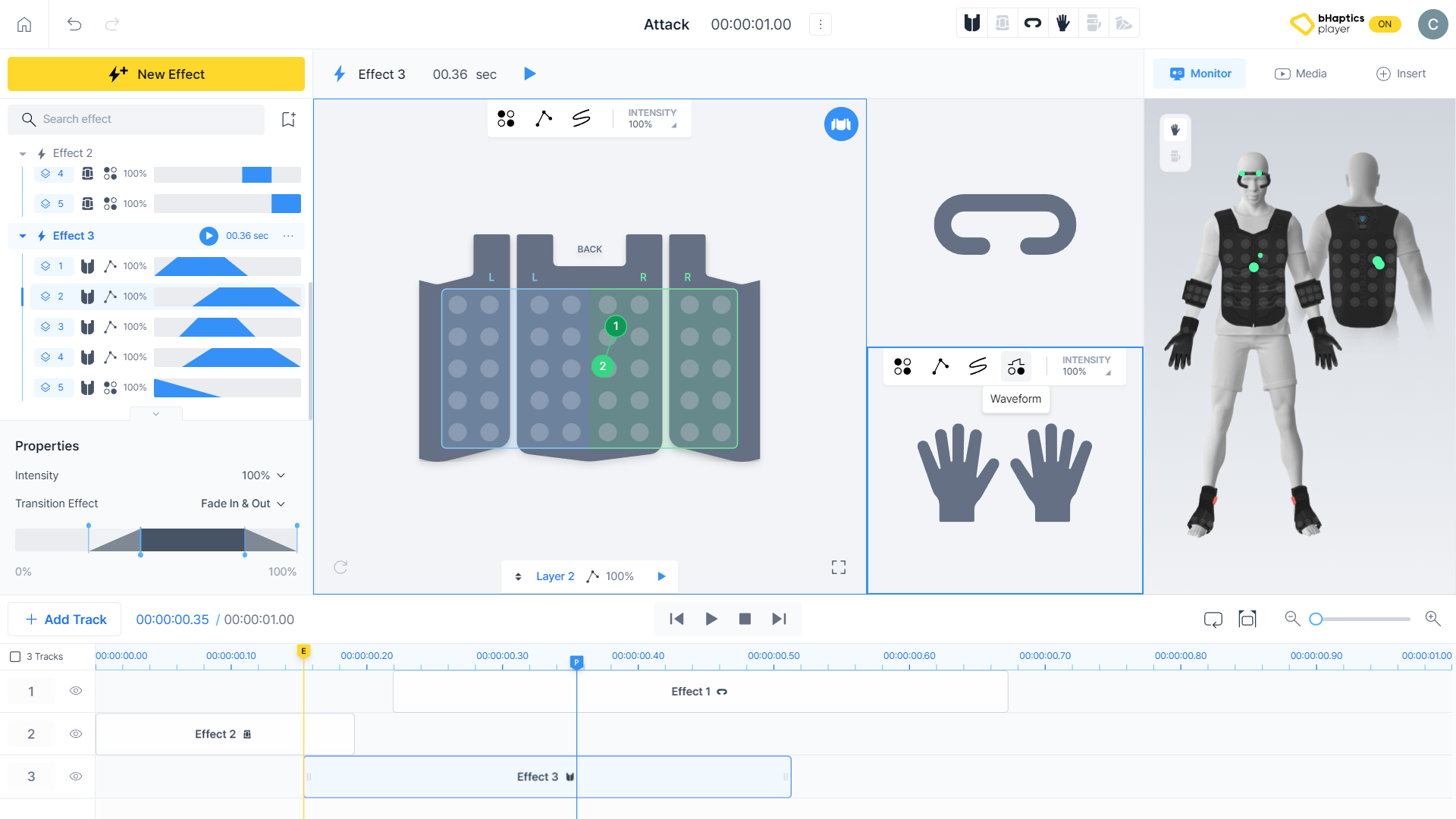
位于编辑器底部的时间轴是你控制播放并将效果排列到触觉模式中的地方。

- (A) 播放位置(带模式 Duration)
- (B) 播放控件
- (C) 启用循环播放 & 选择重复区间 & 放大/缩小
- (D) 播放条
- (E) 效果标记
- (F) 轨道管理
播放条
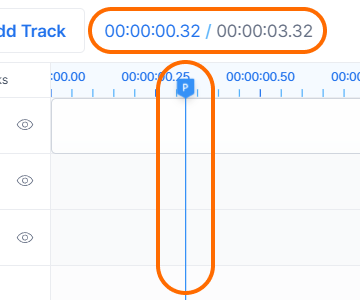
在时间轴中,有一条标有 'P' 的蓝色垂直线,即播放头。它表示模式播放期间的当前预览时间。随着播放的推进,播放头会与时间的流逝同步沿时间轴移动。它也可以被拖动以调整到你想要的位置。
你可以在播放位置查看播放条的精确位置。
播放控件

播放控件让你可以在模式中导航。
- Move to start:将播放条移动到开头。
- Play/Pause:开始播放,或再次按下以暂停。
- Stop:将播放条移动到开头,或在启用重复功能时移动到重复区间的起点。
- Move to end:将播放条移动到模式中最后一个效果的结束时间。
效果标记
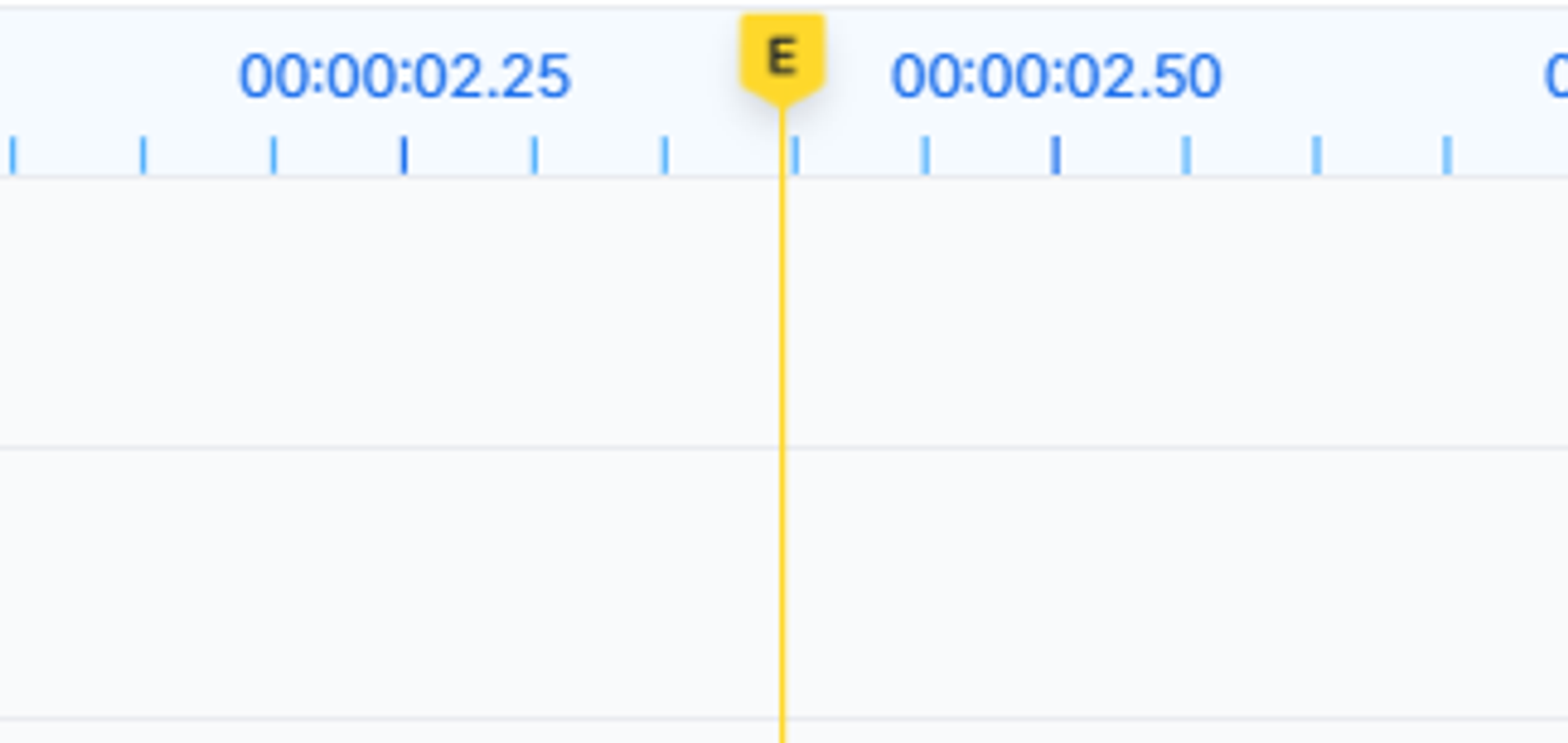
时间轴上还有一个效果标记,它是一条标有 'E' 的黄色垂直线。
当你添加新效果时,效果的起点会与此标记对齐。
启用循环播放

启用循环播放后,模式预览结束后会自动循环回到开头。这让你可以不间断地无限预览模式。
选择重复区间
你可以指定想要预览的区间。
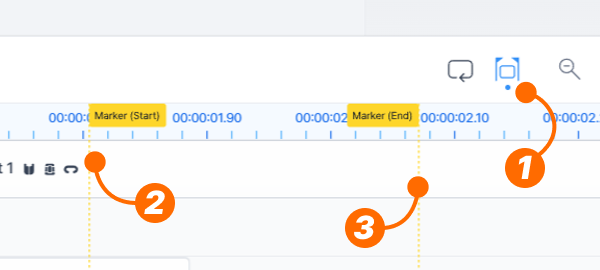
- 按下 'Select repeat section' 图标。
- 然后会出现 "Marker (Start)"。点击你想要放置重复区间起点的位置。
- 接下来会出现 "Marker (End)"。点击你想要放置重复区间终点的位置。
放置好两个标记后,你可以通过拖动标记来调整该区域。
使用 "Enable loop feedback" 将使该区间自动重复。
再次按下该图标可禁用重复区间功能。
放大/缩小

缩放功能让你可以调整在时间轴上看到的细节程度。你可以专注于特定部分,也可以一目了然地查看整个序列。
对效果进行排序
移动
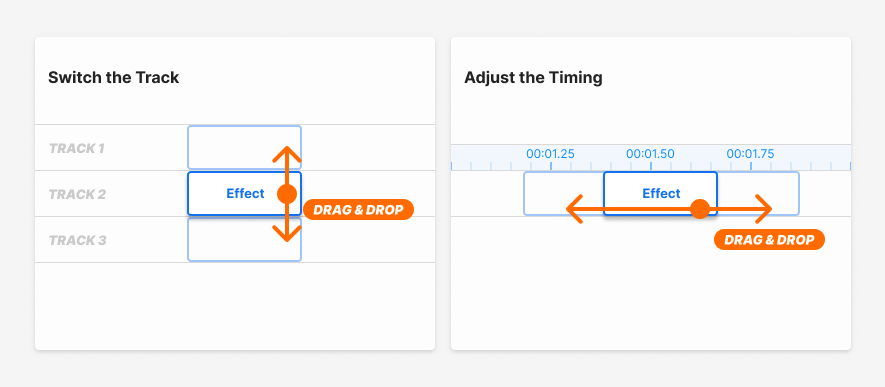
你可以拖动效果以更改其在时间轴中的位置。垂直移动可切换轨道,水平移动可调整时机。
调整长度

当你将光标悬停在轨道内的效果上时,你会注意到两端各有一个手柄。只需左右拖动这些手柄,即可调整效果的 Duration。
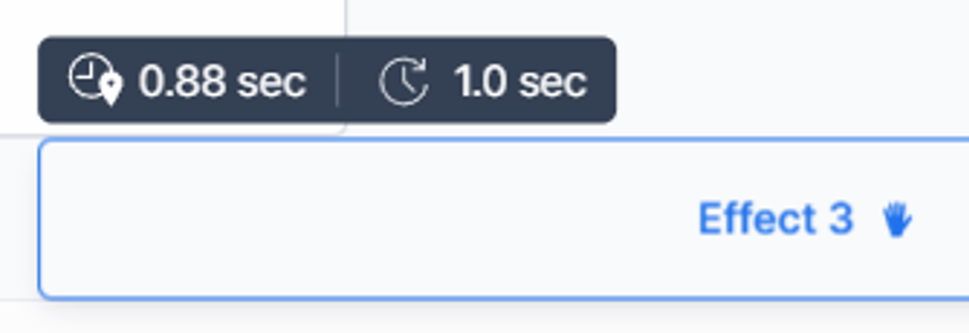
当你拖动或调整效果大小时,会出现一个有用的弹出窗口,左侧显示效果的开始时间,右侧显示其 Duration。
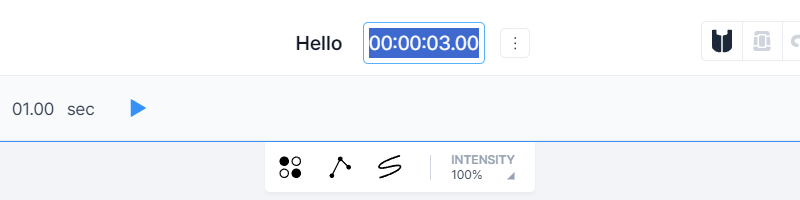
如果你想更改模式(而非单个效果)的 Duration,有一个简单的方法。按下菜单栏中的时间,即可修改该值。
管理轨道
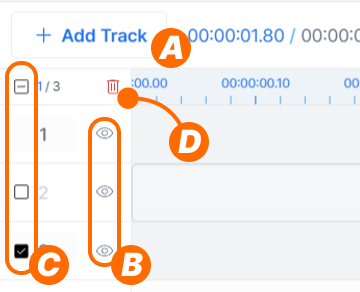
你可以管理显示在时间轴左侧的轨道。
- (A) 按下 "Add Track" 在底部添加新轨道。
- (B) 禁用/启用轨道。你可以排除位于该轨道内的效果。
- (C) 当你将鼠标光标悬停在轨道编号上时,会出现一个复选框。你可以选择要移除哪个轨道。顶部还有一个用于选择所有轨道的复选框。
- (D) 按下 'Trash' 图标以移除你选择的轨道。
备注
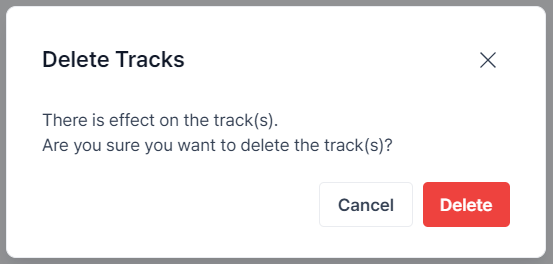
如果你删除含有效果的轨道,会出现警告。除非你打算将效果一并移除,否则请务必将效果移动到其他轨道。
让我们添加更多效果
现在我们知道如何移动和更改效果的 Duration 了。你现在已经知道如何在时间轴中排列多个效果了!
按下 "New Effect" 添加更多效果,并在其中加入图层。然后,你就可以在时间轴中自由地对效果进行排序。让我们把触觉模式做得更精彩吧!
分组
你还可以将效果分组在一起,使位于同一组内的效果能够同时移动和调整大小。
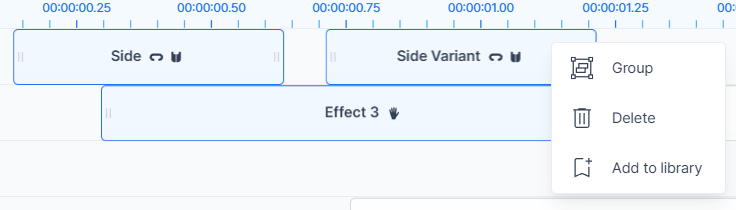
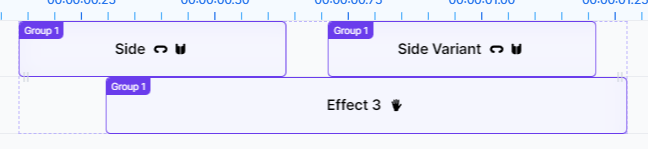
- 按住 Control 键,逐个点击你想要加入组的效果。
- 右键点击所选的效果,然后按下 "Group"。
你可以右键点击组并选择 "Ungroup all" 来取消分组。
现在你已经学习了创建触觉模式所需的所有核心技巧。不过,还有一个功能可以让创建触觉模式的过程更快、更轻松。接下来,我们将了解库和模板。