应用与事件
在本页中,我们将在 Portal 中创建第一个应用。然后,我们将创建事件,并将模式导入事件中。
Developer Portal
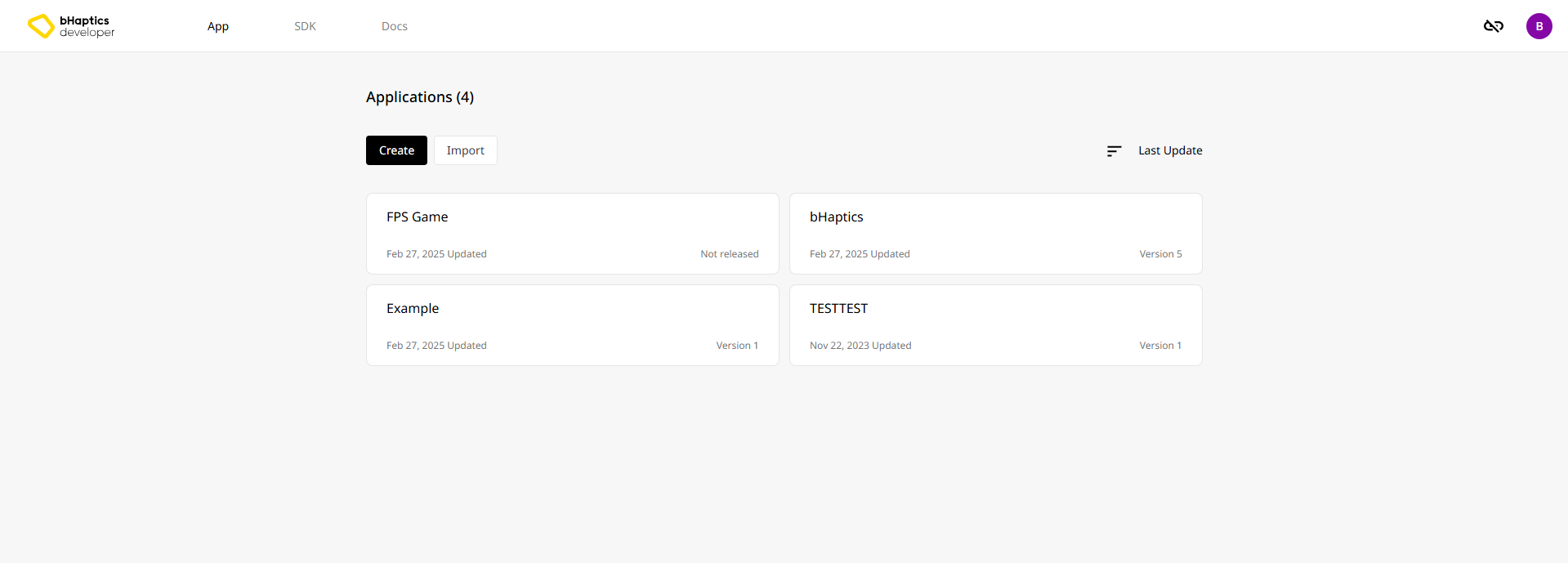
首先,让我们前往 bHaptics Developer Portal 页面。
如果看到的是登录页面,请登录您的账户;如果没有账户,请注册一个。
创建应用
在 Portal 中,您可以创建应用程序(应用)。每个应用对应一款游戏。让我们新建一个吧。
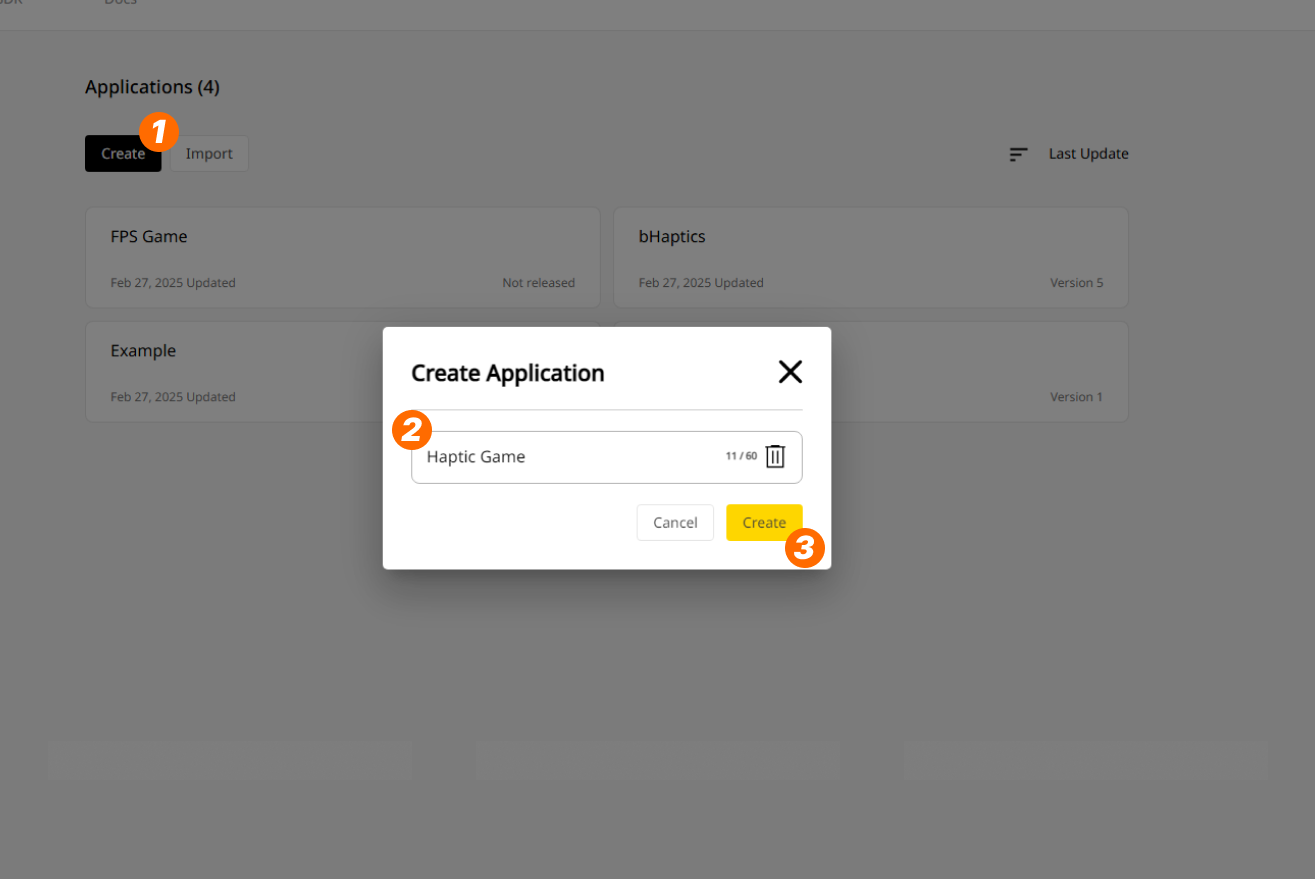
- 按下 "Create"。然后会弹出一个窗口。
- 为应用命名。我们暂且将其命名为 "Haptic Game"。您随时可以稍后更改。
- 按下 "Create"。然后应用就会被创建。
创建应用后,应用页面就会出现。
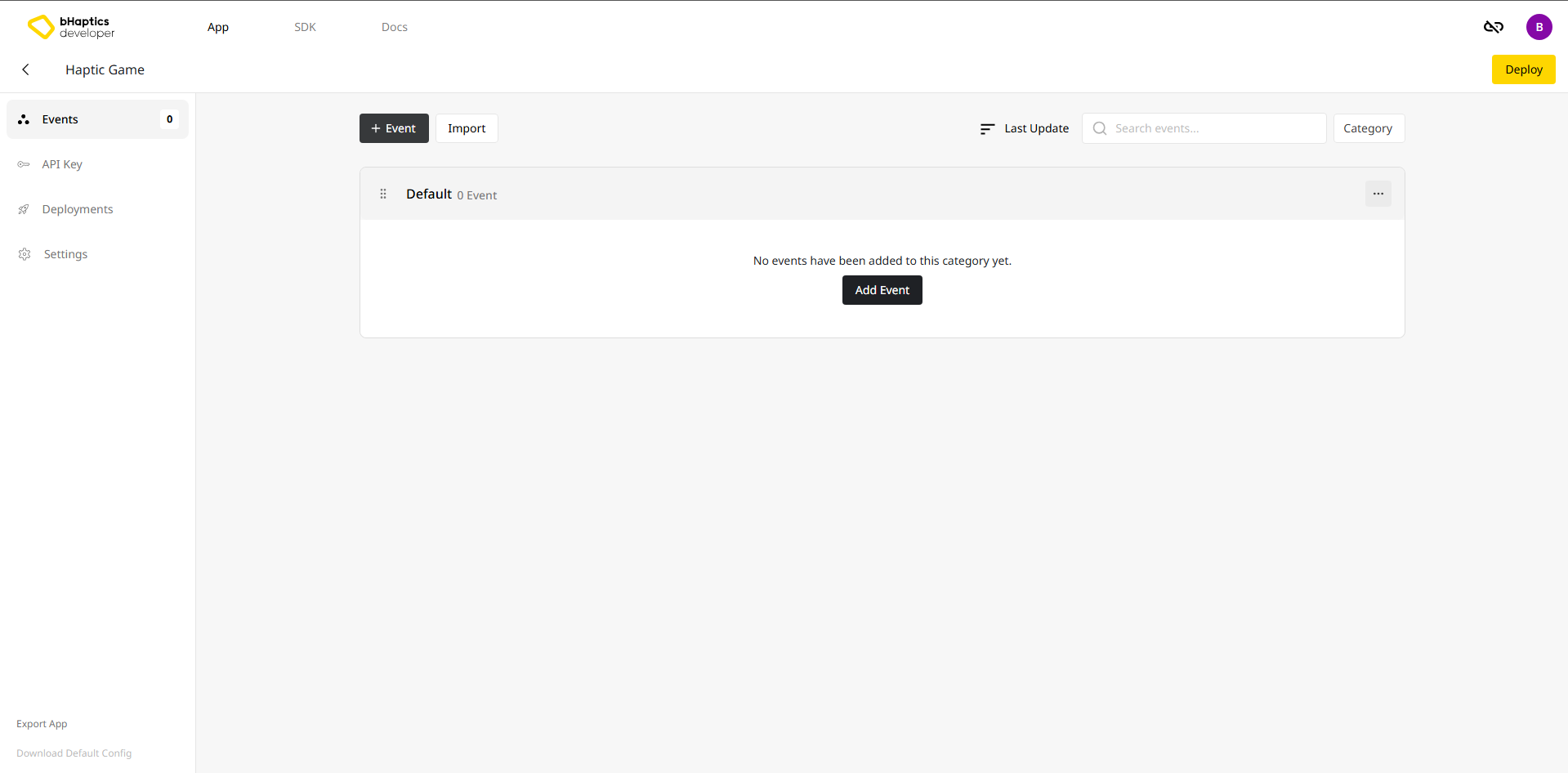
左侧有几个可用于导航的标签页。目前可以看到 Events 标签页默认处于激活状态。
- Events:添加、删除、管理事件。
- API Key:查看用于接入游戏的 API 密钥的历史记录。
- Deployments:查看部署记录。
- Settings:查看与游戏关联所需的信息并管理协作者。
现在,让我们专注于 Events 标签页。其他标签页我们稍后再探讨。
您还可以看到已经有一些空的分类。我们将在其中创建一些事件。现在让我们了解事件是什么以及如何创建它们。
您可以点击顶部的标题来重命名应用。

什么是事件?
在游戏开发中,"事件"是指游戏内的特定动作或情境,例如玩家输入(按下按钮)、游戏内交互(拾取物品)、脚本化序列(过场动画)或系统事件(敌人被击败)。
在 Portal 中,您将为游戏中每个产生触觉反馈的动作定义相应的事件。例如,让我们设想一款虚拟现实(VR)射击游戏。
- 基本移动
- 移动、跳跃、冲刺、攀爬
- 枪
- 从枪套中取出、收入枪套
- 射击
- 弹出弹匣、插入新弹匣、换弹
- 被子弹击中
- UI 交互
- 按下按钮、拖动滑块手柄
触觉应用应至少包含一个触觉事件。
创建触觉事件
让我们为 "dash"(冲刺)创建一个事件,这是 PC 和 VR 游戏中都常用的动作。
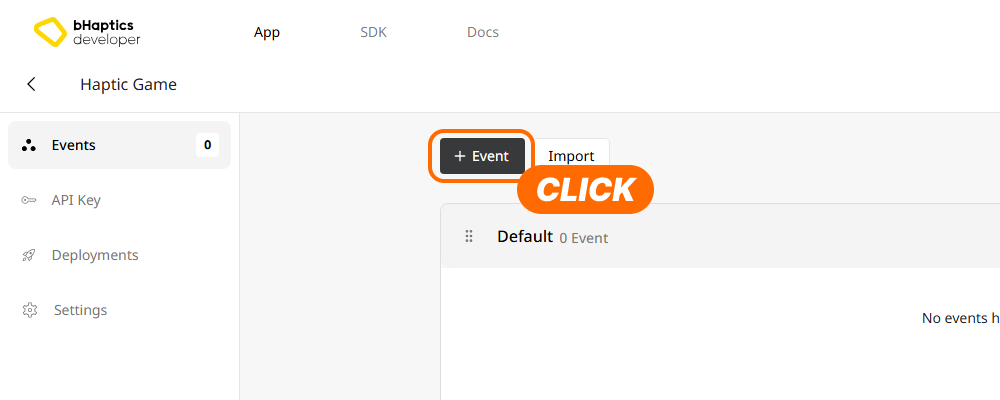
首先,点击 "+ Event" 按钮,Event-Pattern mapper 窗口就会打开。
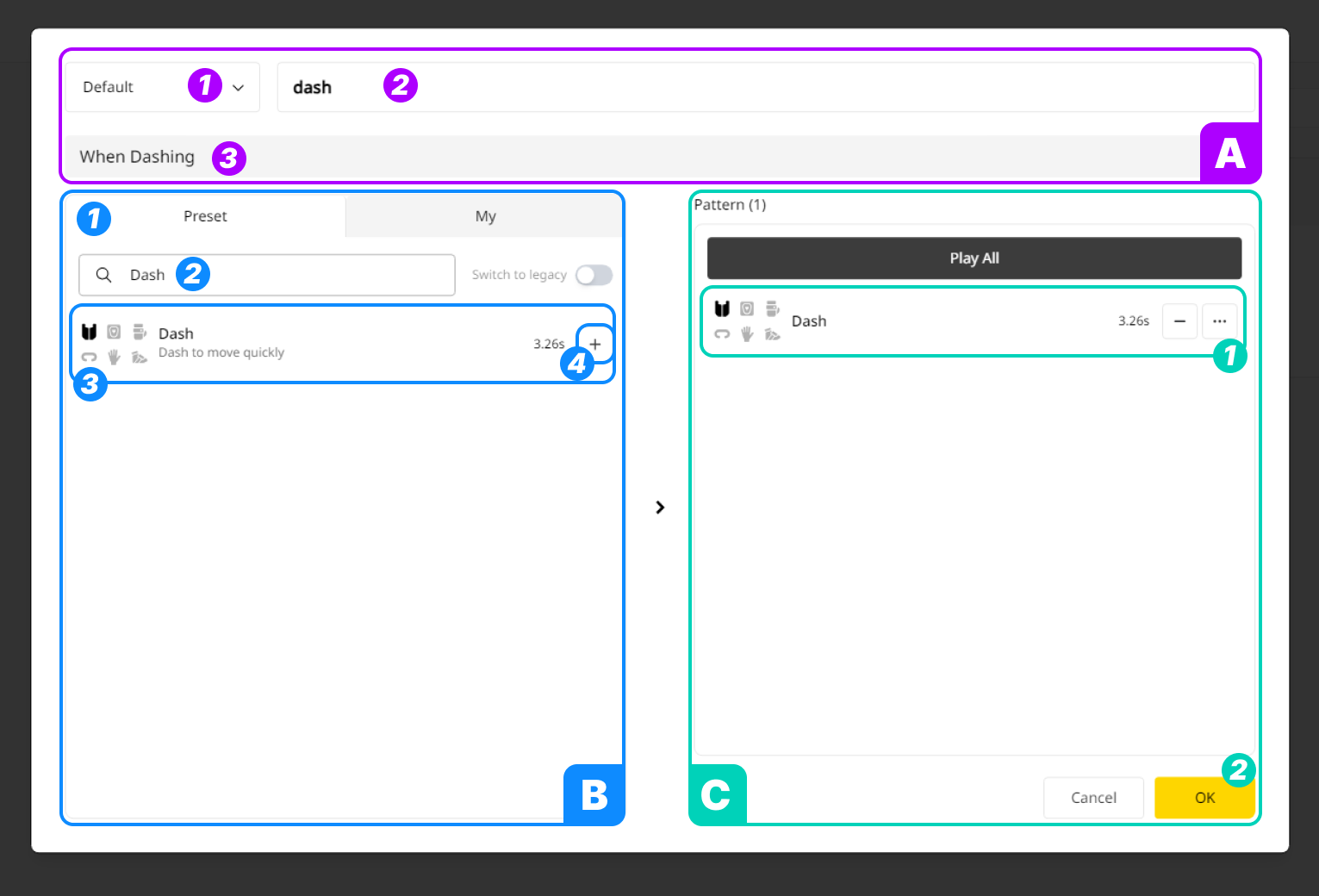
- (A) 在顶部,您可以设置基本信息。
- 选择分类。选择
Default。 - 为事件命名。让我们将其命名为
dash。 - 您还可以选择性地为事件填写描述。
- 选择分类。选择
- (B) 在左侧,您可以浏览并导入模式。
- 有一个 "Preset" 标签页,您可以在其中浏览预制的模式。"My" 标签页我们稍后再看。
- 您可以导入任何想要的模式。我们已经制作了一个名为
Dash的模式,它与游戏中的冲刺动作配合得很好。首先,让我们搜索Dash。然后结果就会显示在下方。 - 您可以点击项目来预览模式。
- 按下 '+' 图标。它会导入该模式。
备注您可以向单个事件添加多个模式。
- (C) 在右侧,您可以管理已添加的模式并保存事件。
- 当您导入
Dash时,会注意到它被添加到了右侧的列表中。 - 按下 "OK" 保存事件。
- 当您导入
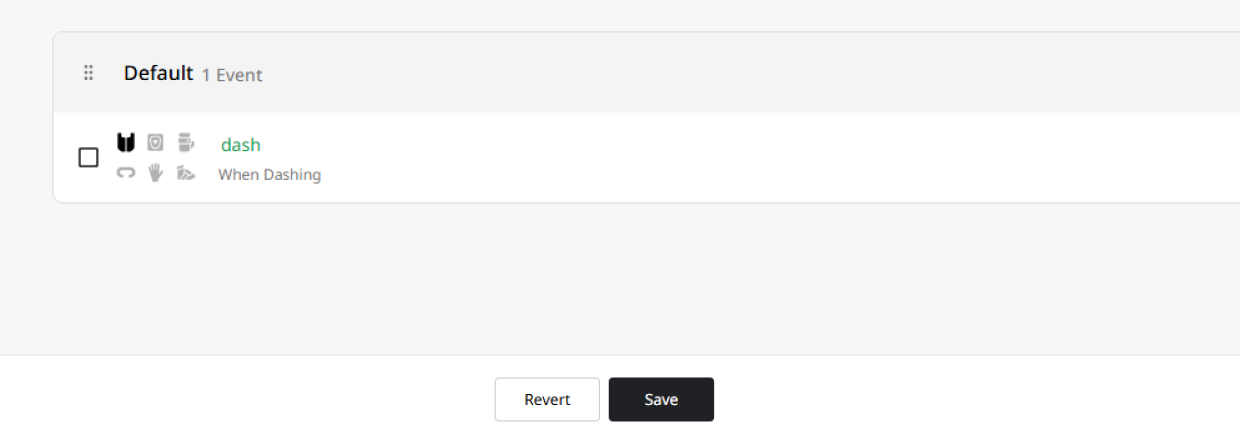
我们刚刚创建了第一个名为 dash 的事件。您可能已经注意到名称的颜色变成了绿色,底部的 "Save" 按钮变成了黑色。这表明应用中有未保存的更改。按下 "Save" 按钮以保存应用。
为事件命名
事件的名称只能包含小写字母、数字、连字符(-)和下划线(_)。
我们建议使用下划线(_)来替代空格。
编辑事件
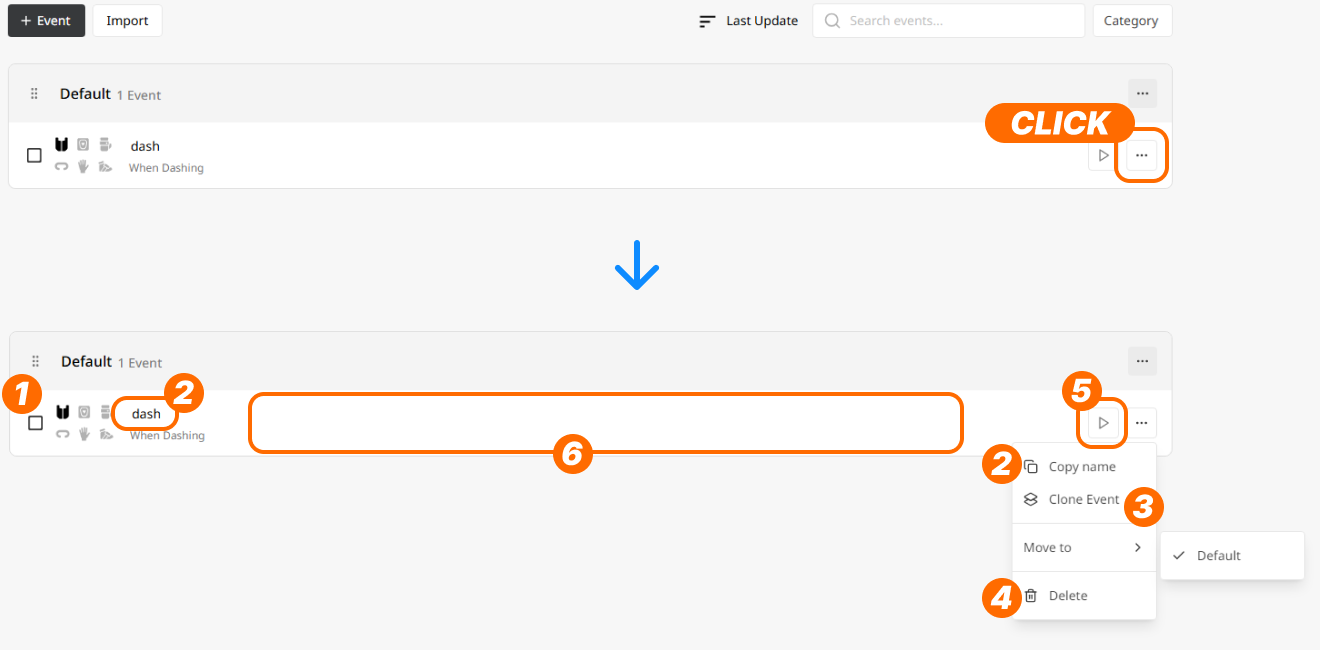
当您将鼠标悬停在事件项目上时,可以看到针对该事件的各种管理功能:
- Checkbox:选择事件以便一次性全部删除。
- Name:点击事件名称可将名称复制到剪贴板。
- Clone Events:创建事件的副本。
- Delete:删除事件。
- Preview:预览已添加到事件的模式。
- 点击其他任意区域将重新打开 Event-Pattern mapper 窗口。
创建分类
您可以创建分类来整理事件。
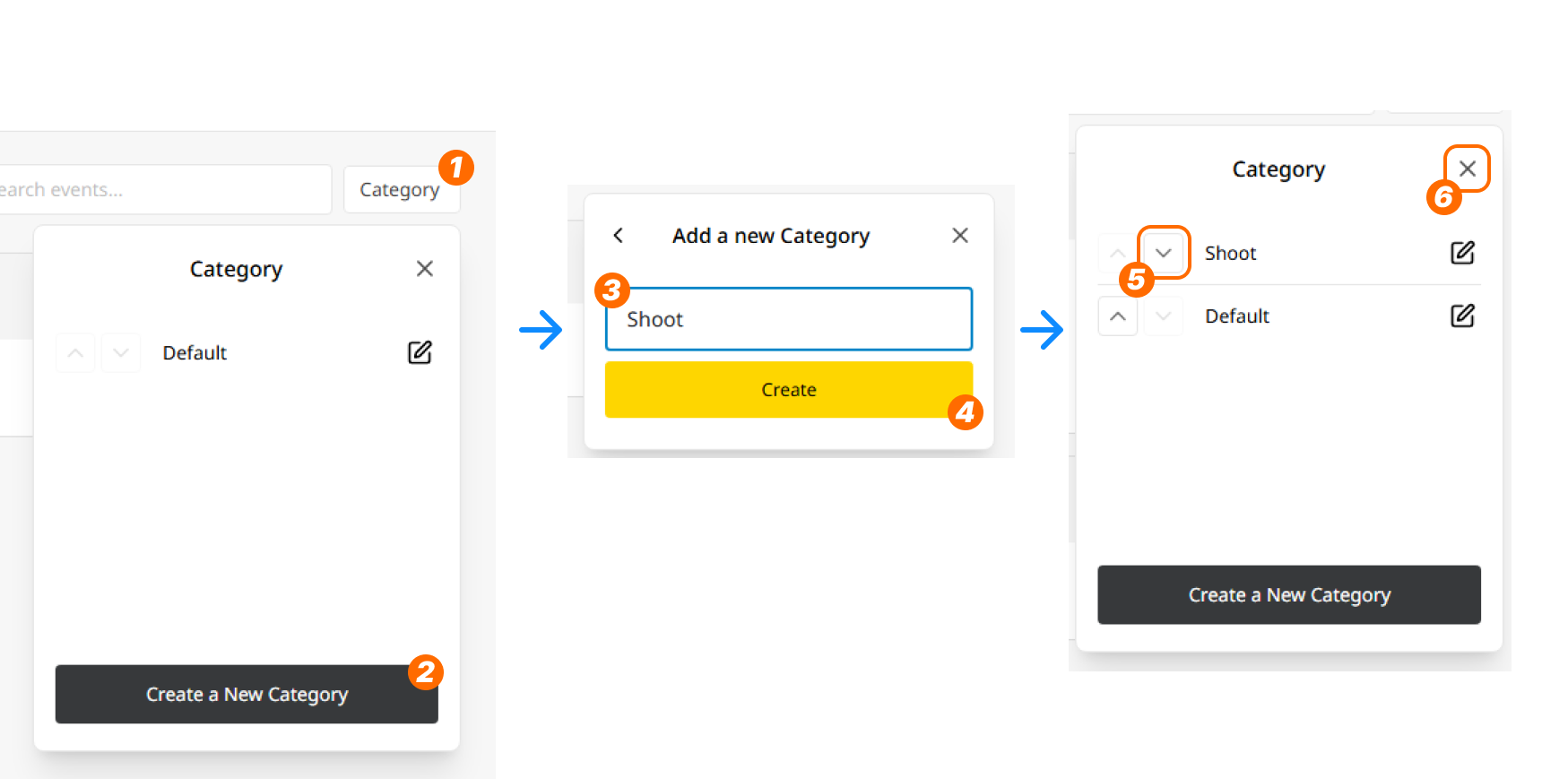
- 按下 "Category",然后会弹出一个窗口。
- 按下 "Create a New Category"。
- 为分类命名。让我们将其命名为
Shoot。 - 按下 "Create"。然后名为
Shoot的新分类就会出现。 - 按下 'Down' 图标来更改顺序。
- 按下 'Close' 图标来关闭窗口。

我们刚刚创建了一个新分类。在需要时,将射击相关的事件放入 Shoot 分类中会很不错。例如,我们可以为右手射击创建一个名为 shoot_rifle_r 的事件。
我们创建了一个新应用,在其中添加了一个新事件,并将库中的一个模式导入到了事件中。
接下来,我们将学习如何直接从 Designer(而不是库)导入模式,以及如何管理事件中已导入的模式。